安排将多个设计文件转换为单个 NWD 文件
在 Navisworks 中,单击“常用”选项卡 >“工具”面板 >“批处理实用程序”
 。
。在“Navisworks Batch Utility”对话框中,使用“输入”区域来创建要转换的设计文件列表:
- 选择设计文件所在的驱动器和文件夹。选择所需的位置之后,请立即使用下面的“文件类型”菜单过滤显示在右侧的设计文件。该菜单包含当前支持的所有文件格式的列表。
- 可以使用两种方法来选择供转换的文件。可以双击文件将其添加到转换列表中。或者,可以单击“添加文件说明”按钮。这将使 Autodesk Navisworks 能够转换位于选定文件夹中的文件。“文件类型”菜单中选择的选项确定要转换的文件。
单击“调度命令”按钮。
在“将任务文件另存为”对话框中,浏览到所需的位置,然后单击“保存”按钮。
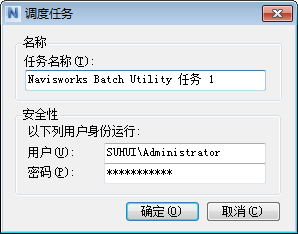
在“调度任务”对话框中,更改任务名称(如果需要),然后输入用户名和密码。单击“确定”。
In the Windows Task Scheduler, the Schedule tab, click the New button, and specify when and how often the task is to run. You can add as many schedules as necessary.
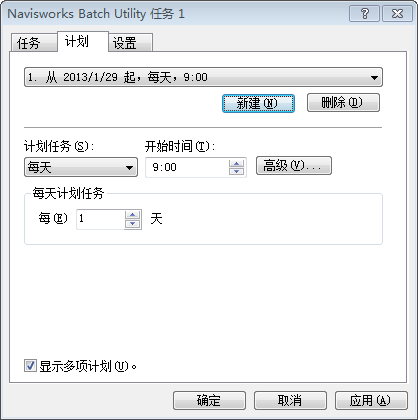
单击“确定”。