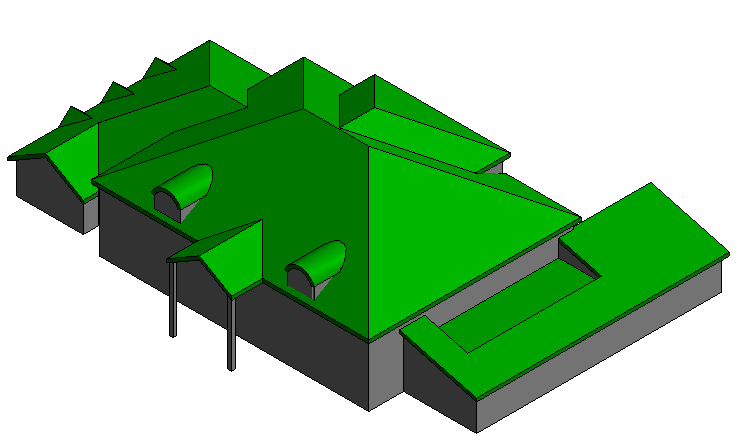
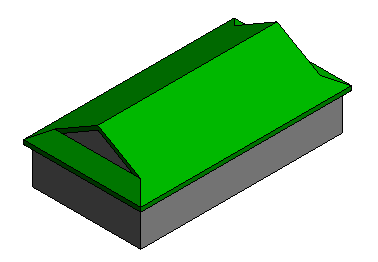
浏览 Revit 中的样例基本屋顶形状。
文件包含以下示例,以及使用以下屋顶类型组合的建筑:
- 四坡屋顶
- 双坡屋顶
- 单坡屋顶
- 基本平屋顶
- 使用坡度箭头修改的平屋顶
- 通过形状编辑修改的平屋顶
- 桶形拱顶
下载样例文件
- 单击文件名:roof_sample_file.rvt
- 在 Revit 中打开此文件。
- 要交互使用样例项目中的屋顶,请在绘图区域中将其选中,然后单击“编辑边界”以查看屋顶的草图。
注: 对于屋顶经过形状编辑的示例,形状编辑工具将显示在功能区的上下文选项卡中。
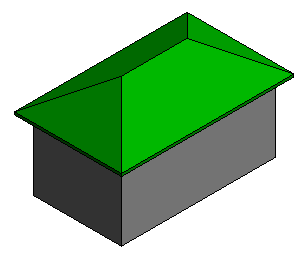
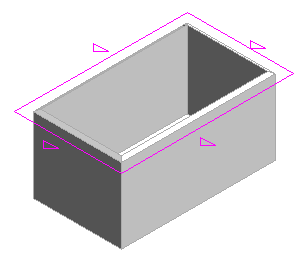
四坡屋顶
草图的所有边均设置为坡度定义。
|
|
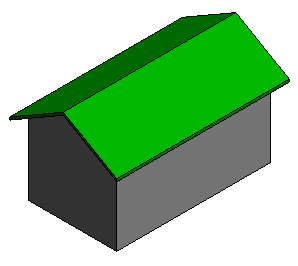
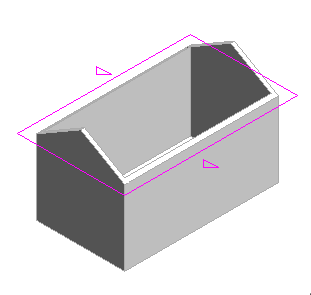
双坡屋顶
草图有 2 个边设置为坡度定义。墙附着到屋顶,以填充屋顶双坡末端。
|
|
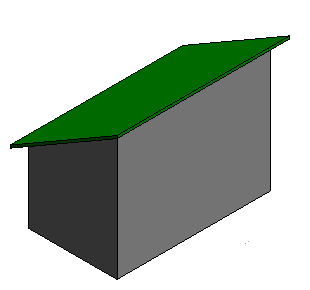
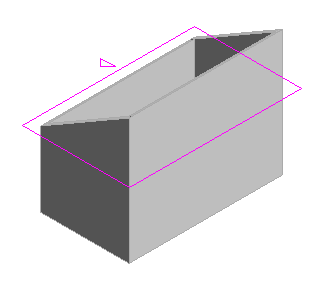
单坡屋顶
草图有 1 个边设置为坡度定义。所有墙都附着到屋顶。
|
|
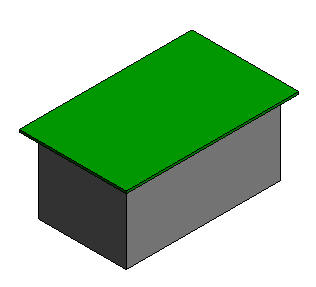
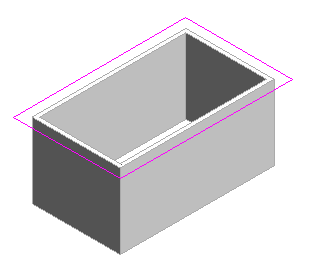
平屋顶
没有边设置为坡度定义。没有坡度定义边的屋顶可使用形状编辑工具进行修改。在绘图区域中选择屋顶图元时,可以使用形状编辑工具。
|
|
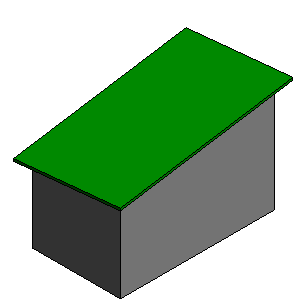
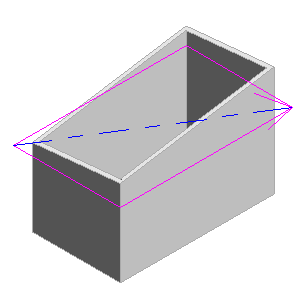
坡度箭头
使用坡度箭头在屋顶上创建坡度。坡度箭头不一定要跟随边,可用于边的某部分。在本例中,坡度箭头从一个角到另一角定义屋顶坡度。
|
|
形状编辑屋顶
形状编辑允许单独定位点和边。在本例中,在屋顶中心添加了一个点,然后将该点向下定位以创建屋顶凹陷区域。
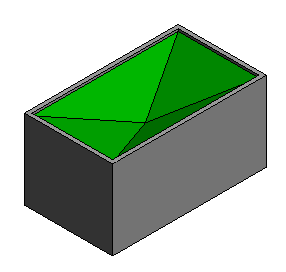
|
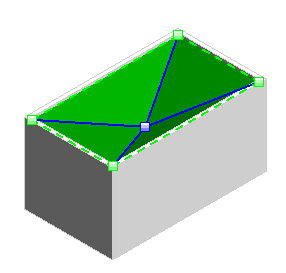
|
桶形拱顶
拉伸屋顶基于草图边的形状拉伸。在本例中,圆弧被用作草图边以创建桶形拱顶屋顶。墙附着到屋顶图元。选择屋顶,然后使用上下文选项卡上的“编辑轮廓”工具编辑拉伸屋顶的草图。
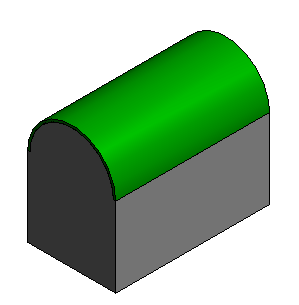
|
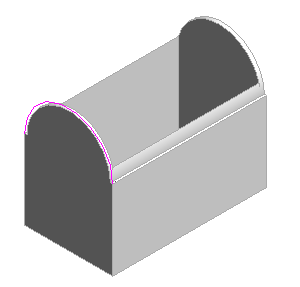
|
修改屋顶草图
更改屋顶图元所用的草图线的属性,以影响几何图形。每个屋顶边缘的坡度可以单独设置。使用“从屋顶基准偏移”属性,可创建“荷兰式四坡屋顶”或为屋顶每侧设置其他屋檐高度。
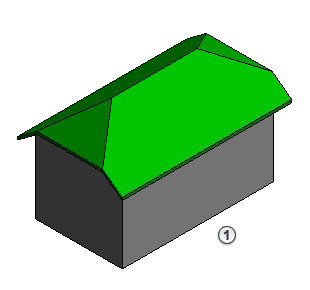
|
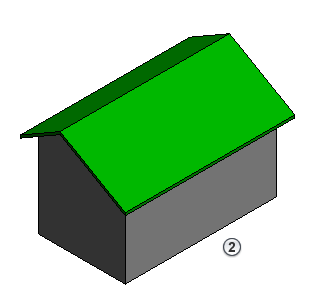
|
在组成屋顶边缘的分段上使用坡度箭头,将沿屋顶边缘创建老虎窗。
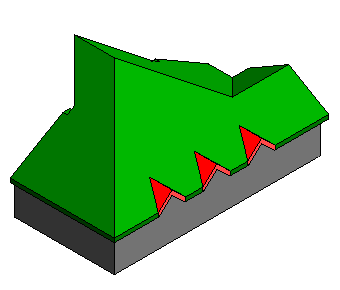
|
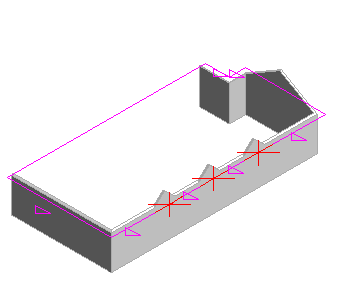
|
组合屋顶
示例模型使用了屋顶图元组合以构成总屋顶。可以分别选择和编辑每个屋顶图元。
- 使用了屋顶连接工具以将不同屋顶图元与老虎窗图元连接在一起。
- 使用了“老虎窗洞口”工具以在主屋顶上剪切老虎窗洞口。
- 结合使用了坡度箭头与屋顶边,从而创建带有共享屋檐线的老虎窗。
- 较大老虎窗上的屋顶边由内建空心图元剪切而成。
- “荷兰式山墙屋顶”通过 2 个屋顶图元生成。构成较低部分的第一个屋顶使用“截断标高”属性和“截断偏移”创建,第二个屋顶则创建并放置在第一个屋顶的“截断标高”处。就位后,2 个屋顶图元会连接在一起。