参照首选项
在菜单栏中,单击“编辑”>“首选项”,然后在对话框的左侧选择“参照”。
有关使用“参照”和“更新监视”的信息,请参见以下内容:
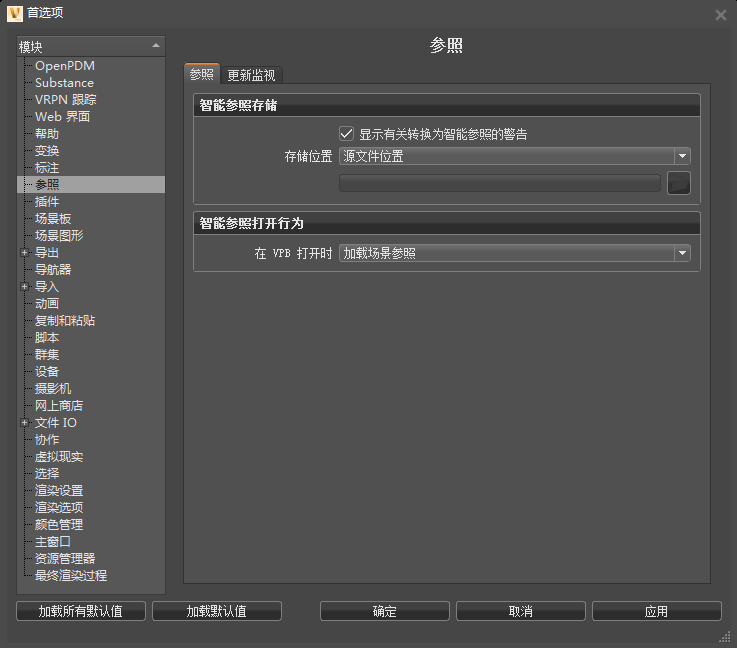
“参照”选项卡
在此选项卡中查找“智能参照存储”和“智能参照打开行为”选项。
智能参照存储
此部分包含以下选项:
- 显示有关转换为智能参照的警告 - 在 VRED 转换智能参照时启用或禁用警告。禁用后,不会发出警告。
存储位置 - 提供已转换的智能参照的存储位置。
源文件位置 - 将新创建的智能参照存储在与其源参照相同的位置。
自定义 - 为智能参照源参照显示单独的自定义存储位置。
 - 单击此图标,然后浏览,以便为智能参照源参照设置自定义存储位置。
智能参照打开行为
确定打开 VPB 文件时智能参照的加载行为。
在 VPB 打开时 - 每当打开 VPB 文件时,选择智能参照加载行为:
加载场景参照 - 以其保存状态加载所有场景参照。例如,如果加载了某些参照,而没有加载其他参照,那么在打开文件时会发现这一点。
始终加载参照 - VPB 文件中包含的所有智能参照都会在打开该文件时加载,无论文件状态如何。
从不加载参照 - VPB 文件中包含的任何智能参照都不会在打开该文件时加载,无论文件状态如何。
避免叶参照 - 加载所有参照,但层次中最后一级的参照除外。
更新监视(选项卡)
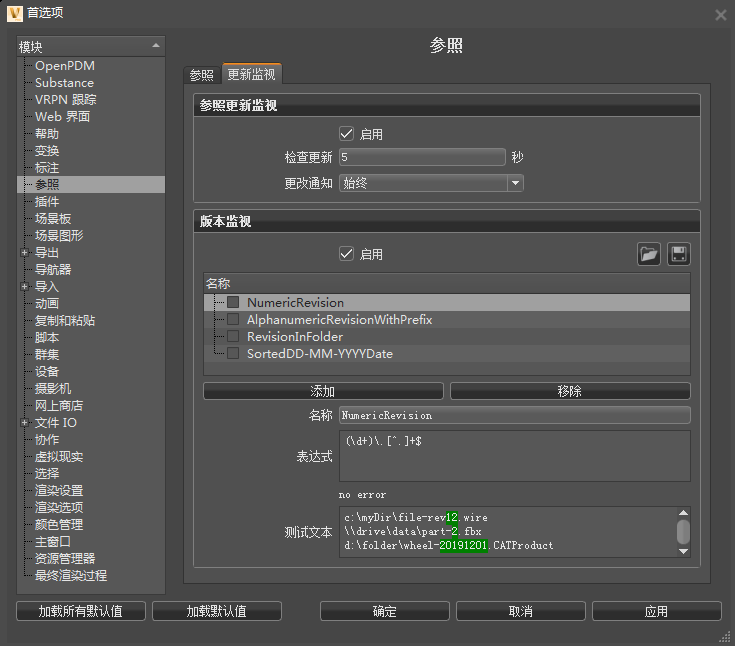
在此选项卡中查找“参照更新监视”和“版本监视”选项。
参照更新监视
使用参照更新监视首选项来设置是否显示弹出通知及其频率。启用后,会收到通知,以指示文件是否过期或缺少。
启用 - 启用或禁用“参照更新监视”。启用后,会在“参照编辑器”和“场景图形”中进行监视。如果文件为最新、过期或缺少,则会显示该信息。
使用“更改通知”选项可设置显示更改通知的频率。
- 检查更新 - 设置 VRED 检查更新的频率。
更改通知 - 在“启用”选项处于启用状态时,选择在视口中显示更改通知的频率。从以下选项中选择:
始终 - 每当参照节点出现问题时,都将显示通知。
仅在会话开始时 - 仅在会话开始时或打开新文件时显示通知。
禁用 - 当参照节点出现问题时,不会显示通知。
版本监视
版本监视视频字幕:在 VRED 2020.3 中,我们已在“参照编辑器”中实现了版本监视系统。可以在“首选项”中的“参照”下启用这一系统。在这里,您可以导入示例表达式。就我而言,我需要 AlphanumericRevisionWithPrefix 表达式并使用 _rev 进行自定义。将光标悬停在表达式字段上,查看可用于创建表达式的所有字符。在设置版本规则后,我可以立即看到哪个文件已过期。使用过滤器的新选项对查找零件很有帮助。现在,在零件上单击鼠标右键,然后选择“替换源参照”>“按版本”。在这里,您可以选择要加载的版本,VRED 将导入新零件。重新导入时,您可以选择要保留的属性,如材质、变换、动画、点击传感器或渲染层。使用此方法可以更轻松地使场景文件保持最新状态。感谢您观看本视频。
使用“版本监视”首选项可自定义用于数字、字母数字、日期版本号以及文件夹名称的结构。
- 启用 - 启用或禁用“版本监视”。启用后,可访问 XML 版本配置。
 导入 XML 版本配置文件 - 导入版本监视条目文件以自定义用于数字、字母数字和日期版本号以及文件夹名称的结构。
单击
,找到 XML 版本配置文件,然后单击“打开”。
 保存 XML 版本配置文件 - 将数字、字母数字、日期版本号或文件夹名称的自定义内容保存到版本监视条目 XML 文件。
更改表达式后,单击
,然后单击“保存”。
名称 - 选中“启用”可访问“名称”版本监视选项。选中某一选项可自定义其所使用的表达式。单击以下按钮:
- 添加 - 将新选项添加到“名称”列表中。双击名称可对其进行更改。
- 移除 - 从“名称”列表中移除选定的选项。
更改版本结构
使用这些正则表达式示例更改数字、字母数字、日期版本号以及文件夹名称结构(用于版本监视)。
选择“编辑”>“首选项”>“参照”,然后点击“更新监视”选项卡。
在“版本监视”部分中,选中“启用”,然后从“名称”列表中选中要更改的版本监视选项。
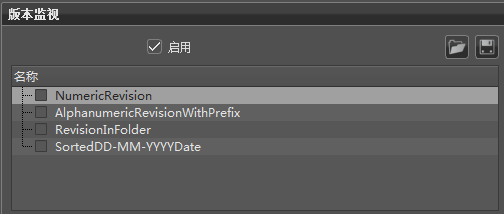
从以下选项中选择:
NumericRevision<?xml version="1.0"?> -<revisionconfig enabled="true"> -<setting enabled="true" name="NumericRevision"> <expression value="(\d+)\.[^.]+$"/> <test value="c:\myDir\file-rev12.wire"/> <test value="\\drive\data\part-2.fbx"/> <test value="d:\folder\wheel-20191201.CATProduct"/> </setting> </revisionconfig>AlphanumericRevisionWithPrefix<?xml version="1.0"?> -<revisionconfig enabled="true"> -<setting enabled="true" name="AlphanumericRevisionWithPrefix"> <expression value="rev-([^.]+)\.[^.]+$"/> <test value="c:\myDir\file-rev-12.wire"/> <test value="\\drive\data\part-rev-ABC1234.fbx"/> <test value="d:\folder\wheel-rev-20191201.CATProduct"/> </setting> </revisionconfig>RevisionInFolder<?xml version="1.0"?> -<revisionconfig enabled="true"> -<setting enabled="true" name="RevisionInFolder"> <expression value="\\rev-([^\\]+)\\"/> <test value="c:\rev-x\myDir\file-rev12.wire"/> <test value="\\drive\rev-ABC\part-2.fbx"/> <test value="d:\folder\rev-1_2\wheel-20191201.CATProduct"/> </setting> </revisionconfig>SortedDD-MM-YYYYDate<?xml version="1.0"?> -<revisionconfig enabled="true"> -<setting enabled="true" name="SortedDD-MM-YYYYDate"> <expression value="(?<G3>\d{2})[-./](?<G2>\d{2})[-./](?<G1>\d{4})\.[^.]+$"/> <test value="c:\myDir\file-28-07-2019.wire"/> <test value="\\drive\data\part-31/12/2018.fbx"/> <test value="d:\folder\wheel-17.03.2001.CATProduct"/> </setting> </revisionconfig>
在“表达式”字段中进行各种更改。无效条目将亮显。

通过输入测试文件名来测试文本。

- 亮显相关内容以帮助写入正则表达式。
- 当有效的正则表达式语法未在“测试文本”中拾取匹配项时,不会亮显任何内容。