渲染选项首选项 -“可视化高级”选项卡
在菜单栏中,选择“编辑”>“首选项”,然后在对话框的左侧选择“渲染选项”,并单击“可视化高级”选项卡。
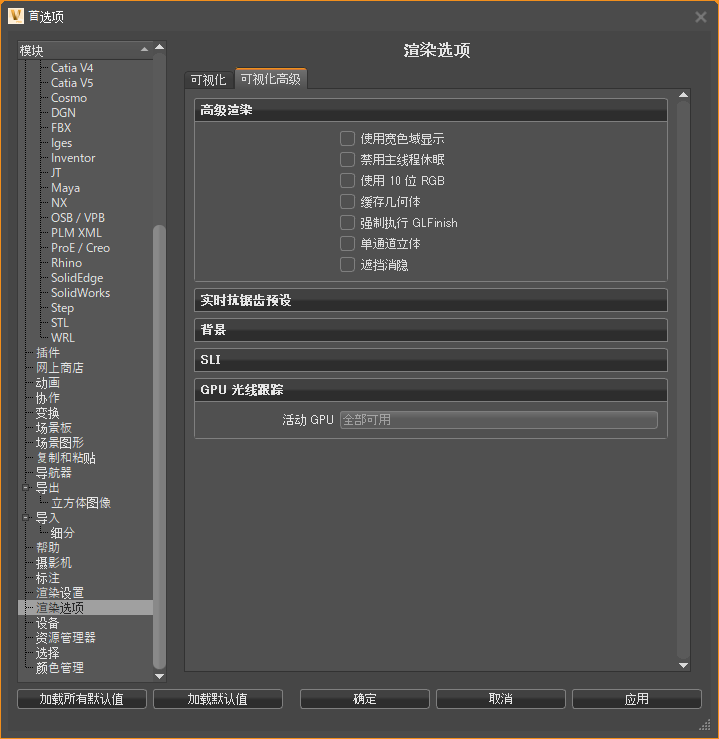
高级渲染
使用宽色域显示
启用后,设置使用宽色域显示时的默认行为。对于 Nvidia 驱动程序设为使用 10 位或 12 位(如果可用)的设置,渐变(例如背景)中的步数将减少,统计信息覆盖中的颜色也不同。
禁用主线程休眠
阻止计算机使主线程进入休眠状态。
使用 10 位 RGB
提供更出色的图像质量(前提是您的显卡支持它)。
缓存几何体
使用额外的主内存 (RAM) 尝试提高性能。
强制执行 GLFinish
如果 GPU 驱动程序中的背景缓冲区导致渲染速度变慢,则在交换缓冲区后强制执行 GPU 的完整同步点。
单通道立体
通过在单个渲染过程中渲染一对立体图像来提高性能。要了解如何设置在立体模式下渲染,请观看立体视频。
遮挡消隐
禁用不可见对象的渲染。这可以提高复杂场景中的性能。
使用 OpenGL 纹理压缩
压缩 OpenGL 中的纹理以节省 VRAM,性能可能由于带宽要求较低而得到提高。
清除 GPU 内存
激活 GPU 光线跟踪时清除所有几何体和纹理,为光线跟踪提供更多可用的 GPU 内存。
实时抗锯齿预设
将这些设置用于“渲染选项”>“可视化”>“渲染窗口”>“抗锯齿质量”选项。自定义所有实时抗锯齿质量预设的设置(从“低”到“超高”质量设置)。单击此处查看渲染抗锯齿视频。
多重采样
采样范围从 1x 到 16x。如果平台不支持某一采样级别,则将其静默钳制。
可变速率着色
设置每种材质的着色速率,这对于具有容易产生波纹效果的精细图案的材质非常有用。从“1 个采样”(本机着色)、“2 个采样”、“4 个采样”和“8 个采样”(超级采样)中选择。
启用像素过滤器
启用三角形像素过滤器以用于多重采样。由标准 GPU 长方体过滤造成的阶梯瑕疵会消除。
启用超级采样
创建一个 2x 大小的渲染缓冲区,并使用三角形过滤器缩小。当与 16x 多重采样结合使用时,将采用 256 个采样。
光线跟踪
显示光线跟踪器中用于实时抗锯齿的采样数(从 1 到 64)。要了解如何设置光线跟踪,请观看光线跟踪视频。
背景
设置渲染视图的背景颜色。背景可以是在指定位置设置不同颜色的渐变。使用“添加”、“删除”和“选择颜色”按钮创建列表。使用 RGB 值和介于 0 和 1 之间(从下到上)的位置定义每种颜色。
GPU 光线跟踪
自 2022.2 起,“组播立体”用于 GPU 光线跟踪。它从两个不同的视点渲染场景,以在两个 GPU 之间分配渲染工作量。如果使用 VRED Design 和 OpenVR HMD 或 Oculus Rift,请使用此设置。
活动 GPU
默认设置为“全部可用”。