“虚拟现实”首选项
了解有关“虚拟现实”首选项的信息,以便自定义用于常规 VR 交互、传送和 HMD 用途的设置。
编辑 > 首选项 > 虚拟现实
使用“虚拟现实”首选项可自定义可视化、工具提示、对象碰撞、传送、视角跟踪、焦点渲染和 StarVR 用途的交互设置。这些选项位于以下两个选项卡之一中:交互或 HMD。使用“OpenXR”选项卡可自定义或重置控制器绑定。一切准备就绪后,单击“应用”。
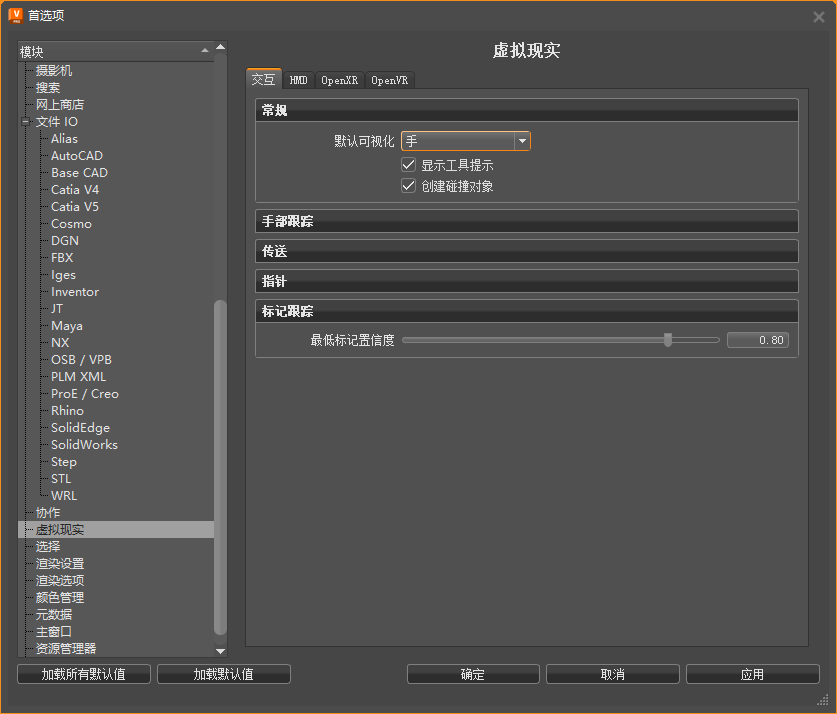
有关编辑或重置首选项的信息,请参见 编辑首选项 。
交互
使用这些参数可设置 VR 中默认的常规、手部跟踪、传送和标记跟踪交互。
常规
- 默认可视化 - 设置初始会话开始时是显示 VR 手还是控制器。
- 显示工具提示 - 设置控制器工具提示的默认可见性行为。默认情况下,此选项处于启用状态,显示控制器的工具提示。
- 创建碰撞对象 - 为场景中的所有点击传感器和 Web 引擎设置碰撞对象创建的默认状态。禁用后,在使用 VR 手时,您无法与点击传感器和 Web 引擎交互。
手部跟踪
仅适用于 Varjo XR-3 用户。
设置启用手部跟踪的默认状态,为跟踪的手设置平移和旋转手部偏移。
对于 Varjo XR-3 用户,在首选项中启用手部跟踪会自动为 VR 或 XR 激活它。
- 在 VR 中使用跟踪的手 - 仅适用于 Varjo XR-3 用户。设置默认值,以在 VR 中始终跟踪手部(启用时)。如果跟踪器设置为“Varjo 集成 Ultraleap”,还会在 XR 中为支持的 HMD 启用手部跟踪。
跟踪器 - 仅适用于 Varjo XR-3 和 VR-3 用户。设置用于手部跟踪的默认系统。
- Varjo 用户需要启用 Varjo 集成 Ultraleap。
- 要使用其他手部跟踪设备,请选择“自定义”。
为其他设备设置手部跟踪
对于“自定义跟踪器”选项,必须向 VRED 的 Python 界面提供所有跟踪数据。如何执行此操作可能因设备而异;但是,如果您可以通过 Python 脚本访问跟踪数据,则需将数据设置为所用方法返回的
vrdTrackedHand对象。这需要跟踪的手和/或不同手指关节的变换数据(有关该操作的工作方式,请参见externalHandTracking.py示例文件)。要进行测试,请设置相应的首选项,加载脚本,然后进入 VR。您可能必须通过更改手和/或关节变换的值来修改脚本,以了解所有内容的工作方式。
- 平移偏移 - 设置与手的默认平移跟踪偏移。使用此选项可调整跟踪的手和 VR 中渲染的手之间的任何偏移。
- 旋转偏移 - 设置与手的默认旋转跟踪偏移。使用此选项可调整跟踪的手和 VR 中渲染的手之间的任何偏移。
传送
设置传送模式和范围的默认状态。
- 可用性 - 设置可以用于传送的默认模式。选择仅在 VR 中传送或在 VR 和 MR 中传送。
地面模式 - 设置传送时的默认模式,以传送到模型上或模型周围的区域。
重要信息:要传送到车辆内部或地平面上的任意位置,请选择“在地平面上”。选择“在几何体上”后,您可以传送到几何体上,但不能传送到几何体内部。
- 范围 - 设置您在场景内可以传送的距离的默认限制。
指针
使用这些选项可以改善靠近对象并使用激光指针时的体验。当在靠近对象的位置使用时,指针末端的球体可能太大。
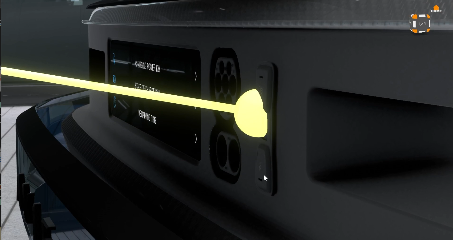
由于当您靠近或远离对象时,激光的球体大小和直径会更改,因此使用这些选项可设置两者的理想大小和直径。
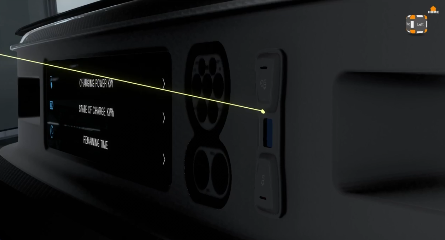
- 缩放距离 - 定义指针具有完整大小(100% 对象比例)时的距离。
- 球体比例范围 - 定义球体的最小和最大大小(1 = 100% 对象比例)。达到“缩放距离”时,也随之达到球体的最大大小。
- 光线比例范围 - 定义光线直径的最小和最大大小(1.00 = 100% 对象比例)。达到“缩放距离”时,也随之达到光线的最大直径。
标记跟踪
标记跟踪系统检测每个标记并为其指定置信度值(范围为 0.0 到 1.0)。
0.0 表示系统认为检测到的结果(标记 ID 和位置)100% 不正确。
1.0 表示系统认为检测到的结果(标记 ID 和位置)100% 正确。
例如,值为 0.9 的标记表示对标记的位置和 ID 的正确性有 90% 的置信度。
置信度值较低的标记看上去像是在跳动。将接受的最低置信度设置为较高的值会使系统忽略检测到的不可靠结果。
如果之前检测到某个置信度值较高的标记,但以后检测到此标记的置信度值低于最小值,将会忽略此标记,并且不会更新其位置。
有关使用标记的详细信息,请参见混合现实中的标记。
- 最低标记置信度 - 设置标记跟踪系统用来确定检测到的标记位置是否正确的默认最小值。
HMD
使用这些参数可设置视角跟踪、焦点渲染和特定于 HMD 的选项的默认 HMD 设置。默认情况下禁用这些设置。
视角跟踪
VRED 当前支持对 HTC VIVE Pro Eye 和 StarVR 头戴式设备进行视角跟踪。
设置默认的视角跟踪行为。默认情况下禁用此设置。启用后,HMD 会跟踪您的视线移动。如果启用焦点渲染,则会在渲染时使用此数据确定哪些区域需要高分辨率渲染。
焦点渲染
OpenGL 着色速率扩展是焦点渲染所必需的,且仅适用于 NVIDIA RTX 显卡(Turing 架构)。
此选项通过降低外围图像质量来提高性能,并与视角跟踪一起使用。
焦点渲染 - 设置默认的焦点渲染状态。默认情况下禁用此设置。启用后,视角跟踪的区域以高分辨率渲染,外围区域以低分辨率渲染。
注意:Varjo 和 StarVR 头戴式设备目前不支持此选项。对于没有视角跟踪功能的其他头戴式设备,可以启用 VR 的“焦点渲染首选项”中的选项。但是,由于无法跟踪您的视线,焦点区域将不会移动。它将保持固定在图像中心。
注意:如果显示有关 OpenGL 着色速率图像扩展的消息,这是因为焦点渲染仅适用于 NVIDIA RTX 显卡(Turing 架构)。
焦点区域大小 - 设置椭圆形焦点区域的默认大小。
注意:添加了一个新的 Python 服务
vrHMDService,用于访问焦点渲染设置。着色质量 - 设置用于焦点渲染着色的默认级别。有三个使用焦点渲染的图像区域,可以使用不同的着色质量对其进行渲染:
- 内部 - 焦点区域
- 中间 - 内部与外围之间的过渡区域
- 外围 - 外部的外围区域
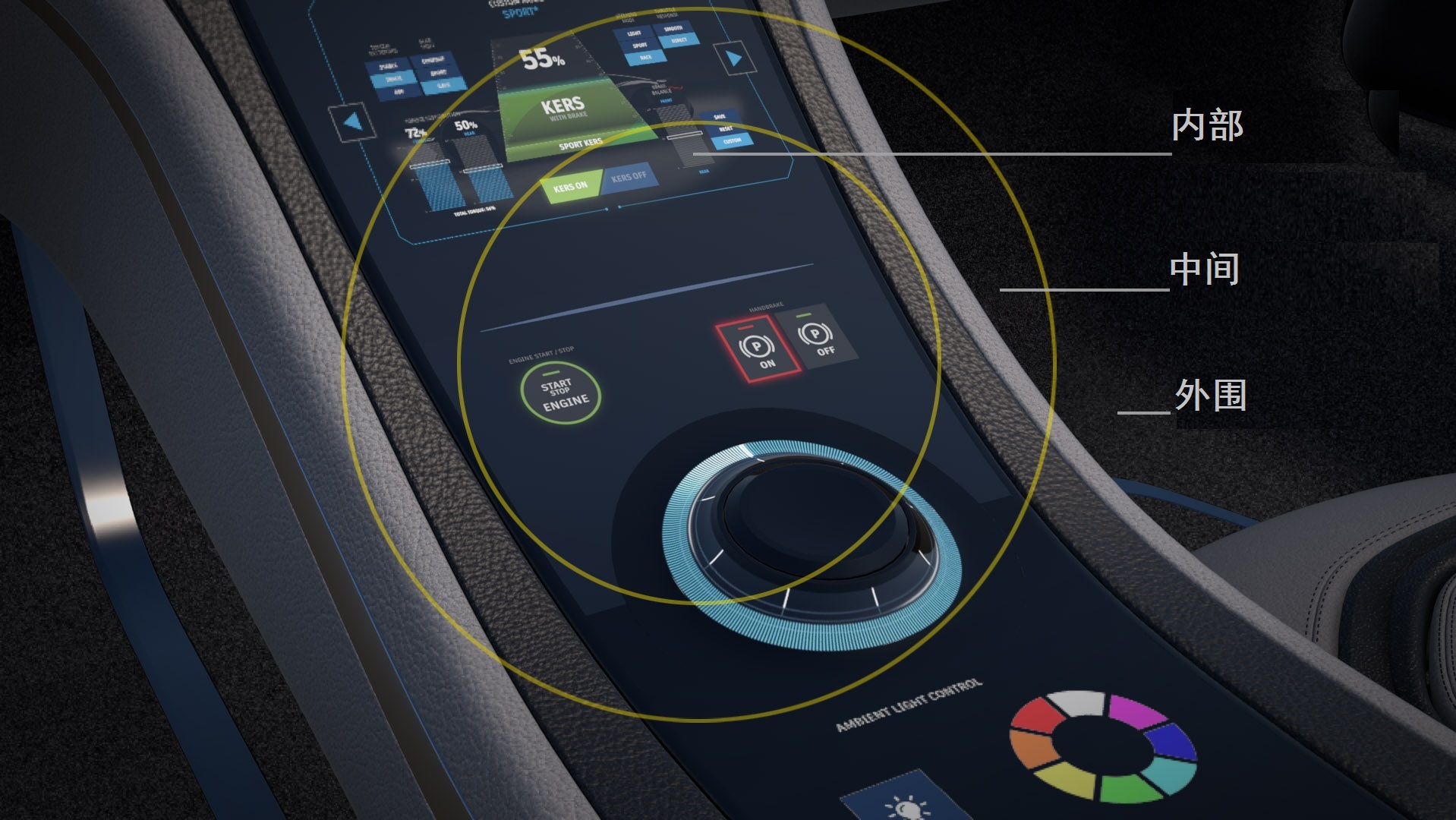
上面的渲染图像显示以下质量:
- 内部 - 4 个采样(每像素 4 个采样的超级采样着色)
- 中间 - 1 个采样(1x1 本机像素着色)
- 外围 - 每 4 个像素 1 个采样(每个 4x4 像素块 1 个采样的粗糙着色)
使用预设或选择“自定义”来设置自己的着色质量。通常,与“外围”和“中间”这两个区域相比,“内部”区域的渲染质量最高,“外围”区域的渲染质量最低。
最高性能 - 在外围区域中使用粗糙着色时,使用较低的视觉质量,但提供最高的性能。
平衡和最高质量 - 提高视觉质量,这对于具有较小重复图案的材质(例如碳纤维材质)或具有特定纹理的材质尤为明显。
由于使用超级采样着色质量(可以为 2x(2 个采样)、4x(4 个采样)或 8x(8 个采样))提高了视觉质量。
重要信息:只有使用多重采样抗锯齿(实时抗锯齿)渲染至少相同数量的采样时,超级采样着色质量才会生效。
焦点渲染首选项中的“着色质量”设置旁边将显示一个提示,提供所需的最小采样数。激活具有足够采样数的实时抗锯齿级别。默认情况下,低、中等和高分别使用 2、4 和 8 个采样。
例如,如果提示指出至少需要 4 个采样,则激活“中等”或“高”实时抗锯齿。可以在首选项中更改实时抗锯齿采样(“编辑”>“首选项”>“渲染选项”>“可视化高级”选项卡 >“实时抗锯齿预设”)。
预设的特定质量为:
预设 内部(焦点) 中间质量 外围质量 最高性能 1 个采样 每 4 个像素 1 个采样 每 16 个像素 1 个采样 平衡 4 个采样 1 个采样 每 4 个像素 1 个采样 最高质量 8 个采样 4 个采样 2 个采样 - 自定义 - 提供对各个质量的完全控制,并显示“自定义质量”部分。
自定义质量
为内部、中间和外围图像区域设置默认的自定义焦点渲染着色质量。
- 内部 - 焦点区域
- 中间 - 内部与外围之间的过渡区域
- 外围 - 外部的外围区域
为每个参数选择以下选项之一:
- 1 个采样 - 这是不使用焦点渲染的标准着色质量。
- 每 4 个像素 1 个采样和每 16 个像素 1 个采样 - 着色质量较低的着色器评估频率较低。材质评估的结果用于多个像素(例如,“每 4 个像素 1 个采样”是每个 2x2 像素块 1 个采样的粗糙着色)。
- 2 个采样、4 个采样、8 个采样 - 对着色质量较高的材质的评估频率最多为每像素 8 次。
具有精确轮廓的置换材质当前始终使用标准着色质量进行评估。
StarVR
这些设置特定于 StarVR HMD。设置了首选项后,单击“应用”和“确定”以保存这些设置。
本机焦点渲染 - 需要启用“视角跟踪”。禁用后,将在不使用焦点渲染的情况下进行渲染。如果不使用焦点渲染,每个视角的查看区域将拆分为前视口和侧视口,因此每个视角的场景将渲染 2 次。启用“每个视角单个纹理”选项后,每个视角仅渲染一个纹理。
启用后,将显示以下参数:
焦点 FOV 因子 - 仅在“焦点渲染”处于启用状态时可用。定义用于高分辨率区域的每个视角的完整视野百分比。例如,FOV 因子为 0.35,即视角跟踪的“渲染窗口”使用完整视野的 35%。
焦点分辨率比例 - 仅在“焦点渲染”处于启用状态时可用。设置高分辨率焦点区域的分辨率比例因子。
非焦点分辨率比例 - 仅在“焦点渲染”处于启用状态时可用。设置低分辨率(全 FOV、非跟踪)区域的分辨率比例。应低于 1.0。
- 前视图分辨率比例 - 仅在“非焦点渲染”处于启用状态时可用。设置非焦点渲染模式下前渲染窗口的分辨率比例。
- 侧视图分辨率比例 - 仅在“非焦点渲染”处于启用状态时可用。设置非焦点渲染模式下侧渲染窗口的分辨率比例。
- 每个视角单个纹理 - 仅在“非焦点渲染”处于启用状态时可用。切换在非焦点渲染模式下每个视角仅使用一个纹理(而不是两个纹理“前”和“侧”)。
Varjo
这些选项特定于 Varjo HMD,用于设置默认本机焦点渲染状态、您进入的模式和手部深度。
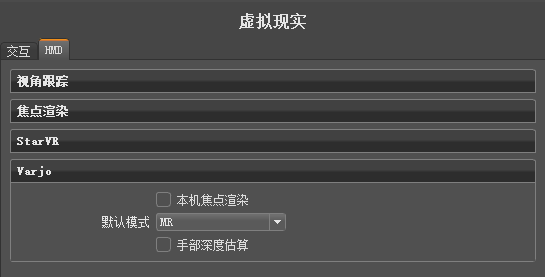
设置了首选项后,单击“应用”和“确定”以保存这些设置。
- 本机焦点渲染 - 需要启用“视角跟踪”。设置外围对象渲染方式的默认状态。启用后,外围分辨率(图像质量)会降低;但是,您的视角跟踪的区域仍以高分辨率渲染。此选项可在具有计算密集型材质的场景中以及使用实时抗锯齿时提高性能。有关焦点渲染和不同设置的详细信息,请参见自定义质量。
- 默认模式 - 设置 Varjo HMD 的默认查看模式。如果始终在混合现实中工作,则将此选项设置为“MR”。
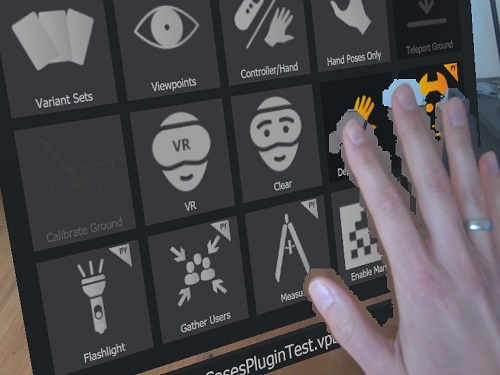
深度估算 - 设置真手在 XR 中的默认状态。启用后,将会在混合现实视频中检测您的真手,并在虚拟对象前面显示它们(如果它们比该对象更近)。禁用后,从 VRED 进行的渲染将始终遮挡真手,即使手比渲染的对象更近也是如此。
“深度估算”已禁用 “深度估算”已启用 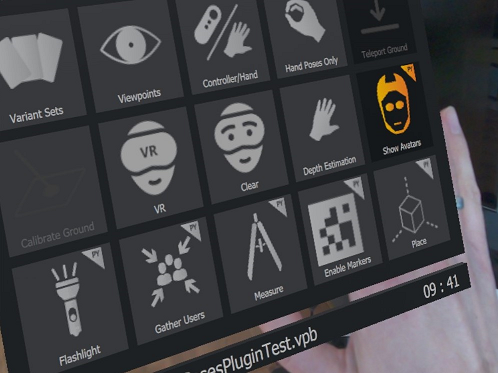
OpenXR
使用“OpenXR”选项卡为使用 OpenXR 的设备设置控制器绑定。
当更改 OpenXR 控制器绑定时,VRED 将需要重新启动会话。在通知中单击“确定”,将重新启动会话并应用新绑定。
请注意,在 VRED 中设置控制器绑定将仅建议将这些映射用于活动的 OpenXR 运行时。运行时仍可以决定忽略这些建议。在这种情况下,您需要在相应的运行时中配置映射。请参见 管理 SteamVR 的控制器绑定 。
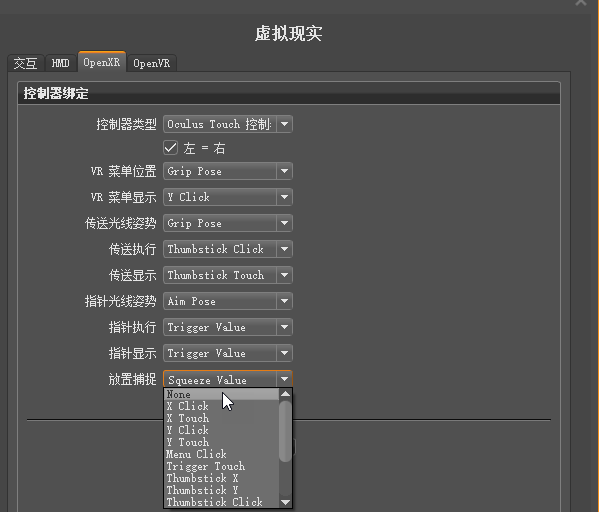
控制器类型 - 设置所使用的控制器的类型。从以下选项中进行选择:HTC Vive、HTC Vive Cosmos、Oculus Touch、Microsoft Motion 和 HP Motion。
左 = 右 - 启用后,将左控制器和右控制器的控制器映射设置为相同。禁用后,左控制器和右控制器可以对控制器方法和操作使用不同的绑定。
现在,对于每个操作,从操作旁边的下拉菜单中选择其控制器绑定。完成后,按“应用”。
放置捕捉 - 设置用于激活“放置”工具的捕捉功能的控制器输入。
指针执行 - 设置用于使用指针的控制器输入。
指针光线姿势 - 设置用于定位指针光线的控制器输入。
指针显示 - 设置用于显示指针光线的控制器输入。
传送执行 - 设置用于传送的控制器输入。
传送光线姿势 - 设置用于定位传送光线的控制器输入。
传送显示 - 设置用于显示传送光线的控制器输入。
VR 菜单位置 - 设置用于定位菜单的控制器输入。
VR 菜单显示 - 设置用于显示和隐藏菜单的控制器输入。
设置为默认值 - 移除对控制器绑定的任何更改,将所有更改恢复为默认值。
添加控制器 - 添加和设置其他类型的控制器。要移除控制器,请单击“移除控制器”。
配置控制器
要自定义控制器按钮的配置,请执行以下操作:
在“虚拟现实”首选项中,选择“OpenXR”。
从“控制器类型”下拉菜单中选择控制器。
如果您希望每个控制器具有不同的绑定,请启用“左 = 右”复选框;否则,请确保禁用该复选框。
打开每个操作旁边的下拉菜单,然后选择一个选项。
完成后,按“应用”。
设置独立控制器
在对控制器绑定进行自定义时,可以相互独立地设置左控制器和右控制器。
要执行此操作,请在“虚拟现实”首选项的“OpenXR”选项卡中启用“左 = 右”复选框。
重置控制器绑定
要将所有控制器绑定重置为其默认值,请在“虚拟现实”首选项的“OpenXR”选项卡中按“设置为默认值”。
添加其他控制器
可以添加其他控制器并自定义其绑定。
- 在“虚拟现实”首选项中,选择“OpenXR”。
- 按“添加控制器”,然后从下拉菜单中选择控制器类型。
- 设置控制器绑定。
- 完成后,按“应用”。
禁用操作
要禁用某个操作,使其在会话中无法访问,请执行以下操作:
- 在“虚拟现实”首选项中,选择“OpenXR”。
- 从列表中选择所需的操作。
- 打开操作旁边的下拉菜单,然后选择“无”。现在,在会话期间无法触发该操作。
将来,要使操作可访问,请从其下拉列表中选择目标,例如“菜单单击”或“X 触控”。
禁用控制器按钮
通过“虚拟现实”首选项中的“OpenXR”选项卡可以禁用任何控制器按钮。在控制器绑定列表中,请确保未将相应的按钮指定给操作。如果已指定,请从操作的下拉菜单中选择其他选项。
OpenVR
使用“OpenVR”选项卡可以阻止使用 OpenVR 的特定设备。
阻止的输入设备
提供注册时将被阻止的 OpenVR 输入设备型号或序列号的列表。通过在此区域内单击鼠标右键,还可以使用以下选项。
 添加 - 创建用于输入设备型号或序列号的字段。
 编辑 - 允许编辑设备型号或序列号。
 删除 (Del) - 删除选定的设备型号或序列号。