常规真实光照材质设置
这些部分是真实光照材质的公用部分,位于“材质编辑器”的“属性编辑器”中。有关任何未列出的特定于材质的属性,请参见真实光照材质参考部分中的该材质。
视频字幕:VRED 为您提供了大量材质。Phong 材质是一个标准着色器。单色漆、金属漆和翻新漆都是汽车面漆材质。对于金属曲面,使用“铬合金”和“磨砂金属”材质。对于塑料、皮革、木材、石头或其他任何对象,使用“塑料”材质。对于双透明涂层磨光或高反射性非金属曲面,使用“反射塑料”材质。使用碳纤维材质,可以模拟与轮胎材质(轮胎)互锁的材质。对于所有透明材质,使用“玻璃”材质。测量的材质是预设,非常真实,“阴影”材质仅显示阴影,“多层”材质是其他底层材质的容器。“切换”材质仅用于变量,“光晕”仅在 OpenGL 中用于照明效果。“球体环境”和“环境切换”材质是环境材质,只能对它们应用 HDR 纹理。“天光”材质模拟真实天空。“丝绒”材质和“纺织布料”材质用于纺织品和布料。
漫反射纹理
使用纹理 - 为漫反射颜色通道加载图像纹理。将图像用作曲面上的图案,并显示其他漫反射纹理设置。
使用图像序列 - 当在“使用纹理”框中加载图像序列时,选择该选项。使用图像序列作为纹理。将根据文件名和图像编号生成序列的图像名称。使用“曲线编辑器”设置图像编号的动画。转到“动画”>“时间轴”。单击“播放”以查看材质上的动画图像序列。
注意:对于要视作图像序列的一组图像,必须至少存在两个名称相同、数值递增的图像。所需的命名格式包括名称、数字和扩展名。例如,image000.png image01.png。
帧偏移 - 仅当启用了“使用图像序列”时才可用。设置使用图像序列时的图像编号偏移。图像序列是从“使用纹理”加载的。
内嵌图像序列 - 仅当启用了“使用图像序列”时才可用。将图像序列内嵌到 .vpb 文件中。选择此项后,加载的图像序列将打包在 .vpb 文件内。如果 .vpb 移至另一台计算机,图像序列不需要单独移动。
链接纹理设置 - 选择材质的多个纹理插槽时,将纹理贴图设置链接在一起。更改链接纹理的“UV 向重复”时,所有链接纹理将同时更改。当为纹理选择此选项时,虽然该材质的其他纹理已链接,但其纹理设置也设置为已链接的设置。
UV 向重复模式 - 设置纹理的重复方式。有四种模式可以设置:
使用纹理大小 - 仅当“映射类型”设置为“UV”时可用。使用纹理大小而不是重复值。选择以毫米为单位而不是纹理贴图的重复值定义纹理大小。几何体的 UV 纹理坐标必须匹配场景单位,才能获得纹理的真实世界比例。使用“UV 编辑器”中的“应用世界比例”计算 UV 坐标的真实世界比例。
纹理大小 - 输入纹理的宽度和高度(以毫米为单位)。仅适用于“UV”映射类型且“使用纹理大小”处于选中状态,或者适用于“三切面”映射类型。
边混合 - 仅当“映射类型”设置为“三切面”时才可用。设置平面投影的重叠区域的范围。
均匀重复 - 仅当“映射类型”设置为“三切面”时才可用。启用后,将链接三切面纹理投影的 X/Y/Z 轴的重复因子。
X 轴 UV 向重复 - 仅当“映射类型”设置为“三切面”时才可用。为三切面纹理投影的 X 轴设置 UV 重复因子。
X 轴 UV 向偏移 - 仅当“映射类型”设置为“三切面”时才可用。沿三切面纹理投影的 X 轴移动纹理图案的位置。值越高,与原始纹理图案的差异越大。
X 轴旋转 - 仅当“映射类型”设置为“三切面”时才可用。为三切面纹理投影的 X 轴纹理坐标设置旋转值。
Y 轴 UV 向重复 - 仅当“映射类型”设置为“三切面”时才可用。为三切面纹理投影的 Y 轴设置 UV 重复因子。
Y 轴 UV 向偏移 - 仅当“映射类型”设置为“三切面”时才可用。沿三切面纹理投影的 Y 轴移动纹理图案的位置。值越高,与原始纹理图案的差异越大。
Y 轴旋转 - 仅当“映射类型”设置为“三切面”时才可用。为三切面纹理投影的 Y 轴纹理坐标设置旋转值。
Z 轴 UV 向重复 - 仅当“映射类型”设置为“三切面”时才可用。为三切面纹理投影的 Z 轴设置 UV 重复因子。
Z 轴 UV 向偏移 - 仅当“映射类型”设置为“三切面”时才可用。沿三切面纹理投影的 Z 轴移动纹理图案的位置。值越高,与原始纹理图案的差异越大。
Z 轴旋转 - 仅当“映射类型”设置为“三切面”时才可用。为三切面纹理投影的 Z 轴纹理坐标设置旋转值。
UV 向重复 - 仅当“映射类型”设置为“UV”时才可用。设置 U/V 纹理的重复次数。
UV 向偏移 - 仅当“映射类型”设置为“UV”时才可用。水平或垂直移动纹理图案的位置。值越高,与原始纹理图案的差异越大。
投影中心 - 仅当“映射类型”设置为“平面”时才可用。为对象空间中的平面纹理投影设置投影中心。
投影方向 - 仅当“映射类型”设置为“平面”时才可用。为对象空间中的平面纹理投影设置投影方向。提供了倾斜投影平面的可能性。
投影大小 - 仅当“映射类型”设置为“平面”时才可用。设置对象空间中平面纹理投影的大小。Z 坐标可用于限制投影的深度范围。
保持纵横比 - 仅当“映射类型”设置为“平面”时才可用。设置是否应为投影保留纹理的纵横比。如果选择此选项,则自动调整对应于原始纹理纵横比的大小。
考虑面法线 - 仅当启用了“使用纹理”并且具有重复模式“贴花”时才可用。设置平面投影是在几何体的一侧还是在两侧进行。在“贴花”模式中使用以将投影限制在对象的一侧。
旋转 - 仅当“映射类型”设置为“UV”或“平面”时才可用。对于 UV,它会更改纹理的方向。对于平面,它会设置 X/Y/Z 轴上的投影平面旋转。
操纵 - 在渲染窗口中激活/取消激活交互纹理操纵器。此功能需要在“场景图形”中进行选择,并在“材质编辑器”中进行单选。使用它来调整选定对象的纹理。按住 Shift 键并拖动操纵器可旋转、缩放或平移纹理。拖动蓝色比例控件可调整纹理的深度限制。
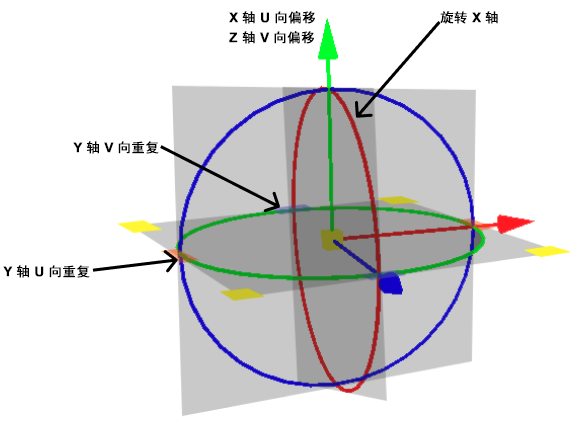
调整大小 - 仅当“映射类型”设置为“平面”时才可用。在“场景图形”中根据选定对象的大小调整投影大小。此功能需要在“场景图形”中进行有效选择。
对象中心 - 仅当“映射类型”设置为“平面”时才可用。在“场景图形”中将投影中心调整至选定对象的中心。此功能需要在“场景图形”中进行有效选择。
各向异性 - 设置图像纹理的纹理过滤器质量。使用以下说明作为指导原则:
栅格大小 - 仅当启用了“使用无限平铺”时才可用。设置每单位 UV 矩形的采样栅格大小 (m x m)。更精细的栅格(较大值)将平均化较大的缩放细节,并且生成的纹理看起来更均匀。
对比度 - 仅当启用了“使用无限平铺”时才可用。设置方差保留操作的权重。可能需要降低以移除过度的颜色钳制,但代价是变得模糊。
明度权重 - 仅当启用了“使用无限平铺”时才可用。设置每个采样的随机明度偏移的权重。
光泽纹理
粗糙纹理
将粗糙纹理用于曲面上不同的粗糙度值。如果选择以前保存的粗糙纹理,简单的粗糙度滑块会失去其功能。相反,可以使用最小和最大粗糙度值定义如何将纹理值映射到粗糙度值。可以配置以下参数:
- 使用纹理 - 为粗糙度通道加载图像纹理。建议使用灰度图像,对于彩色图像,使用红色通道。
- 最小粗糙度 - 定义将纹理值 0 映射到的粗糙度值。
- 最大粗糙度 - 定义将纹理值 1 映射到的粗糙度值。
有关这些常用设置的详细信息,请参考漫反射纹理部分。
凹凸纹理
凹凸贴图用于在材质曲面上创建结构。值越大,结构越深。如果将纹理指定给凹凸贴图通道,则它将用作曲面插图上的图案轮廓。如果未指定纹理,则改用默认噪波贴图;结构大小影响缩放。
使用结构 - 使用默认噪波贴图。
使用纹理 - 为凹凸通道加载图像纹理。使用加载的图像作为曲面上的图案。
“翻转 U”和“翻转 V”- 切换轴上法线贴图中存储的内容的方向,从而确保凹凸贴图与沿 U 轴和 V 轴显示的法线一致。要修复法线贴图的切线矢量方向,请更改其中一个,并查看是否更正了该问题。如果没有,请禁用该选项并启用另一个选项,或同时启用“翻转 U”和“翻转 V”。这些选项使 VRED 支持不同种类的法线贴图,因为它们提供了对齐法线的解决方案。
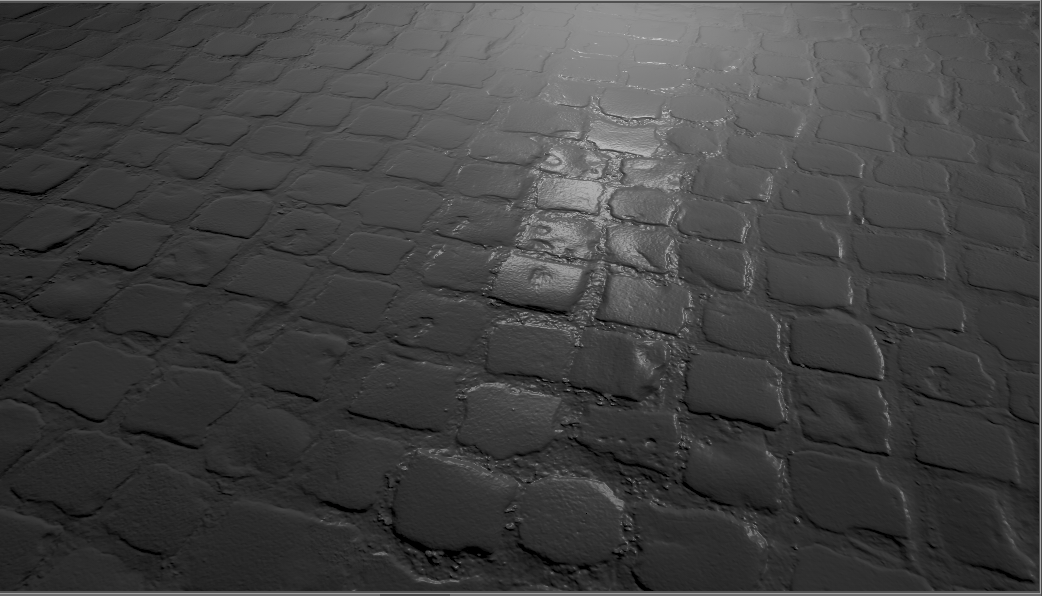
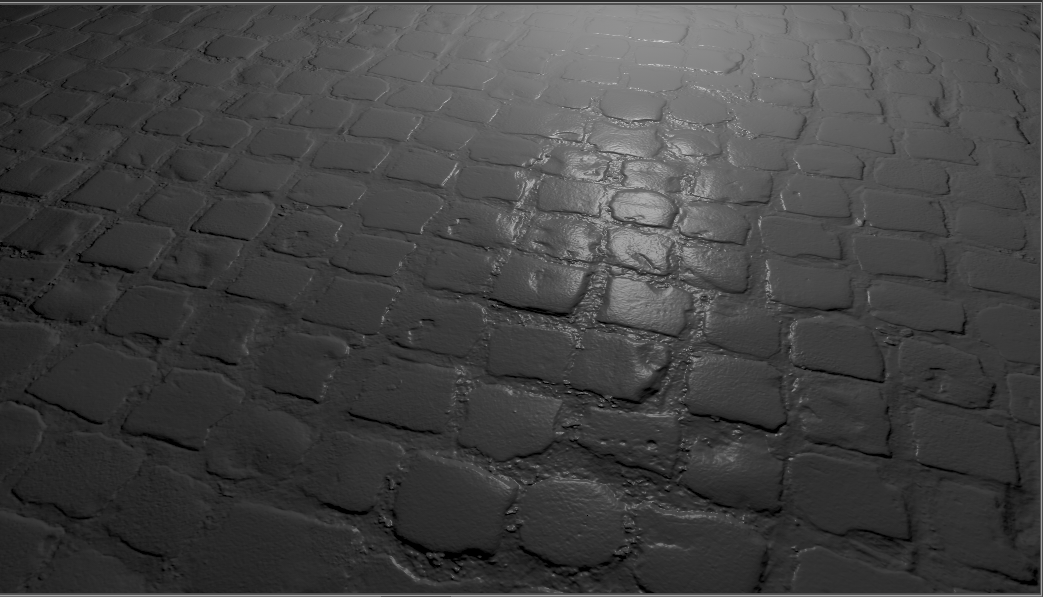
禁用“翻转 U”时不正确 启用“翻转 U”时已更正 注意:对法线贴图使用“翻转 U”或“翻转 V”时,“视差强度”值应保持为 0.0,因为在这种情况下无法估计高度。
视差强度 - 设置凹凸图像纹理的视差切换解释。
凹凸强度 - 控制凹凸在曲面上显示的高度。值越高,曲面越凸凹不平。负值将反转凹凸效果。
结构尺寸 - 设置激活程序凹凸结构时的结构尺寸。
凹凸类型 - 设置凹凸类型。可在不自行绘制阴影的情况下将凹凸贴图绘制为凹凸贴图或像素置换贴图。
 “还原”以加载最新版本。
 将纹理保存到不同的位置。
 删除纹理。
删除纹理。有关这些常用设置的详细信息,请参考漫反射纹理部分。
置换纹理
置换贴图是被解释为高度信息的详细贴图。浮点置换贴图可能会使用实际值对正负方向上的置换进行编码。使用置换贴图,可以使用普通图像,从简单的几何体创建高度详细的结构。几何体上的每个点都使用贴图的高度信息,沿插值顶点的法线置换,从而得到真实的轮廓,产生正确的阴影和反射。精度受限于纹理图像的分辨率,对内存的要求很低。为了避免置换曲面出现裂纹,顶点法线应光滑和一致。使用一个较高的细分基准网格可以提高性能。
- 使用纹理 - 为置换纹理加载图像纹理。使用图像作为曲面上的图案。
- 置换高度 - 定义置换贴图值的缩放系数。
- 置换偏移 - 为置换值设置偏移以调整零平面。值小于偏移值时沿负法线方向,值大于偏移值时沿正法线方向。
- 在 OpenGL 中使用精确轮廓 - 此功能允许像在光线跟踪模式下一样在 OpenGL 中进行置换计算。选择此选项可能会大大降低性能。
有关这些常用设置的详细信息,请参考漫反射纹理部分。
白炽度
对象本身的发光效果。如果对象需要被照亮,但在场景中未使用完整灯光对象,则在众多这类情况下即可使用白炽度。对象可使用只影响自身照明或影响周围场景照明的设置。
- 强度 - 设置白炽度的强度(范围为 0-1000)。
- 颜色 - 设置白炽度光线颜色。
烘焙为单独照明 - 仅当在“烘焙灯光和阴影”模块中启用“启用单独照明”时,才可在纹理烘焙期间使用此选项。如果启用,使用此材质的几何体发出的灯光将烘焙到单独的照明光照贴图。如果禁用,它将烘焙到基础光照贴图。
使用此选项,可以切换、旋转或更改环境和/或其曝光,而不影响门板的环境光等内容,因为它已烘焙到单独光照贴图中。使用脚本可以更改单独烘焙光照贴图的强度,以打开和关闭门板的环境光,还可以实时更改颜色。
注意:对于旧版场景(不是在 2022.1 版中创建的场景),阴影材质上不会显示任何烘焙的灯光。
- 评估镭射灯光(仅光线跟踪) - 仅在光线跟踪模式下可用。启用评估曲面上的镭射灯光。用于查看镭射光文件的灯光,并使其在反射和折射中可见。为了进行评估,镭射光的原点应该位于曲面上。
- 用作光源(仅光线跟踪) - 仅在光线跟踪模式下可用。在光线跟踪场景中,将这种材质用作其他材质的光源。
- 照亮阴影材质 - 仅当启用了“评估镭射灯光(仅光线跟踪)”或“用作光源(仅光线跟踪)”时才可用。允许白炽光照亮阴影材质。将阴影材质的“反射模式”设置为“漫反射”、“光泽”或“漫反射 + 光泽”。
- 将阴影投射在阴影材质上 - 仅当启用了“评估镭射灯光(仅光线跟踪)”或“用作光源(仅光线跟踪)”时才可用。允许其他对象因阴影材质的白炽度照明而在该材质上投射阴影。
- 材质阴影强度 - 仅当启用了“评估镭射灯光(仅光线跟踪)”或“用作光源(仅光线跟踪)”时才可用。设置几何体灯光在基于 BRDF 的材质上投射的阴影强度。
- 地面阴影强度 - 仅当启用了“评估镭射灯光(仅光线跟踪)”或“用作光源(仅光线跟踪)”时才可用。设置生成的光源在阴影材质上的阴影强度。
- 着重倍增 - 仅当启用了“评估镭射灯光(仅光线跟踪)”或“用作光源(仅光线跟踪)”时才可用。如果选择“用作光源”,使用这种材质的对象将作为几何体光源。值大于 1 会增加光源在光子映射时发射光子的可能性。如果入射光来自环境外部,这对内部的暗光源非常有用。
- 交互/静帧质量 - 仅当启用了“评估镭射灯光(仅光线跟踪)”或“用作光源(仅光线跟踪)”时才可用。控制照明和设置交互/静帧渲染过程中的光采样质量。
有关这些常用设置的详细信息,请参考漫反射纹理部分。
透明度
定义着色器的不透明度。
- 透视 - 将材质渲染为透明。
- 使用纹理 - 允许根据透明度值使用纹理来控制效果的强度。选择此项后,其他选项将可用。
使用裁切透明度 - 仅当启用了“使用纹理”时才可用。- 保留重新加载的材质的状态,并且不会将其重置为默认值。用于具有完全不透明和完全透明的零件的对象,例如栅格或草。
提示:这通常与分层材质结合使用。
有关这些常用设置的详细信息,请参考漫反射纹理部分。
次表面散射
次表面散射视频字幕:在 VRED 2021 中,现在改进了次表面散射的计算方式。新算法是一种暴力体积散射算法。这对半透明塑料、大理石、皮肤或树叶等材质非常有用。在塑料的材质设置中,可以启用体积散射,并在两种类型之间进行选择。在下面,您将看到实现不同次表面散射外观所需的所有设置。利用此项新功能,可以获得更加真实且物理上正确的材质外观和行为。感谢您观看本视频。
半透明和次表面散射是计算穿过对象后面进入观察者视线的灯光的两种不同方法。半透明所需的计算能力要少得多,次表面散射可提供更多的可能性和更大的灵活性。
次表面散射用于模拟灯光进入物体并在其表面下方散射的效果。使用此选项可实现材质的真实渲染,例如半透明塑料、大理石、皮肤、树叶、蜡和牛奶。使用这些类型的材质时,并非所有灯光都从表面反射。其中有些灯光将穿透到照明物体的表面下方。这些灯光将会被材质吸收并在内部散射。其中一部分散射灯光将返回到表面之外,并对摄影机可见。
模式 - 使用对象的半透明时,将选定图像加载为纹理。它可提供更加真实且物理上正确的外观和行为。“多次散射”最适合实体对象。
使用半透明操作时有两种模式,具体取决于要投影的对象:
- 权重 - 仅适用于“体积散射”。设置对漫反射和次表面散射 (SSS) 混合配比的影响。值为 1 时,完全使用 SSS;值为 0 时,不使用任何 SSS。这不会影响光泽度或镜面反射度。
- 颜色 - 仅当选择了“次表面散射”模式时才可用。确定散射/半透明的光线的颜色。
- 半径 - 仅适用于“体积散射”。设置光线可以在曲面下散射的最大距离。值越高,次表面散射 (SSS) 的外观越平滑。值越低,外观越不透明。增加半径可以彻底改变材质的外观。由于 SSS 与比例息息相关,因此根据模型的大小调整衰减。
- 粗糙度 - 仅适用于“薄壁半透明”。定义应用于半透明光的扩散量。
散射模式次表面散射 - 对象被遮挡一侧的入射光折射到所有方向。采用这种模式可以模拟蜡或其他半透明材质的行为。有两种可用模式:
- 衰减 - 仅适用于“体积散射”。设置光线穿透曲面的深度。光在介质内传输的距离取决于衰减值。值越高,介质/介质内吸收的光越多。
- 不对称 - 仅适用于“体积散射”。设置入射光的方向特性及其加权行为。值 -1 定义光完全分布到沿入射光路径被遮挡的一侧。如果值为 0,则光在介质内均匀分布。
- 最大散射深度 - 仅适用于“体积散射”。设置入射光可以穿透曲面的最大深度。
- 选择中等 - 仅适用于“体积散射”。根据现实中存在的材质,提供大量常用折射率值选择。所选介质自动影响折射率。
- 折射率 - 仅适用于“体积散射”。定义光学密度,从而定义在穿过不同密度的材质时折射光线的方式。
有关这些常用设置的详细信息,请参考漫反射纹理部分。
光线跟踪
这些设置仅在光线跟踪渲染模式下生效。
- 材质 ID - 设置材质的 ID,范围为 [0, 31]。
- 线管半径 - 设置用于在光线跟踪中渲染线的管的半径(在对象空间中给定)。
- 使用本地环境 - 使用本地环境进行光线跟踪。
- 忽略光子贴图 - 即使已启用光子映射,仍对此材质使用路径跟踪。
- 覆盖照明模式 - 覆盖交互渲染或静帧渲染的全局照明模式。
交互 - 仅当启用了“覆盖照明模式”时才可用。在交互渲染时覆盖全局设置照明模式。
静帧 - 仅当启用了“覆盖照明模式”时才可用。在静帧渲染时覆盖全局照明模式。
选择以下选项之一:
预计算 - 这种模式不计算直接反射,也不计算折射或任何其他复杂的视觉效果。
预计算 + 反射 - 这种模式可与 VRED OpenGL 渲染模式相媲美。它使用预计算的环境光遮挡和间接照明进行渲染,并计算光源的镜面反射和折射以及正确阴影。
预计算 + 阴影 - 这种模式使用预计算的基于图像的照明和间接照明,但不使用预计算的环境光遮挡值。相反,它会根据活动环境计算阴影。
预计算 + IBL - 这种模式使用预计算的间接照明并对环境进行采样。
完整的全局照明 -“完整的全局照明”模式不使用任何预计算的值,但会以基于物理原理的方法对所有对象进行准确采样。其他功能(例如光子映射)需要将渲染模式设置为“完整的全局照明”。
覆盖 IBL 采样质量 - 如果选中,这一设置将覆盖环境贴图采样的全局 IBL 采样质量。
交互/静帧 - 仅当启用了“覆盖 IBL 采样质量”时才可用。设置交互/静帧渲染过程中的 IBL 采样质量。
覆盖反射/折射采样质量 - 覆盖渲染的反射和折射的全局采样质量。
交互/静帧 - 仅当启用了“覆盖 IBL 采样质量”时才可用。覆盖交互/静帧渲染的反射和折射的全局采样质量。
覆盖跟踪深度 - 在渲染期间覆盖全局跟踪深度模式。
交互/静帧 - 仅当启用了“覆盖 IBL 采样质量”时才可用。在交互/静帧渲染期间覆盖全局跟踪深度模式。
圆角边
此功能仅适用于光线跟踪模式。
您想要一种模拟相邻面之间平滑边的效果吗?设置“圆角边”参数即可。在展示样机模型时使用它们。通过设置这些参数,您可以传达正确建模的对象的外观,而无需额外的前期工作。如果设计获得批准,则可以开始其他建模工作。
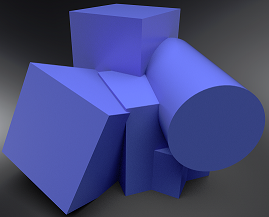 未使用圆角边
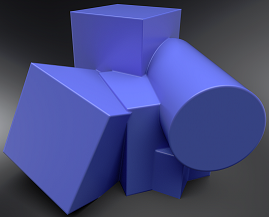 使用圆角边
使用圆角边
模式 - 设置在光线跟踪中边是否应显示为圆角状。有四个选项:
禁用 - 不对边进行圆角化;因此,将禁用所有其他参数。
相同几何体 - 仅对属于相同几何体或壳的边进行圆角化。
相同材质 - 仅对具有相同材质的对象之间的边进行圆角化。
相同组 - 仅对具有相同组 ID 的材质之间的边进行圆角化。如果眼球和眼睑具有不同材质,而您需要使用它们之间的平滑边来捕捉高光,则此功能非常有用。
- 组 - 为圆角边效果设置组 ID。仅考虑对具有相同组 ID 的对象进行圆角边平滑处理。
类型 - 设置圆角化边的类型。默认情况下,将圆角化凸边和凹边。选择凸边或凹边仅可提高渲染性能。有三个选项:
凸面 + 凹面 - 对凸边和凹边进行圆角化。
仅凸面 - 仅对凸边进行圆角化。当仅有凸边时,这会加快计算速度。
仅凹面 - 仅对凹边进行圆角化。当仅有凹边时,这会加快计算速度。
- 半径 - 在世界空间中设置圆角边的半径。
- 倒角 - 使边具有更加斜切的外观,而不是浑圆的形状。
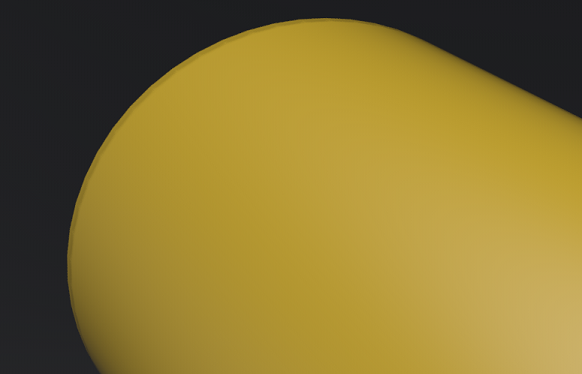
角度限制 - 将圆角效果限制为角度超过给定限制的边。如果当前着色法线与相邻面的着色法线之间的角度小于限制,则不进行平滑处理。
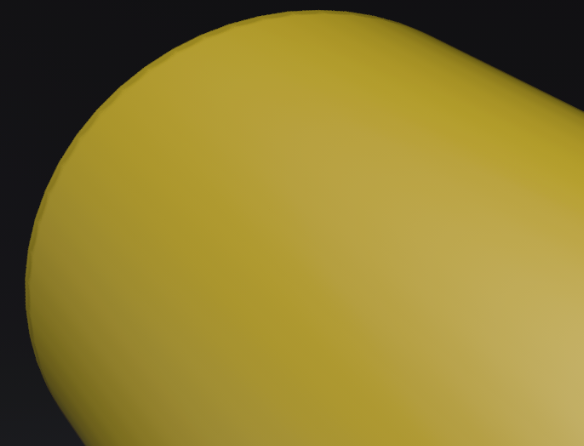
使用此限制可避免对已经通过着色法线插值进行平滑处理的边产生影响。
质量 - 设置用于评估最近边的光线数量。每个质量级别代表 4 个采样的倍数,用于估算凸边或凹边。
质量级别 1 将跟踪 4 束光线来估算凸边,并跟踪 4 束光线来估算凹边。在质量级别 1,仅针对非分布式光线(而不是来自漫反射或光泽 BRDF 的光线)评估效果。在较高的质量级别,将针对一次额外的反弹评估效果。
常用
公用设置定义所有 BRDF 材质中存在的材质设置。
- 遮挡光颜色 - 设置预计算的环境光遮挡或环境阴影的颜色。
- 遮挡光强度 - 控制阴影区域的强度。
- 压缩纹理(OpenGL) - 压缩使用的所有纹理以节省磁盘空间,并有助于减少大型场景的内存需求。
- 排序键(OpenGL) - 只在 OpenGL 模式中支持。更改在 OpenGL 中渲染透明材质的顺序。具有相同排序键的透明曲面将从后向前排序。
环境 - 使用关联菜单来设置用于此材质上反射的 HDR 图像。在 OpenGL 渲染中,指定环境的 HDR 图像用于此材质上的漫反射、光泽和镜面反射。可以为不同材质指定不同环境以获得不同的照明效果。在光线跟踪中,环境的处理取决于活动的照明模式。
设置用于光源的 HDR 图像。在 OpenGL 渲染中,指定环境的 HDR 图像用于此材质上的漫反射、光泽和镜面反射。可以为不同材质指定不同环境以获得不同的照明效果。
在光线跟踪中,环境的处理取决于活动的照明模式。
照明模式 - 定义要用于着色器的灯光模型。有五种不同的照明模型。
可变速率着色 - 这是 OpenGL 特定的渲染功能。
设置每种材质的着色速率,例如“粗糙 2x2”或“超级采样 4x”。使用可变速率着色以改变图像不同部分所需的处理能力。用户所查看区域的像素的分辨率比其外围的分辨率高,这有助于节省处理能力。可变速率着色还可提供更顺畅的 VR 体验。
对于具有容易产生波纹效果的精细图案的材质,例如带有锯齿状细线的碳纤维或 HMI 纹理,请使用超级采样着色速率。如果您想获得更好的性能,请使用粗糙着色速率,其性能卓越。这两种速率均可在 VR 和桌面模式下使用。
例如,所有材质均以本机着色速率(1 个采样/像素)“正常”渲染,但碳纤维材质应使用超级采样(4 个采样/像素)进行渲染。
当同时使用焦点渲染时,材质始终使用其自定义着色速率进行渲染。例如,碳纤维材质在整个屏幕上以及焦点区域的周边使用 4 个采样进行渲染。
禁用 - 禁用内容自适应可变速率着色。
1 个采样 - 原生像素采样。为正常像素着色启用可变速率着色,但与 VRS 禁用的情况相比,没有视觉上的差异。
每 4 个像素 1 个采样 - 启用可变速率着色,实现每 4 个像素 1 个采样的粗糙像素着色。
每 16 个像素 1 个采样 - 启用可变速率着色,实现每 16 个像素 1 个采样的粗糙像素着色。
2 个采样 - 对超级采样像素着色启用可变速率着色,每像素 2 个采样。
重要信息:此模式需要启用相应多重采样的采样数最少的实时抗锯齿。
4 个采样 - 对超级采样像素着色启用可变速率着色,每像素 4 个采样。
重要信息:此模式需要启用相应多重采样的采样数最少的实时抗锯齿。
8 个采样 - 对超级采样像素着色启用可变速率着色,每像素 8 个采样。
重要信息:此模式需要启用相应多重采样的采样数最少的实时抗锯齿。