多层
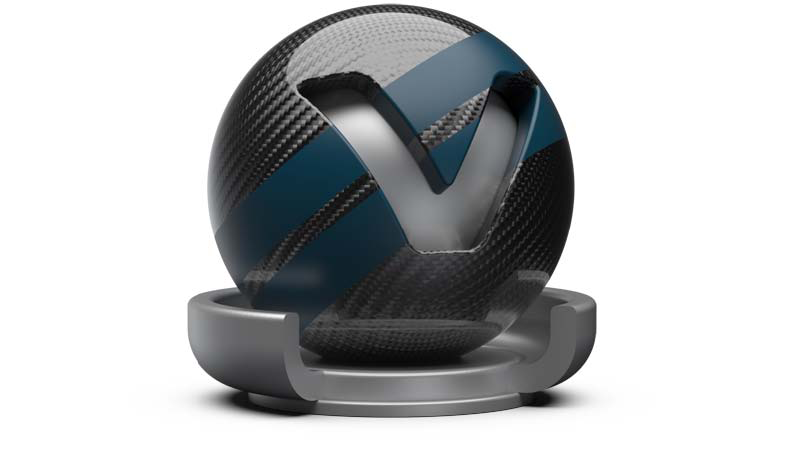
多层材质显示堆叠在一起的不同层的多个材质。可以使用它们来设置尘土、促销标签和其他类型的复杂材质。
多层材质比其他材质需要更多的计算能力,尤其是在 OpenGL 中,因为它们必须多次渲染对象。多层必须为其中的每个材质渲染一个几何体过程。因此,如果要提高性能,建议搜索并移除这些材质。
视频字幕:创建单色车漆材质并将基础颜色更改为红色色调。将其指定给几何体。创建塑料材质。打开“漫反射纹理”设置并加载纹理。在“UV 向重复模式”下,选择“贴花”。将材质指定给同一几何体。门上纹理的 UV 是先前创建的。创建多层材质。多层材质可以显示堆叠在一起的不同层的多种材质。可以更改材质顺序。通过拖放将单色车漆材质和塑料材质拖放到多层材质上。将多层材质指定给几何体。塑料材质纹理的 Alpha 通道需要激活。选择塑料材质。激活“使用 Alpha”以利用纹理的 Alpha 通道。在多层材质中,可以排列材质顺序。顶部材质放在最下面。在使用鼠标右键调用多层材质菜单后,可以通过执行“上移”或“下移”命令更改顺序。
有关创建多层材质的信息,请参见创建多层材质。
有关编辑多层材质的信息,请参见编辑多层材质。
多层材质的工作方式
将创建可以对真实光照材质分层的 bin 着色器。列表中的第一个材质先渲染,后面的着色器根据在列表中的位置从上到下渲染。
无法将环境添加到多层材质。
优化材质和切换
当选择“编辑”>“优化材质”时,只有名称相同的多层材质才会被合并。仅移除已合并的材质。如果多层材质名称不同,在应用优化后,会保留多层材质。
“属性”中的多层材质
选择多层材质后,其材质变量将列在“属性”中。
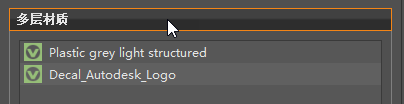
但是,如果没有,请单击相应部分的标题。
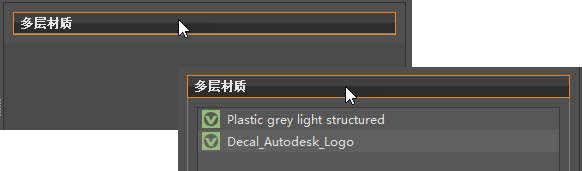
关联菜单
在多层材质的材质变量上单击鼠标右键可访问以下选项:
 选择材质 (Ctrl+N) - 用于将多层材质的原始材质的属性加载到“属性”中。选择多层材质后,在其中一个材质变量上单击鼠标右键,然后选择“选择材质”以加载原始材质属性,而不是材质变量的属性。
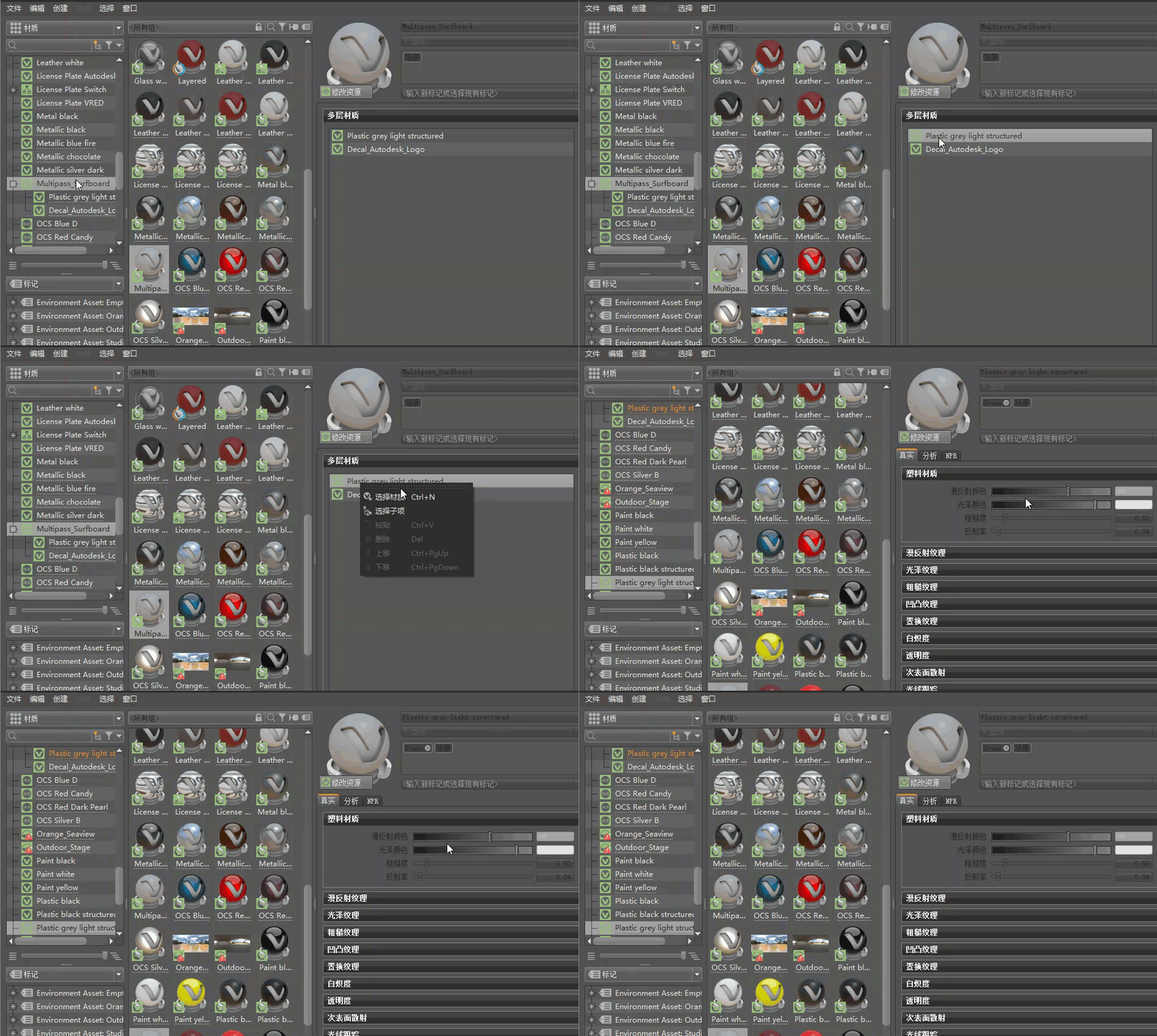
 选择子项 - 用于将多层材质子项的属性加载到“属性”中。选择多层材质后,在其中一个材质变量上单击鼠标右键,然后选择“选择子项”以加载其属性,而不是父材质的属性。
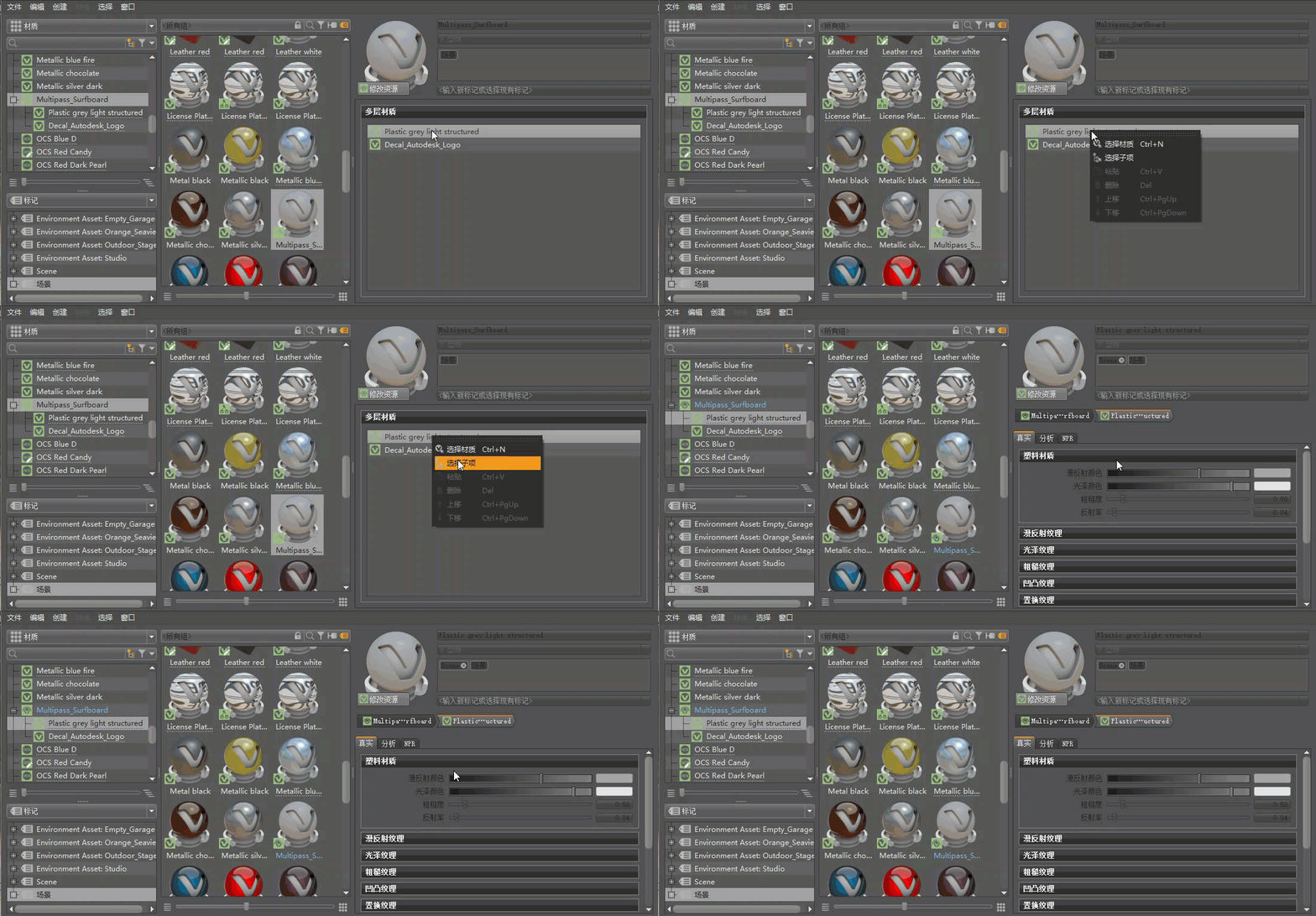
请注意选项卡上方的更改。单击父对象选项卡将返回到材质变量列表。
| 常规材质 | 材质变量 | 多层父对象 |
|---|---|---|
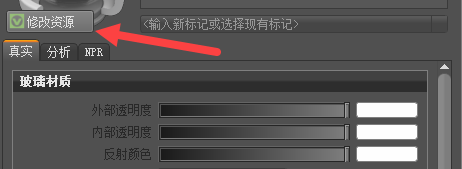 |
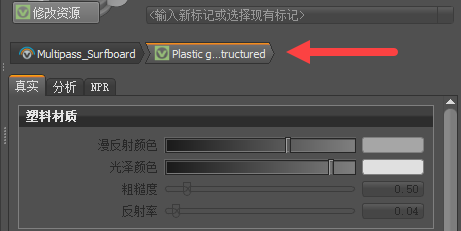 |
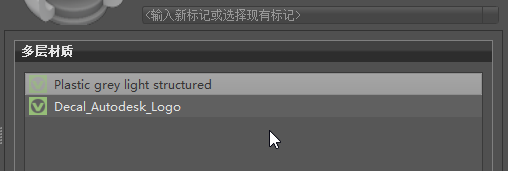 |
 粘贴 (Ctrl+V) - 将复制的材质添加到多层材质。
 删除 (Del) - 从多层材质中删除选定的材质变量。
 上移 (Ctrl+PgUp) - 按顺序上移选定的材质变量,将其与前一个材质变量进行切换。
 下移 (Ctrl+PgDown) - 按顺序下移选定的材质变量,将其与后一个材质变量进行切换。