查看對 Inventor 所做的會影響組合環境的增強。
資源中心:元件可見性
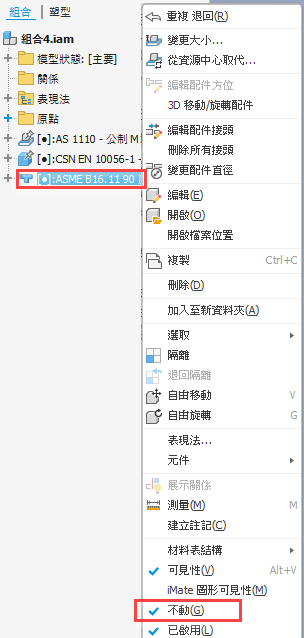
現在,您可以使用作用中視圖表現法中的單一關聯式功能表選取,變更所有資源中心元件的可見性。
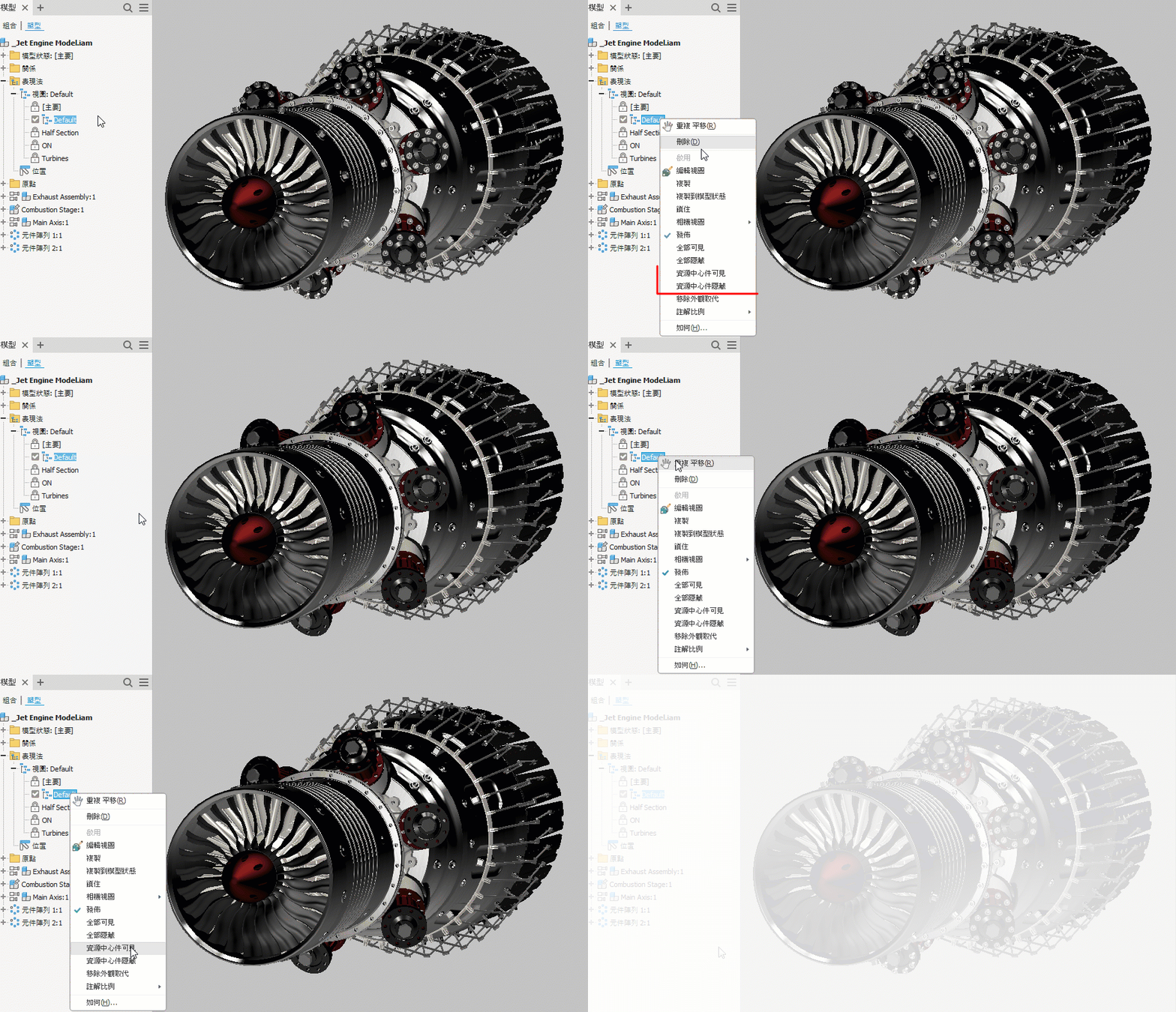
在可見性變更期間,您可透過進度列瞭解進度。如果需要,可以取消該程序。
註: 元件若不在資源庫和資源中心的專案位置中,則不會回應可見性選項。例如,「打包傳送」會收集資源中心元件,並將其放置在打包傳送資源庫資料夾中,這些資源中心元件不會回應可見性選項。
若要取得更多資訊,請參閱〈建立、編輯和還原視圖表現法〉。

資源中心:鎖住插入結件的旋轉
使用 Autodrop 從資源中心插入結件 (例如螺栓、螺帽、墊圈) 時,您現在可以使用新的「鎖住旋轉」選項鎖住結件位置。
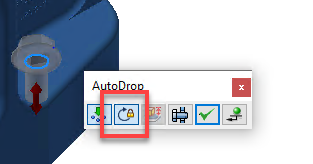
若要取得更多資訊,請參閱〈使用 AutoDrop 插入零件〉。
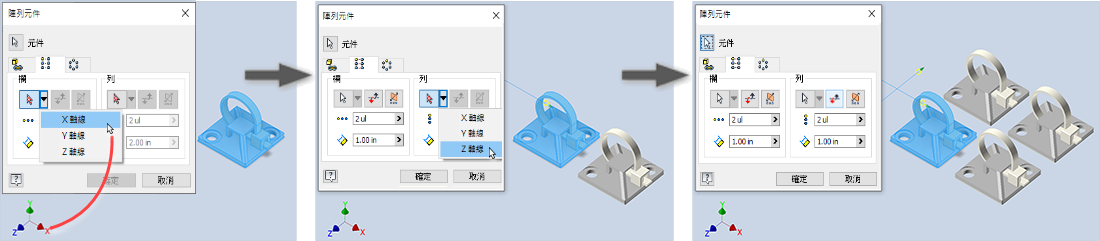
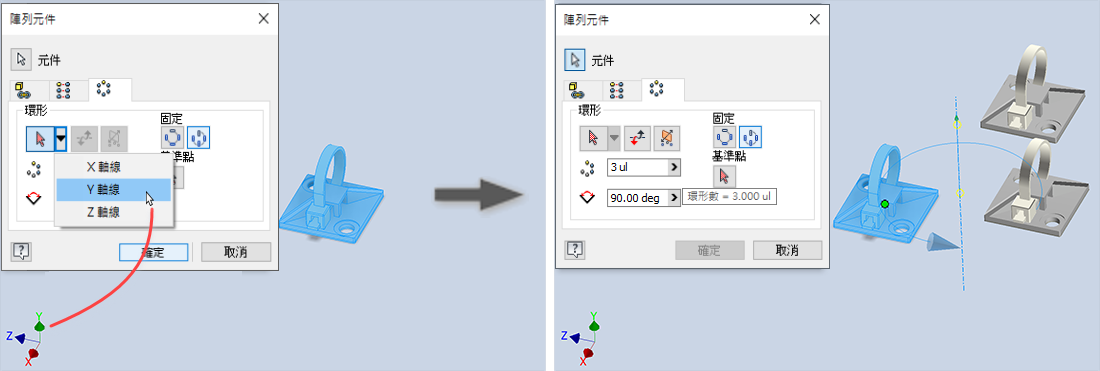
在陣列上選取零件優先度
當「選取」篩選設定為「選取零件優先度」,然後選取「選取所有複本」選取篩選時,您現在可以輕鬆地選取陣列中元件的所有例證。先前,「元件優先度」篩選會選取對應元件的瀏覽器節點。
複製和鏡射元件時的「增量」
依預設,現在可以使用「應用程式選項」對話方塊的「鏡射和複製」頁籤中新加入的「增量」方塊,為複製或鏡射的元件指定增量編號。這些設定會保留,以便在「複製元件」和「鏡射元件」對話方塊中進行選取。
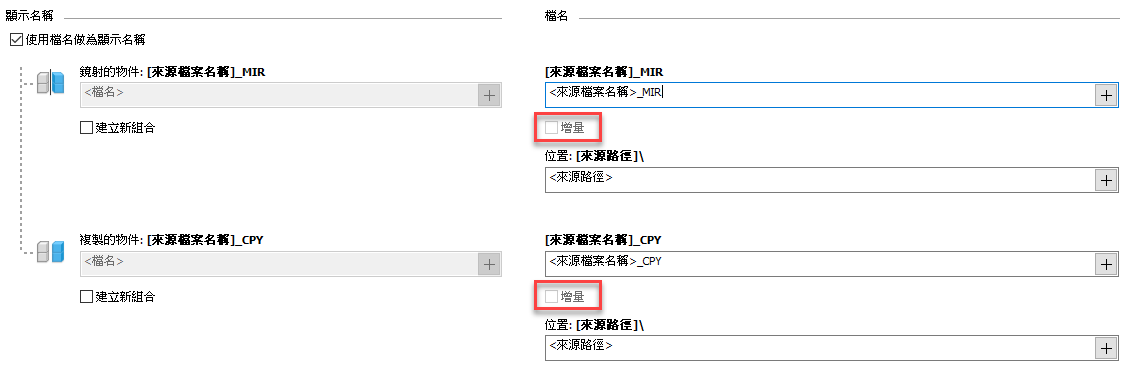
若要取得更多資訊,請參閱〈自訂鏡射和複製資料夾結構〉。
在瀏覽器中重新排序特徵
重新排序特徵
現在,您可以重新排序瀏覽器中的特徵。您可以使用以下方法:
- 在同一組合中拖曳特徵
- 將特徵拖曳至所需資料夾 (「原點」和「熔接件」資料夾除外)