瞭解圖面視圖中的各種增強功能。
編輯詳圖性質
編輯詳圖時,請使用「編輯詳圖性質」將詳圖邊界造型從圓形變更為矩形。可從瀏覽器或圖紙中的視圖關聯式功能表存取該指令。
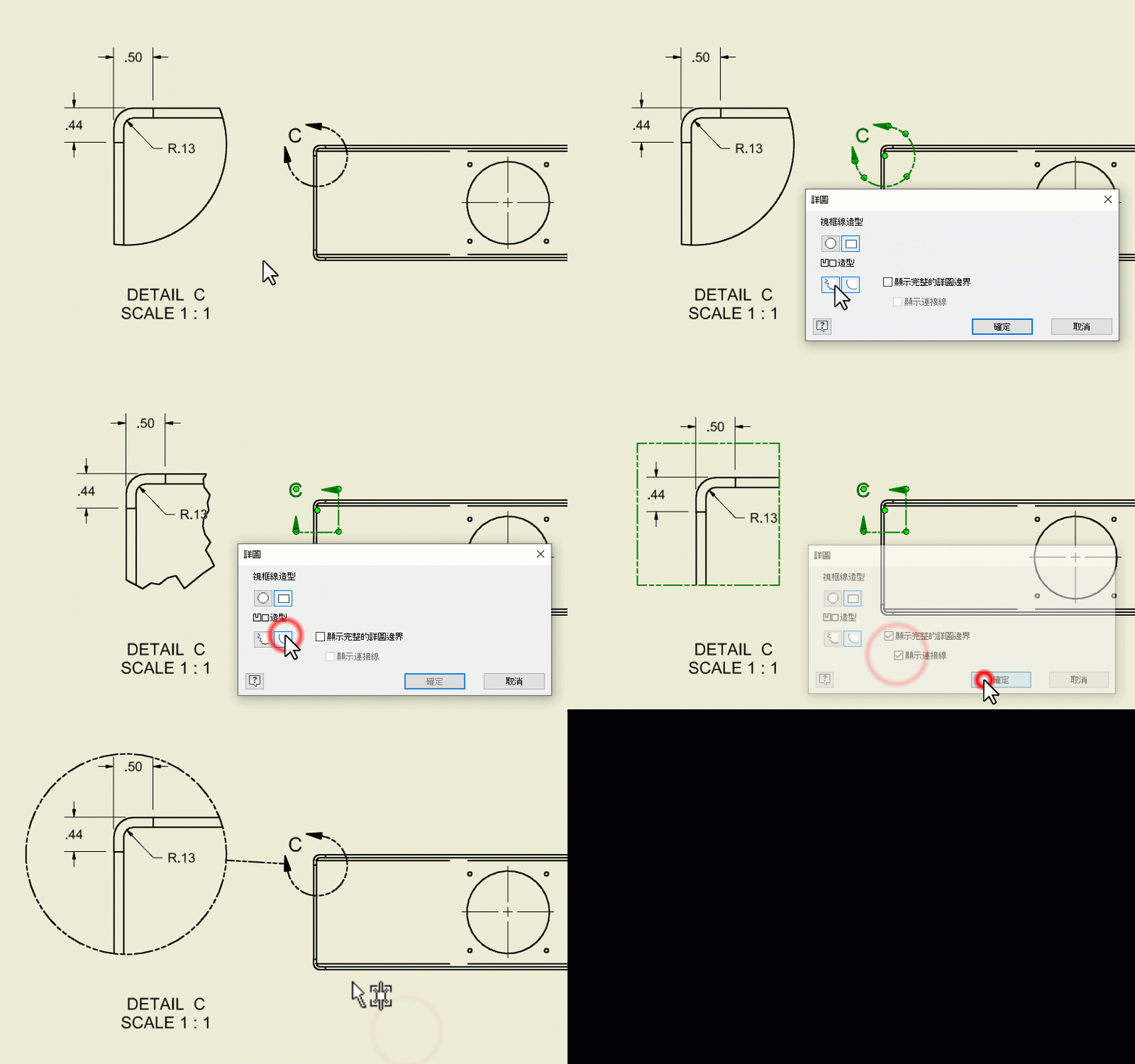
若要取得更多資訊,請參閱〈關於詳圖〉

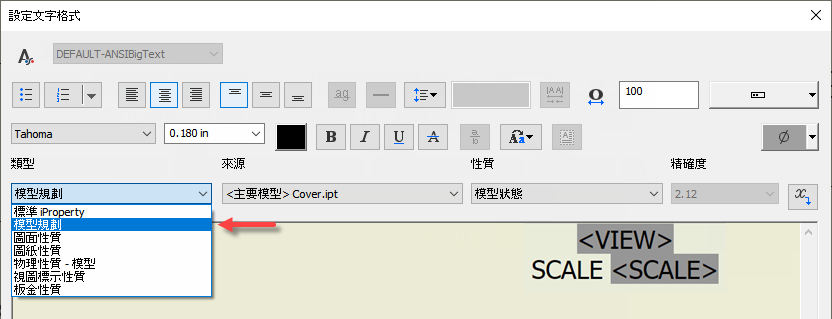
圖面中視圖標示內的模型狀態名稱
新的「模型規劃」品類已加入至「設定文字格式」對話方塊中的「類型」組合方塊,可讓您規劃視圖標示,以在圖面視圖中顯示模型狀態名稱。對視圖模型狀態所做的任何編輯,都會反映在視圖標示中。
覆疊視圖中的模型狀態支援
為零件建立覆疊視圖時,您可以選取想要展示在視圖中的模型狀態。例如,在處理前和處理後展示零件時,此選項會有用。
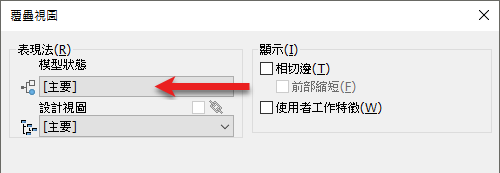
若要取得更多資訊,請參閱〈使用覆疊視圖〉。
使用圖紙格式建立圖面視圖時,不必使用「基準視圖」指令
先前,在建立新圖面時,如果您選取圖紙格式,則「基準視圖」對話方塊會永遠顯示。現在,如果圖紙格式至少有一個視圖已定義,則「基準視圖」指令將不會啟動。
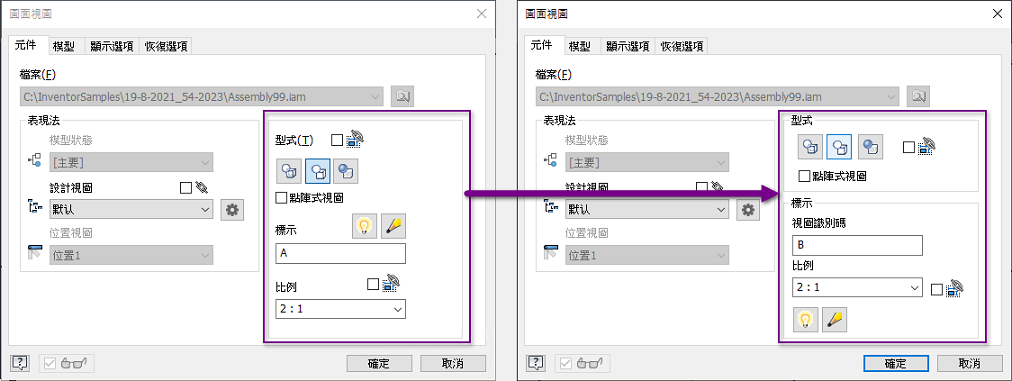
改進了與視圖標示相關的使用者介面
- 視圖標示選項會在「圖面視圖」對話方塊中重新組織,以便更清楚地顯示。
- 在「設定文字格式」對話方塊中,VIEW 性質已更名為 VIEW IDENTIFIER,以與視圖對話方塊一致。
- 在「設定文字格式」對話方塊中,視圖標示性質的名稱已適當地本土化,並以目前的 Inventor 語言顯示。
在圖紙之間複製和移動修訂表格
現在,您可以在相同圖面內將圖面範圍修訂表格從一張圖紙移動 (使用拖放) 或複製並貼上到另一張圖紙,以便每張圖紙上都能使用修訂歷程。
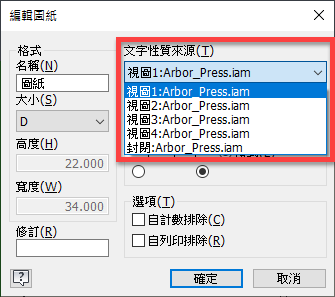
圖紙的文字性質來源
可以選取任何視圖模型參考,做為圖紙中文字、標題欄框和草圖符號的主要性質來源。先前,文字中的性質永遠參考第一個圖面視圖中的模型。
在「編輯圖紙」對話方塊中,使用「文字性質來源」下拉式功能表指定視圖模型參考。
從新圖面移除既有圖紙
新的「刪除所有既有的樣板圖紙」選項已加入至「檔案設定」的「圖紙」頁籤,當您從預先定義的圖紙格式建立圖面時,此選項會自動移除既有圖紙。僅會保留此圖紙格式的圖紙。請確保在包含您所使用圖紙格式的同一文件(通常為樣板)中,也啟用此選項。
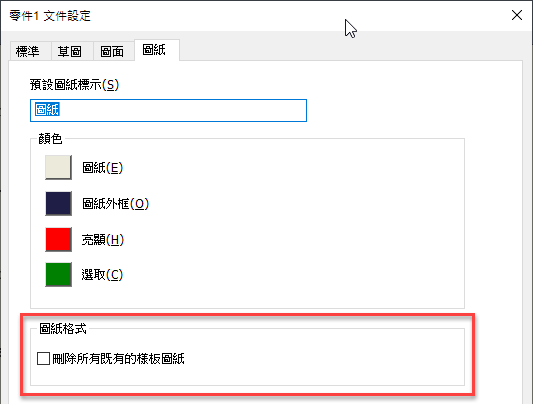
如果要取得更多資訊,請參閱〈「圖紙」頁籤參考 (「文件設定」)〉。
在圖面標註中啟用性質以輸入文字
如果在編輯圖面標註時啟動文字編輯器,現在可以使用所有性質欄位。
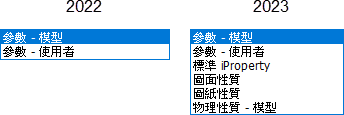
若要取得更多資訊,請參閱〈「設定文字格式」參考〉。