查看針對所有 Inventor 環境的增強功能。
首頁增強功能
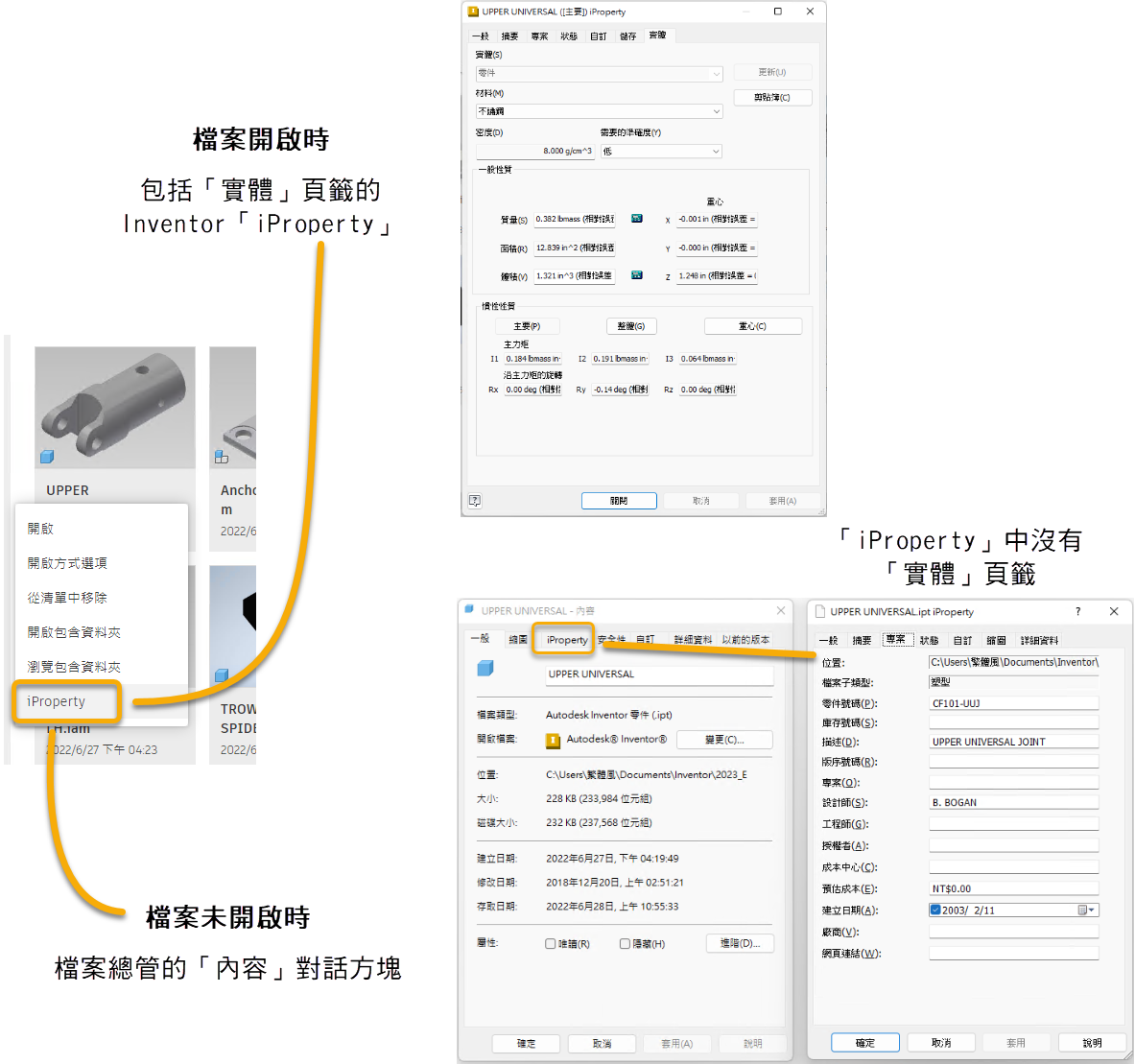
使用「首頁」卡片中的「更多」選項,顯示所選開啟文件的 iProperty。按一下右鍵並選取「iProperty」,其中包括「物理性質」頁籤。如果選取的文件未開啟,則會顯示檔案總管的「內容」對話方塊。在「內容」對話方塊中,您可以按一下「iProperty」頁籤以檢視 iProperty (「物理」頁籤除外)。
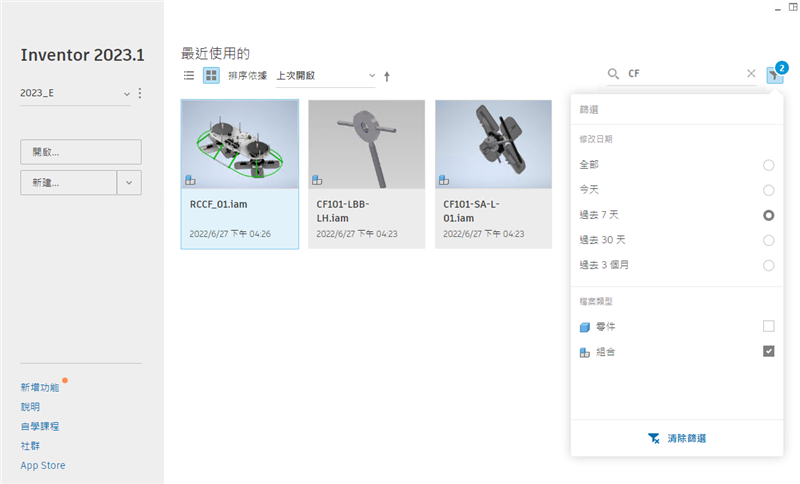
搜尋「最近使用的」清單,以尋找符合您輸入之準則的文件。
- 輸入英數值時,會逐漸顯示結果。
- 按一下 X 以取消搜尋,並清除輸入的值。
篩選「最近使用的」清單,並使用預先定義的篩選來搜尋結果。您可以依檔案類型、修改日期進行篩選,並輕鬆清除篩選準則。
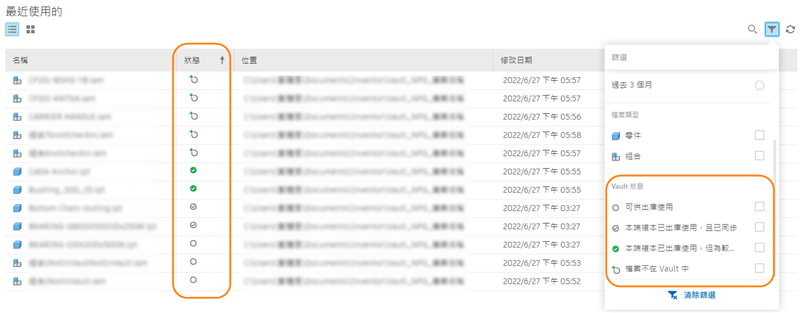
如果您使用 Vault,也可以使用 Vault 狀態進行篩選。
使用視窗排列工具時,「常用」頁籤不再參與。排列視窗動作僅涉及您開啟的模型和導引式自學課程。
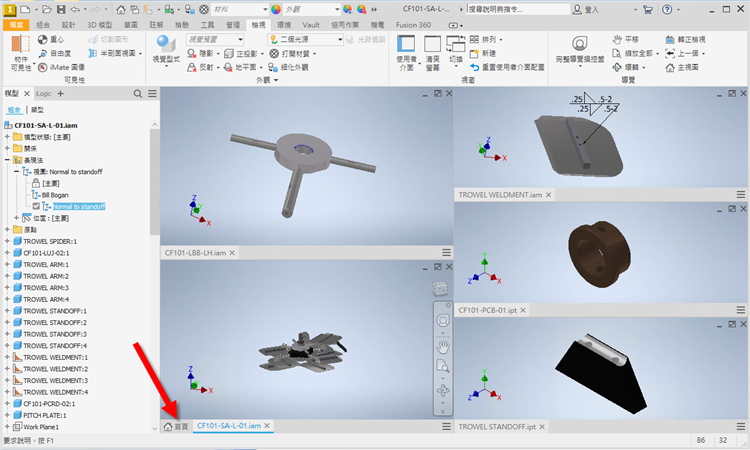

若要取得更多資訊,請參閱〈使用圖形視窗〉
iLogic 增強功能
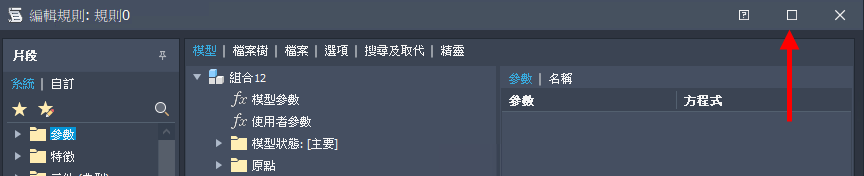
iLogic 編輯器的「最大化」按鈕
現在,您可以最大化 iLogic「規則編輯器」視窗,以便更輕鬆地編輯規則。
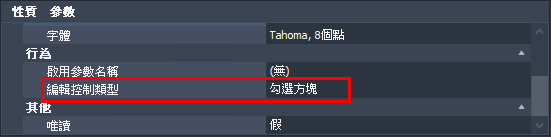
將 True/False 參數加入至「iLogic 表單」時,應預設為「勾選方塊」
將 True/False 參數加入至「iLogic 表單」時,「控制類型」現在預設為「勾選方塊」。
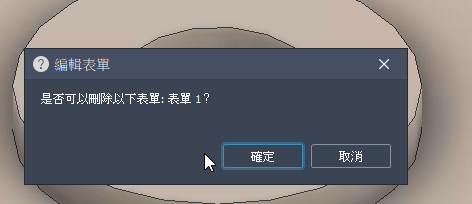
刪除 iLogic 表單時的確認方塊
刪除 iLogic 整體表單或內部表單時,現在會顯示確認對話方塊,以確定您要繼續刪除表單。
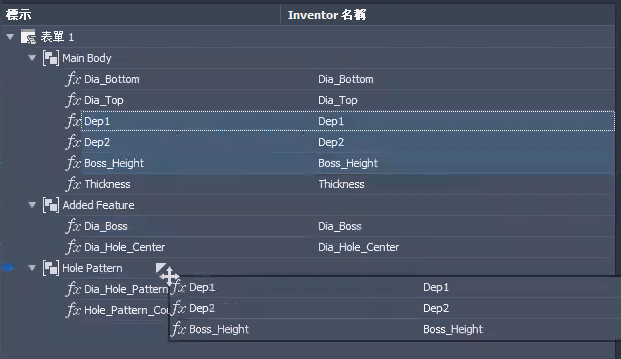
支援在表單編輯器中拖曳多重選取項目以移動元素
現在,可以在 iLogic 表單編輯器中選取多個圖元,並將其拖曳至其他位置。
若要拖曳群組,請選取父系。您可以按住 Ctrl 並選取多個群組。但您無法同時選取群組和群組內的個別項目。
按 Shift 鍵可選取多個要重新架構的元素 (或表單控制)。 選取的項目將保留其順序。
其他增強功能
可以變更無效的瀏覽器節點名稱
例如,將瀏覽器節點的名稱編輯為已存在的名稱時,「警告」對話方塊中新加入的「編輯」按鈕,可讓您直接在瀏覽器中更正該名稱。先前,您僅可捨棄編輯並重新開始。
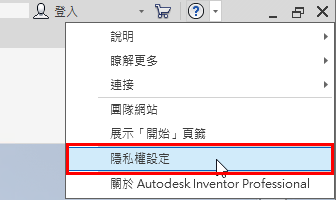
「說明」下拉式功能表中的「隱私權設定」
「說明」下拉式功能表中的「桌面分析」項目已更名為「隱私權設定」。