以下是此版本的圖面增強功能。
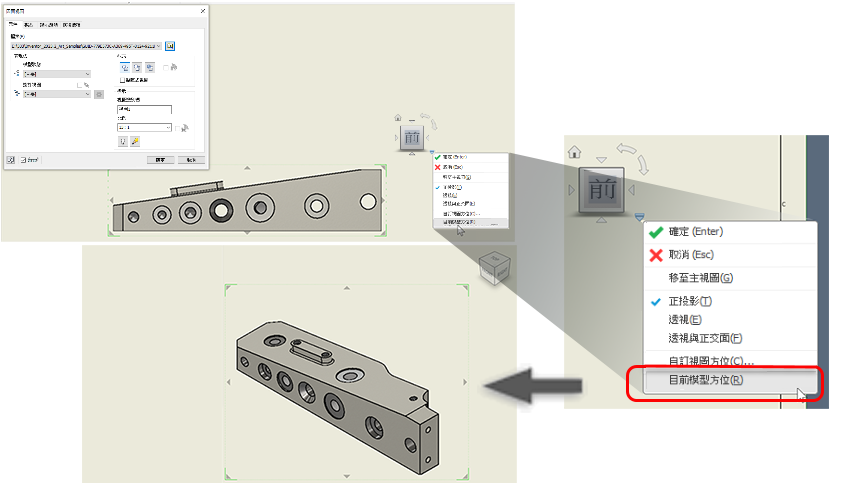

詳圖
最近的詳圖設定會用於填入對話方塊以供日後使用。
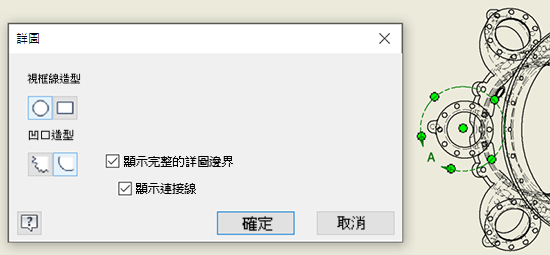
保留的設定包括:
- 視框線造型
- 顯示完整詳圖邊界 (鋸齒狀邊界已停用)
- 顯示連接線 (鋸齒狀邊界已停用)
若要取得有關詳圖的更多資訊,請參閱〈關於詳圖〉。
若要取得有關使用詳圖的資訊,請參閱〈建立和編輯詳圖〉。
拆解視圖工作流程
建立拆解視圖時,如果拆解輪廓是開放迴路,則會顯示錯誤訊息。新工作流程會將您置於編輯草圖模式,以便您可以封閉迴路、完成草圖,並完成視圖建立。如果視圖有多個開放迴路草圖,則指令會終止並顯示錯誤訊息,然後您可以編輯適當的草圖。
如需更多資訊,請參閱〈建立拆解〉。
註解:座標式標註集、基線式標註集和連續標註集
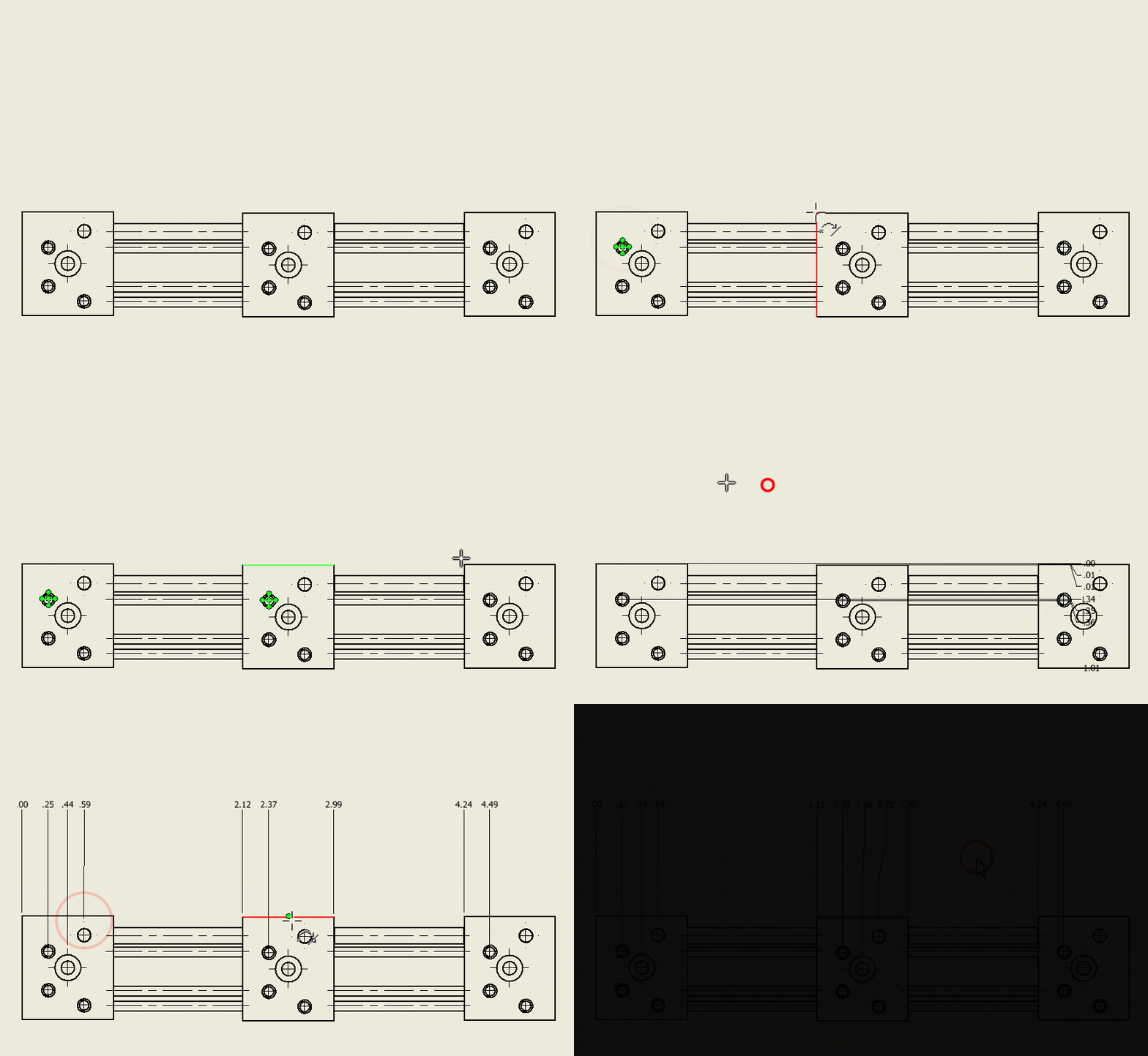
改進了標註集 (座標式、基線式、連續) 工作流程:按一下「繼續」以放置標註集,然後繼續選取構件或使用 Esc 鍵結束指令。加入座標集構件時,可使用 Esc 鍵結束指令。加入的每個構件均記錄在「退回」清單中。
零件表編輯和導覽
「零件表」對話方塊現在是共存式對話方塊。這表示,在對話方塊中工作時,您可以在圖面中平移和縮放。如果您使用平移或縮放,請使用 Esc 結束,而不關閉對話方塊。
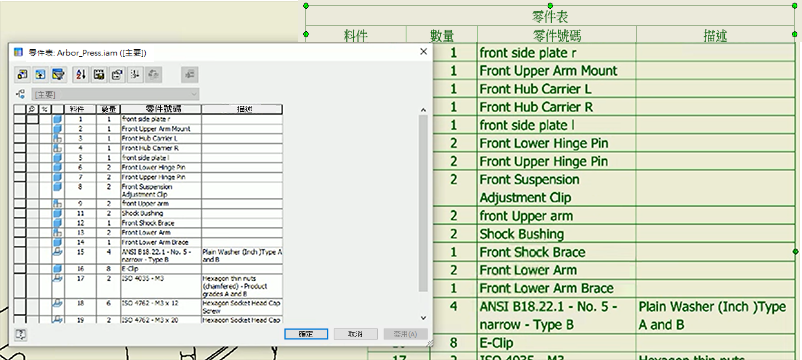
若要取得更多資訊,請參閱〈關於零件表〉。