借用工作集的元素時,您就擁有編輯該元素的專屬權限。為指出此狀態,您的名稱會列示在「工作集」對話方塊中成為借用者,也會顯示在「性質」選項板上的「修改者」參數。
自動借用
借用元素的最簡單方式是對該元素進行變更。如果元素所屬的工作集不為其他使用者所擁有,您將自動成為該元素的借用者,並且可以進行變更。 如果元素無法編輯,將顯示一個對話方塊,可讓您向元素或工作集的擁有者提出編輯請求。請參閱下面的提出編輯請求,以取得其他資訊。
手動借用元素
- 選取您不可編輯的某個元素。確認狀態列上的「僅可編輯」選項並未選取。
- 按一下右鍵,然後按一下「讓元素變成可編輯」。
如果沒有其他人正在編輯該元素,則會為您開啟以供編輯。
如果元素無法編輯,將顯示一個對話方塊,可讓您向元素或工作集的擁有者提出編輯請求。請參閱下面的提出編輯請求,以取得其他資訊。
註: 您可以手動借用有圖元區控制的元素。
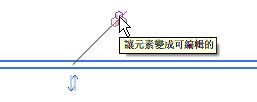 預設看不見這些控制項。若要啟用這些控制項,請按一下「協同合作」頁籤
 「管理協同合作」面板「展示協同合作變成可編輯的控制項」。當不是您擁有的元素在選取時,這讓控制項變成可見。選取多個元素時,將看不見控制項,除非啟用了
  (啟用控制項)。
「管理協同合作」面板「展示協同合作變成可編輯的控制項」。當不是您擁有的元素在選取時,這讓控制項變成可見。選取多個元素時,將看不見控制項,除非啟用了 (啟用控制項)。
提出編輯請求
當元素或工作集正由其他團隊成員編輯時,您無法借用該元素。您必須向他們提出編輯請求,以取得編輯元素的權限。如果需要編輯請求,將顯示一個對話方塊,供您提出編輯請求。
- 在「編輯請求」對話方塊中,按一下「放置請求」。按一下後,會顯示確認訊息。
- 擁有者會收到您提出請求的通知。如需其他資訊,請參閱:檢視借用元素的請求和授與借用元素的請求。
註: 如果擁有者與中央模型同步並放棄元素,則會自動授與編輯請求。
- 您可以保持開啟「編輯已放置請求」對話方塊,以便查看是否已授與您的請求,也可以按一下「關閉」來關閉對話方塊並繼續工作。如果您曾嘗試編輯元素,請在錯誤對話方塊中按一下「取消」,以取消編輯。
若您並未對檔案進行其他變更,且將其關閉而不儲存,則在重新開啟本端檔案時不會收到「授與/拒絕」通知。若要收到通知,請先儲存檔案再將其關閉。
註: 關閉「編輯已放置請求」對話方塊將不會取消您的請求。當要求被授與或拒絕時,您會收到通知訊息。若要檢查您的請求狀態,請在狀態列上按一下 (編輯請求) 或按一下「協同合作」頁籤 「同步」面板
  (編輯請求) 以開啟「編輯請求」對話方塊。