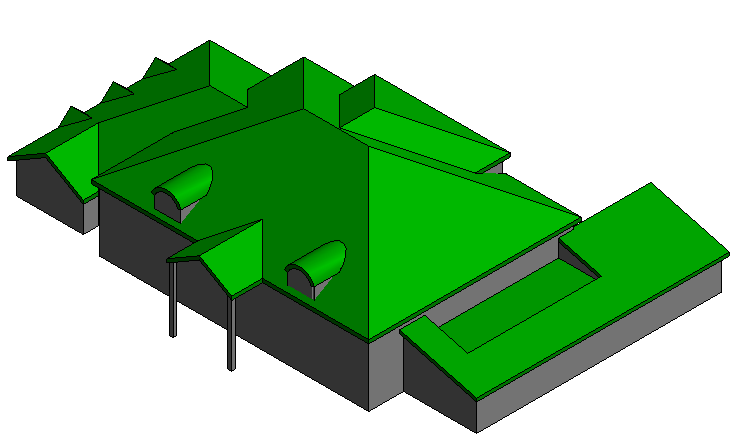
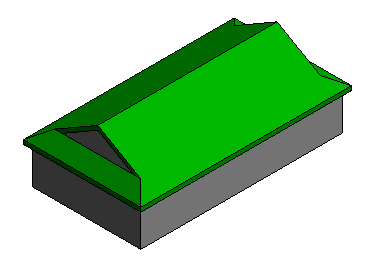
在 Revit 中探索範例基本屋頂造型。
該檔案包含以下項目的範例,以及使用屋頂類型的組合構成的建築:
- 四坡屋頂
- 山牆屋頂
- 單坡屋頂
- 基本平屋頂
- 使用斜度箭頭修改的平屋頂
- 使用造型編輯修改的平屋頂
- 拱形屋頂
下載範例檔案
- 按一下檔名:roof_sample_file.rvt
- 在 Revit 中開啟檔案。
- 若要與範例專案中的屋頂互動,請在繪圖區域中選取該屋頂,然後按一下「編輯邊界」以查看屋頂的草圖。
註: 對於屋頂造型已進行編輯的範例,造型編輯工具會顯示在功能區的關聯式頁籤中。
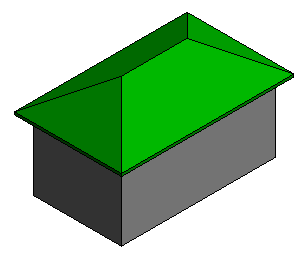
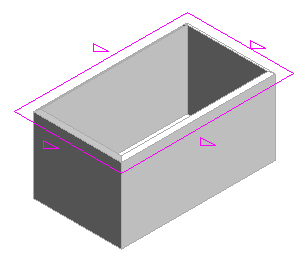
四坡屋頂
草圖的所有邊都設為斜度定義。
|
|
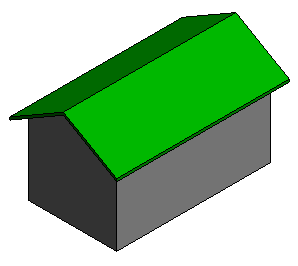
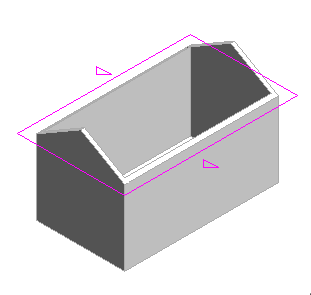
山形牆屋頂
草圖的兩條邊設為斜度定義。牆已貼附至屋頂,以便填滿屋頂的山形牆端。
|
|
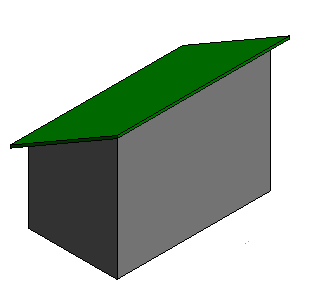
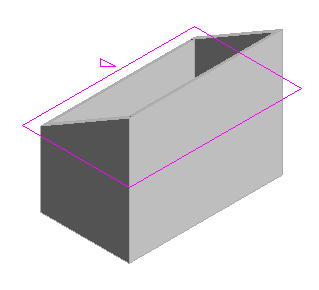
單坡屋頂
草圖的一條邊設為斜度定義。所有牆都貼附至屋頂。
|
|
平屋頂
未將任何邊設為斜度定義。可使用造型編輯工具修改無任何斜度定義邊的屋頂。在繪圖區域中選取屋頂元素時,可以使用造型編輯工具。
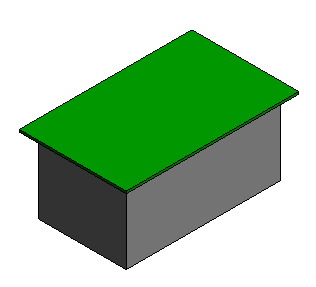
|
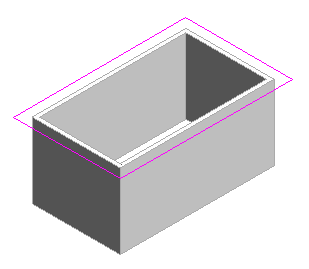
|
斜度箭頭
使用斜度箭頭可在屋頂上建立斜度。斜度箭頭無需沿邊,可用於邊的一部分。在此範例中,斜度箭頭定義從一角至另一角的屋頂斜度。
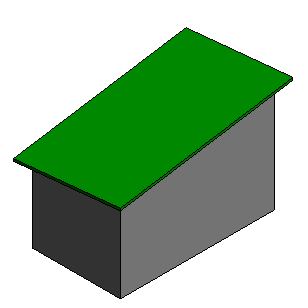
|
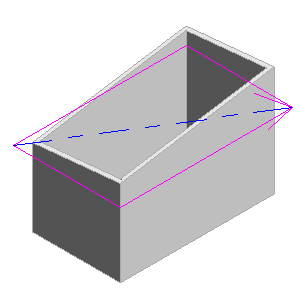
|
造型編輯過的屋頂
藉由造型編輯,可以獨立放置點和邊。在此範例中,先在屋頂的中心加入一點,然後把點定位在下方以建立一個凹陷的屋頂。
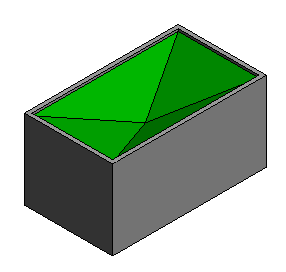
|
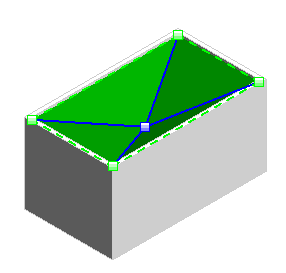
|
拱形屋頂
依擠出建立屋頂會根據繪製邊的造型產生擠出部分。在此範例中,將弧用作繪製的邊以建立拱形屋頂。牆已貼附到屋頂元素。選取屋頂,然後使用關聯式頁籤上的「編輯輪廓」工具來編輯擠出屋頂的草圖。
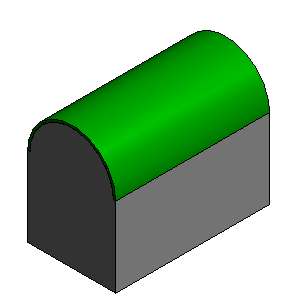
|
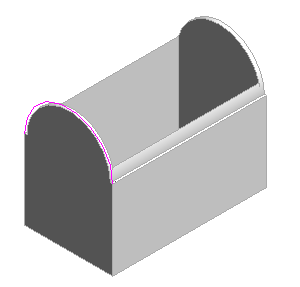
|
修改屋頂草圖
變更用於屋頂元素中的草圖線性質以影響幾何圖形。每個屋頂邊緣的坡度可以單獨設定。使用「距屋頂基面的偏移」性質,可建立「荷蘭式屋頂」,或設定每一側屋頂的替用屋簷高度。
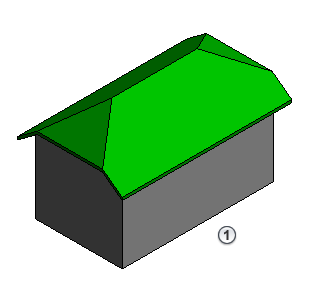
|
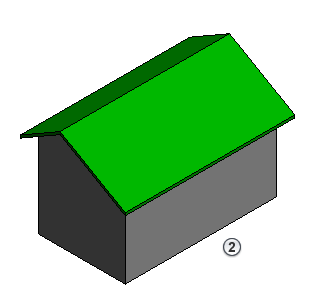
|
在組成屋頂邊緣的線段上使用坡度箭頭會沿著屋頂邊緣建立天窗。
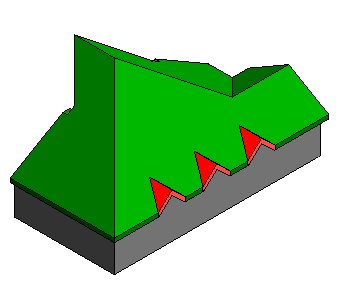
|
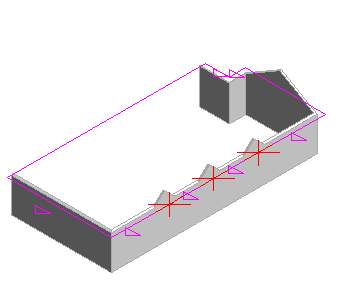
|
組合式屋頂
範例模型使用屋頂元素的組合來構成整體屋頂。您可以選取個別屋頂元素,然後對每個屋頂元素進行編輯。
- 屋頂接合工具用於接合不同的屋頂元素和天窗元素。
- 天窗開口工具用於在天窗的主屋頂中建立開孔。
- 根據屋頂邊緣使用坡度箭頭,以建立具有共同屋簷線的天窗。
- 已使用內建空心元素切割較大天窗處的屋頂邊緣。
- 「荷蘭式山形牆屋頂」是以 2 個屋頂元素製成。使用「截斷樓層」性質和「截斷偏移」來建立組成較小部分的第一個屋頂,然後建立第二個屋頂,並置於第一個屋頂的「截斷樓層」。到定位後,將 2 個屋頂元素接合在一起。