MEP 製造零件選項板中選取的零件將不會與自動填滿工具搭配使用。
當「MEP 製造零件」選項板中的零件或零件群組被標記為從自動填滿工具中移除時,這些零件不會用於使用以下自動填滿工具填滿:
- 設計到製造
- 快速連接
- 佈線和填滿
- 多點佈線
- 修剪/延伸
- 插入零件
- 標準零件放置於介面卡所需位置;例如,當將凸緣閥連接至焊接管時
轉換期間將使用所有服務群組。 將套用群組排除項。
從自動填滿工具排除的零件以「MEP 製造零件」選項板中顯示在其旁邊的  圖示識別。 這表示此零件或零件群組不會與自動填滿工具結合使用。換言之,將從自動填滿工具中排除這些零件。
您仍可以手動將已從自動填滿工具排除的零件插入到您的模型,只要該零件均為有效選取項目。
「佈線和填滿」將參考所有群組,同時搜尋可在各種解決方案中使用的零件。
使用「啟用選項板」選項,可指定用於轉換的特定選項板。例如,這是一種強制將風管從圓形轉換為矩形的方式。
註: 評估製造規劃服務:
- 確認服務中的零件順序遵循其使用方式的優先順序。
- 確認製造零件能夠支援所需的大小範圍。
- 使用排除項可控制零件在給定轉換情況中的使用方式,例如:
- 排除不應使用的零件。
- 排除零件控制使用 T 接頭或接頭。
- 排除零件控制使用長或短半徑配件。
- 對於有多個群組的服務,請確保為每個選項板設定/檢查排除項。
- 檢查選項板排除項,以確保預期的零件不在排除的選項板上。
從自動填滿工具排除零件或零件群組:
- 顯示「MEP 製造零件」選項板。
當您於 Revit 中建立新模型時,該選項板會依預設顯示。若選項板並未顯示,請按一下「系統」頁籤
 「製造」面板
 (製造零件)。或者,按一下「檢視」頁籤「視窗」面板
 「使用者介面」下拉式清單「MEP 製造零件」。
- 按一下位於「MEP 製造零件」選項板底端的「自動填滿排除模式」按鈕
 。
按一下此按鈕可打開自動填滿工具排除模式,並在選項板中顯示的每個零件旁邊加入一個小型空白勾選方塊
。
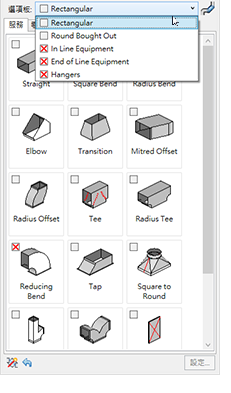
按一下此按鈕可打開自動填滿工具排除模式,並在選項板中顯示的每個零件旁邊加入一個小型空白勾選方塊  。 勾選方塊也會加入「選項板」下拉式清單中顯示的每個服務選項板名稱旁邊,如下所示。
自動填滿排除模式圖示 描述  打開
打開
此自動填滿排除圖示的版本包括一個小型點亮照明燈泡圖示,並表示自動填滿排除模式已打開。當自動填滿排除模式打開時,您可以選取 (勾選) 或除選 (不勾選) 使用自動填滿工具時將被排除的零件。
關閉
此自動填滿排除圖示的版本包括一個小型熄滅 (關閉) 照明燈泡圖示,並表示自動填滿排除模式已關閉。當自動填滿排除模式關閉時,您無法選取 (勾選) 或除選 (不勾選) 使用自動填滿工具時將被排除的零件。透過按一下此圖示,打開自動填滿排除模式。
- 在「MEP 製造零件」選項板中,請執行以下其中一個作業:
- 排除個別零件的步驟: 按一下零件旁邊的小勾選方塊以排除與自動填滿工具結合使用的零件。零件被排除後, 圖示將顯示。 例如,在以上所示的範例中,已排除以下零件: 不相等半徑折彎和推拔偏心。
- 若要排除整個群組的零件: 按一下「選項板」選擇器下拉式清單中「服務選項板」名稱旁邊的小勾選方塊。 圖示會在選項板被排除後顯示。例如,在上面的範例中,已排除下列選項板:同軸設備、直線端點設備、吊架。
- 排除個別零件的步驟: 按一下零件旁邊的小勾選方塊以排除與自動填滿工具結合使用的零件。零件被排除後,
- 按一下「重置」
 以移除此 Revit 工作階段內新增的任何排除項。
當您按一下「重置」時,目前的 Revit 工作階段期間加入的勾選標記,將從「MEP 製造零件」選項板移除。
註: 重置 只會移除目前的 Revit 工作階段期間由目前的 Revit 使用者加入的排除項。Autodesk 製造產品內將保持原始預設規劃中指定的任何排除項。Autodesk 製造產品內原始預設規劃中指定的排除項將由 圖示指示。
以移除此 Revit 工作階段內新增的任何排除項。
當您按一下「重置」時,目前的 Revit 工作階段期間加入的勾選標記,將從「MEP 製造零件」選項板移除。
註: 重置 只會移除目前的 Revit 工作階段期間由目前的 Revit 使用者加入的排除項。Autodesk 製造產品內將保持原始預設規劃中指定的任何排除項。Autodesk 製造產品內原始預設規劃中指定的排除項將由 圖示指示。