此方法會放置空間,並使其體積限制在從基準樓層到天花板或靜壓箱樓層。當天花板上方的空間將做為靜壓箱或是將具有與所佔用空間不同的參數時,可使用此方法。
在專案瀏覽器中,開啟樓板平面圖,其中包含您要放置空間的區域。接著,您將建立剖面視圖,以確認放置的空間。
建立剖面視圖
-
您可以使用現有剖面視圖,但請確定剖面線與您要在其中放置空間的區域相交。在以下範例中,僅需要一個剖面視圖,因為每個樓層係由單一空間組成。您可能需要其他剖面視圖,取決於設計的複雜度。
註: 空間不會顯示在立面視圖中。將剖面放置在樓板平面圖,以便剖面線與您要放置空間的區域交叉,如下所示。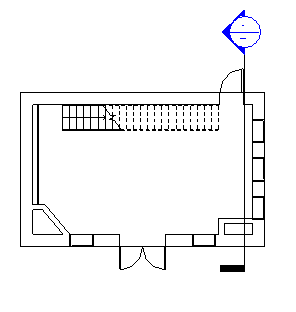
- 按兩下剖面將它開啟。
建立增壓區樓層
- 如果專案包含位於天花板高度的樓層,請選取這些樓層,並且在「類型選取器」中選取「樓層 : 增壓區」。
這會將這些標準樓層變更為增壓區樓層。
註: 如果您變更樓層類型,需要建立根據增壓區樓層的新樓板平面視圖。請參閱建立平面視圖。您可以在「專案瀏覽器」中刪除舊的樓板平面視圖。 - 如果專案包含增壓區樓層,則可略過本節。
但是,您需要在「專案瀏覽器」中確認根據增壓區的樓板平面視圖存在。如果您需要建立根據增壓區樓層的樓板平面視圖,請參閱上文的註釋。
- 如果專案未包含位於天花板高度的樓層,請按一下「建築」頁籤
 「基準」面板
  (樓層)。
(樓層)。
- 在「類型選取器」中,選取「樓層 : 增壓區」。
- 在選項列上執行下列操作:
- 確認「建立平面視圖」已選取。
- 按一下「平面視圖類型」,並在「平面視圖類型」對話方塊中,僅選取「樓板平面圖」,然後按一下「確定」。
這將根據您建立的增壓區樓層建立新的樓板平面視圖。您需要此樓板平面視圖,才能將空間放置於增壓區區域。
- 對於「偏移」,確認已指定 0' 0" (0.00 mm)。
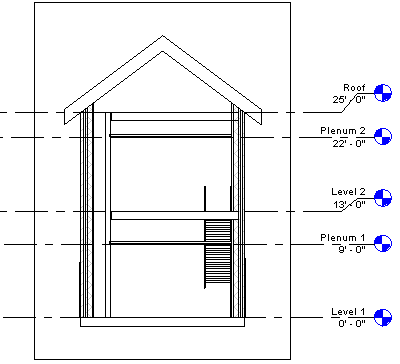
- 在天花板的高度加入增壓區樓層。
- 按一下「修改」。
- 在「專案瀏覽器」的工作領域下,按兩下「???」「樓板平面圖」,並且以滑鼠右鍵按一下新的增壓區樓板平面視圖,然後按一下「性質」。
- 在「性質」選項板上,指定視圖的子領域。
這會將新的增壓區樓板平面視圖列在「專案瀏覽器」中對應的子領域下。
在包含天花板的區域中放置空間時,請使用增壓區樓層。增壓區樓層是一種特殊的樓層,可讓您使用根據增壓區樓層的樓板平面視圖,將空間放置在天花板上方的增壓區區域中。您必須在所有增壓區區域中放置空間,才能執行準確的冷熱負荷分析。
啟用空間可見性
- 將要放置空間的剖面視圖與樓板平面視圖以外的所有其他視圖關閉,並在鍵盤輸入 w t 並排兩個視圖。
您也可以按一下「視圖」頁籤
「視窗」面板 (並排視圖)。
- 在剖面視圖作用中時,在鍵盤上輸入 v g。
- 在「可見性圖形」對話方塊的「模型品類」頁籤上,向下捲動至「空間」。
- 展開「空間」、選取「內部和參考」(如果要顯示參考十字游標),然後按一下「確定」。
- 重複以上步驟,使空間在樓板平面視圖中顯現。
放置空間
- 當樓板平面視圖作用中時,按一下「分析」頁籤「空間和區域」面板
 (空間)。
註: 如果尚未載入空間標籤,您可能需要在專案中載入空間標籤。
(空間)。
註: 如果尚未載入空間標籤,您可能需要在專案中載入空間標籤。 - 在選項列上執行下列操作:
- 對於「上限」,請指定空間樓層上方的樓層。
- 對於「偏移」,請輸入 0' 0" (0.00 mm)。
這兩個選項會指定空間的垂直範圍或高度。
註: 如果指定的上限和偏移超出天花板樓層,空間的垂直邊界將鎖點到天花板,即使上限高於天花板也是如此。這是因為在選取「面積與體積」選項 (預設設定) 的情況下,空間的垂直邊界將鎖定到房間邊界元件,例如天花板。空間體積的計算將算至房間邊界元件。「面積與體積」選項位於「建築」頁籤「房間與面積」面板下拉式清單 「 面積與體積計算」上。
- 在「空間」方塊中,確認已選取「新建」(如果要放置新空間),或從清單中選取未放置的空間來放置。
- 放置時進行標籤:在放置空間時放置空間標籤。
依預設會選取「放置時進行標籤」。如果選取「放置時進行標籤」,則您可以從類型選取器中選取標籤類型。
- 標籤位置方塊:指定「水平」、「垂直」或「模型」做為空間標籤位置。
只在選取了「放置時進行標籤」時才適用。
- 引線:建立空間標籤的引線。
只在選取了「放置時進行標籤」時才適用。
- 展示邊界元素:亮顯建築模型中的房間邊界元素,進行立即辨識。
視需要選取以下選項
- 在樓板平面視圖中,將游標移至建築模型中的區域上方,然後按一下以放置空間。
註: 空間僅能放置在樓板平面視圖中。
- 按一下「修改」。
- 選取空間。
- 在「性質」選項板的「能源分析」下,執行以下其中一個動作:
- 如果將佔用空間,選取「可佔用」。
- 如果將不佔用空間,清除「可佔用」。
- 按一下「確定」。
註: 如果您將空間放置在包含房間的區域,則會自動選取「可佔用」參數。如此會將空間定義為已佔用。如果區域不包含房間,則會自動清除「可佔用」參數。如此會將空間定義為未佔用。您可以隨時選取或清除此參數來重新定義空間。「可佔用」參數會影響系統分析。
- 在剖面視圖中,確認代表空間體積的已塗色區域是限制在從基準樓層到上方天花板樓層的範圍內,而且未塗色區域 (由空心或豎井等所造成) 不存在。這有利於更精確的體積計算。
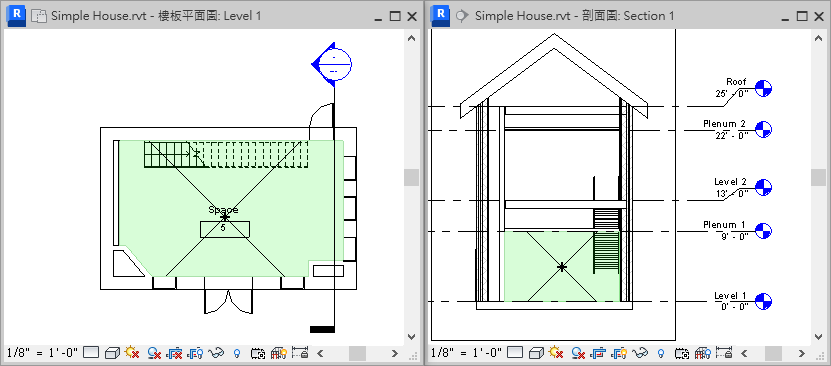
請注意,間隙 (左) 和槽 (右下) 存在未塗色區域。這些必須加以解決。
- 如果空間未如指定的方式受到限制,請在剖面視圖中,確認空間的上限已指定到上方樓層,並且垂直重新定義空間 (如果需要)。
您也必須解決所有未塗色區域。