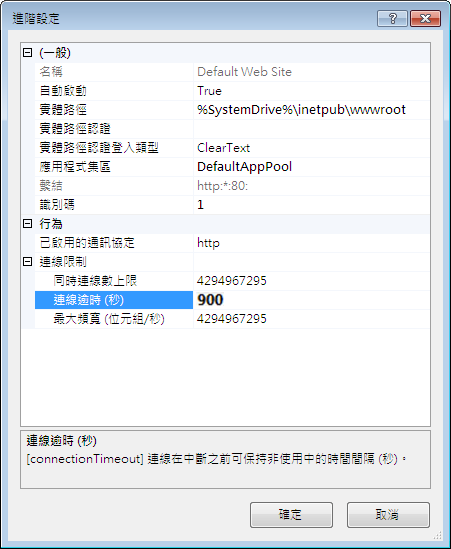
檢查 IIS 連接逾時持續時間未被禁止。
依預設,IIS 的連接逾時為 120 秒。Autodesk Vault Server 的偏好逾時持續時間為 900 秒。如果在此條件下需要執行動作,請增加 IIS 的逾時持續時間。
自動修正問題
執行以下步驟,自動將逾時持續時間設定為 900 秒。
- 按一下「重新測試」以自動修正問題,並再次執行安裝前測試條件,以驗證錯誤是否已更正。
-
- 如果錯誤已更正,則按一下「繼續」以繼續安裝。
- 如果錯誤未更正,您必須執行手動修正,如本主題的下一節中所述。
手動修正問題
若要手動更正問題,請採取適用於作業系統的相應更正動作。
Windows Server 2012、2012 R2 或 2016
- 移至「開始」,然後開啟「系統管理工具」。
- 按兩下「Internet Information Services (IIS) 管理員」。
- 在「Internet Information Services」對話方塊中,展開「本機電腦」►「網站」,然後按一下「預設的網站」。
- 在「管理網站」區段中,按一下「進階設定」。
- 在「進階設定」對話方塊中,展開「限制」。
- 將「逾時」的值變更為 900,然後按一下「確定」。
Windows 8、8.1 和 10
- 開啟 Windows「控制台」,並按一下「系統及安全性」。
- 按一下「系統管理工具」。
- 從「系統管理工具」中,按兩下「Internet Information Services」。
- 在「Internet Information Services」對話方塊中,展開本機電腦 ►「網站」,在「預設網站」上按一下右鍵,然後選取「編輯繫結」>「管理網站」>「進階設定」。
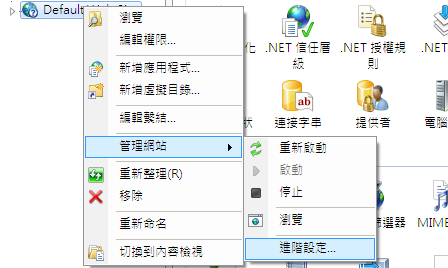
- 展開「連線限制」,將「逾時」的值變更為 900,然後按一下「確定」。