Zobrazení editoru Upravit uživatelské rozhraní (CUI)
- Klikněte na
 . Hledat
Hledání řetězce v souboru CUIx
- Na kartě Vlastní klikněte v podokně Uživatelské úpravy: <název souboru> pravým tlačítkem kdekoli v zobrazení stromu. Klikněte na tlačítko Najít.
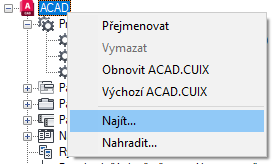
- Na kartě Najít v dialogu Najít a nahradit proveďte následující akce:
- Zadejte hledaný řetězec do pole Najít.
- Volitelně můžete pomocí zaškrtávacího políčka Ignorovat velikost písmen nastavit, aby se při hledání kontrolovala nebo ignorovala velikost písmen hledaného řetězce. Pokud chcete najít všechny výskyty hledaného řetězce bez ohledu na velikost písmen, zaškrtnutí políčka zrušte.
- Volitelně nastavte, u kterého souboru uživatelských úprav by mělo být vyhledávání provedeno, zaškrtnutím políčka Omezit hledání na. Pokud chcete prohledat pouze jeden z načtených souborů uživatelských úprav, zaškrtněte políčko a poté vyberte soubor uživatelských úprav v rozevíracím seznamu.
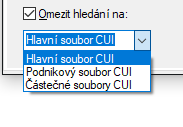
- Kliknutím na tlačítko Najít další vyhledejte první výskyt vyhledávaného řetězce.
Zobrazí se zpráva s údaji o umístění hledaného řetězce a počtu výsledků hledání.
- Pokračujte kliknutím na tlačítko Najít další, dokud nebude nalezena položka, kterou hledáte.
- Klikněte na tlačítko Zavřít a upravte položku, která odpovídala hledanému řetězci.
Poznámka: Položka obsahující shodu je zvýrazněna v Editoru CUI.
- Klikněte na tlačítko Použít.
Hledání řetězce v podokně Seznam příkazů
- Na kartě Vlastní klikněte v podokně Seznam příkazů pravým tlačítkem myši kdekoli do seznamu příkazů. Klikněte na tlačítko Najít.
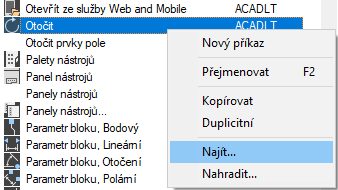
- Na kartě Najít v dialogu Najít a nahradit proveďte následující akce:
- Zadejte hledaný řetězec do pole Najít.
- Volitelně můžete pomocí zaškrtávacího políčka Ignorovat velikost písmen nastavit, aby se při hledání kontrolovala nebo ignorovala velikost písmen hledaného řetězce. Pokud chcete najít všechny výskyty hledaného řetězce bez ohledu na velikost písmen, zaškrtnutí políčka zrušte.
- Kliknutím na tlačítko Najít další vyhledejte první výskyt vyhledávaného řetězce.
Zobrazí se zpráva s údaji o umístění hledaného řetězce a počtu výsledků hledání.
- Pokračujte kliknutím na tlačítko Najít další, dokud nebude nalezena položka, kterou hledáte.
- Klikněte na tlačítko Zavřít a upravte položku, která odpovídala hledanému řetězci.
Poznámka: Položka obsahující shodu je zvýrazněna v Editoru CUI.
- Klikněte na tlačítko Použít.
Hledání míst, kde je příkaz použit
- V podokně Seznam příkazů na kartě Vlastní klikněte pravým tlačítkem myši na název příkazu, který chcete najít na prvku uživatelského rozhraní. Klikněte na tlačítko Najít.
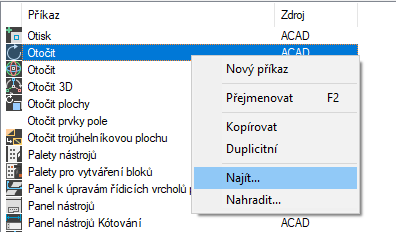
- V dialogu Najít a nahradit na kartě Najít klikněte na tlačítko Najít vybraný příkaz a vyhledejte tak první instanci příkazu.
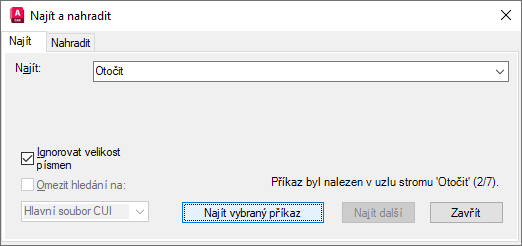
Zobrazí se zpráva s podrobnými údaji o umístění příkazu, jeho přesné poloze v podokně Uživatelské úpravy nebo v podokně Vlastnosti a počtu výskytů.
- Dalším klikáním na tlačítko Najít vybraný příkaz pokračujte v hledání.
Poznámka: Položka obsahující shodu je zvýrazněna v Editoru CUI.
- Klikněte na tlačítko Zavřít.
- Klikněte na tlačítko Použít.
Nahrazení hledaného řetězce
- Na kartě Vlastní klikněte v podokně Uživatelské úpravy: <název souboru> pravým tlačítkem kdekoli v zobrazení stromu. Klikněte na tlačítko Nahradit.
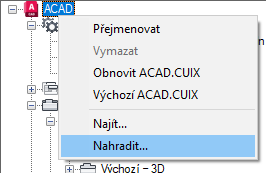
- Na kartě Nahradit v dialogu Najít a nahradit proveďte následující akce:
- Zadejte hledaný řetězec do pole Najít.
- Zadejte nový řetězec do pole Nahradit.
- Volitelně můžete pomocí zaškrtávacího políčka Ignorovat velikost písmen nastavit, aby se při hledání kontrolovala nebo ignorovala velikost písmen hledaného řetězce. Pokud chcete najít všechny výskyty hledaného řetězce bez ohledu na velikost písmen, zaškrtnutí políčka zrušte.
- Volitelně nastavte, u kterého souboru uživatelských úprav by mělo být vyhledávání provedeno, zaškrtnutím políčka Omezit hledání na. Pokud chcete prohledat pouze jeden z načtených souborů uživatelských úprav, zaškrtněte políčko a poté vyberte soubor uživatelských úprav v rozevíracím seznamu.
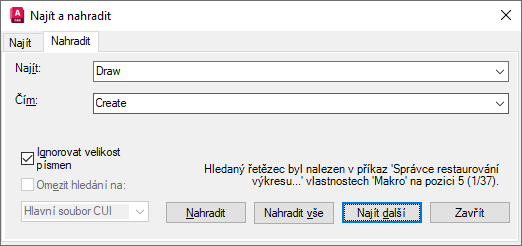
- Provedením jedné z následujících akcí nahraďte jeden nebo všechny odpovídající hledané řetězce:
- Kliknutím na tlačítko Najít další vyhledejte první výskyt vyhledávaného řetězce a potom kliknutím na tlačítko Nahradit aktualizujte hledaný řetězec hodnotou v poli Nahradit.
- Kliknutím na tlačítko Nahradit vše nahradíte všechny výskyty hledaného řetězce hodnotu v poli Nahradit.
Poznámka: Nahrazení hodnoty řetězce nelze vrátit zpět. Pokud uděláte chybu, zavřete dialog Najít a nahradit, zrušte dialog editoru Upravit uživatelské rozhraní (CUI) a zkuste to znovu. - Klikněte na tlačítko Zavřít.
- Klikněte na tlačítko Použít.