Dialog Data Standard aplikace Vault je dostupný v aplikaci Inventor a AutoCAD. Dialog Data Standard se zobrazí při prvním uložení souboru. Vyplňte požadovaná pole a všechna další pole nastavená správcem a kliknutím na tlačítko OK uložte data. Data jsou uložena jako datový list, který lze v budoucnu upravit.
Výchozí dialogy nástroje Data Standard
Při instalaci nástroje Data Standard for Vault se nainstalují výchozí dialogy nástroje Data Standard, které může správce upravit.
Výchozí dialogy se liší v závislosti na vaší verzi aplikace Vault.
Uživatelé mohou pro soubor zadat nový název, popis a informace o společnosti. Všechna ostatní pole jsou automaticky určena souborem XAML.
Ve výchozím nastavení jsou k dispozici následující pole.
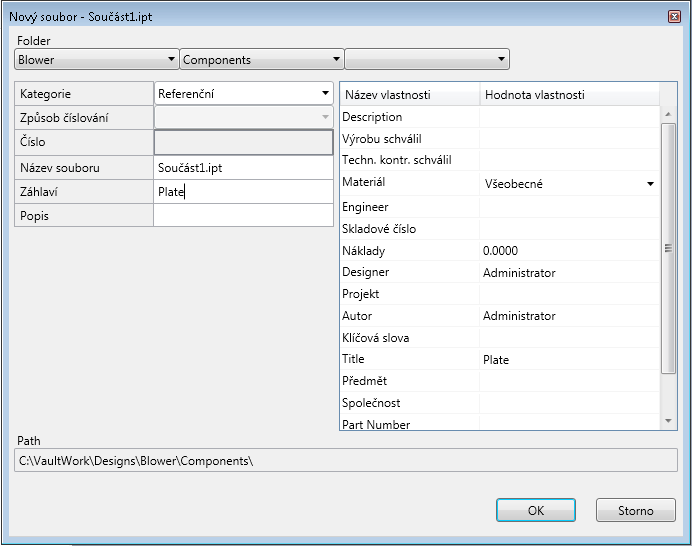
Uživatelé mohou vybrat způsob číslování, a pokud je to nutné, jakékoliv předpony nebo přípony. Uživatelé mohou také určit složku souboru a zadat pro soubor název, popis a komentáře.
Všechna ostatní pole jsou automaticky určena souborem XAML.
Název souboru je vytvořen, když uživatel klikne na tlačítko OK.
Povolení nástroje Data Standard pro aplikaci Inventor
- Na pásu karet v aplikaci Autodesk Inventor povolte kliknutím na možnost Úložiště Vault > Načíst doplněk Data Standard nebo jej kliknutím na možnost Úložiště Vault > Uvolnit vypněte.
Alternativně můžete na pásu karet aplikace Autodesk Inventor kliknout na možnost Nástroje > Doplňky.
- V dialogu Správce doplňků můžete dvojitým kliknutím na položku Vault Data Standard v seznamu přepínat mezi stavy Načteno a Nenačteno. Seznam možností načítání se aktualizuje v závislosti na vybrané možnosti.
nebo
Pomocí zaškrtávacího pole Možnosti načítání vyberte, zda se bude nástroj Data Standard načítat, nebo ne.
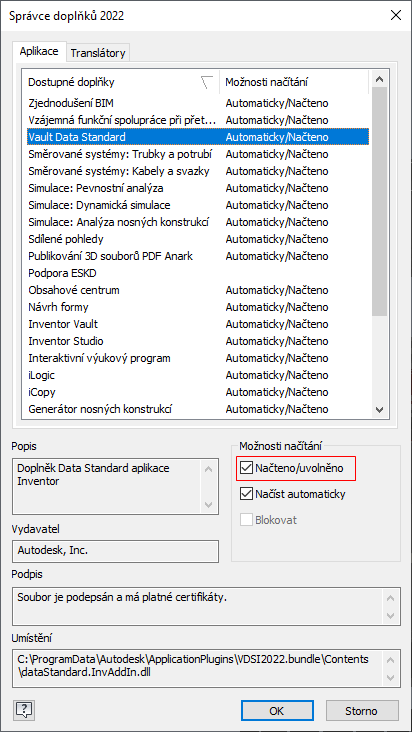
- Klikněte na tlačítko OK.
Povolení nástroje Data Standard pro aplikaci AutoCAD
- Spusťte aplikaci Autodesk AutoCAD.
- Vytvořte nový soubor nebo otevřete existující soubor.
Po otevření souboru se na pásu karet zobrazí karta Data Standard.
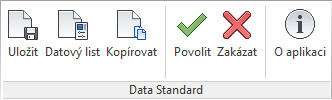
- Kliknutím na tlačítko Enable (Aktivovat) dialog aktivujte.
Kliknutím na tlačítko Disable (Deaktivovat) jej můžete kdykoliv opět deaktivovat.
Ukládání souborů
Když je funkce Data Standard aktivována, vždy při prvním uložení souboru budete vyzváni k zadání podrobností souboru. Dojde k tomu vždy, když kliknete na položku Uložit na hlavním panelu nástrojů nebo na položku Uložit na pásu karet nástroje Data Standard. Zadejte požadované podrobnosti a kliknutím na položku OK uložte data. Pokud správce aktivoval pro úložiště dialog Zařadit, můžete být také vyzváni k vyplnění podrobností zařazení.
Kopírování souborů
Pomocí příkazu Kopírovat lze zkopírovat sestavu nebo součást, kterou je nutné upravit.
V případě každé nové kopie se při prvním uložení souboru zobrazí dialog nástroje Data Standard.
Příkaz Uložit kopii jako (pouze aplikace Inventor)
Pomocí příkazu Uložit kopii jako lze kopírovat součásti, sestavy, výkresy a prezentace do jiných formátů, například DWG, STP, PDF nebo DXF.
- V prostředí součásti, sestavy, výkresu nebo prezentace klikněte na položku Uložit kopii jako.
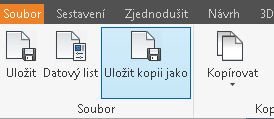
- V dialogu Uložit kopii jako vyberte kategorii, formát, do kterého chcete otevřený soubor zkopírovat, a schéma číslování (v příslušných případech). Podle potřeby zadejte komentáře.
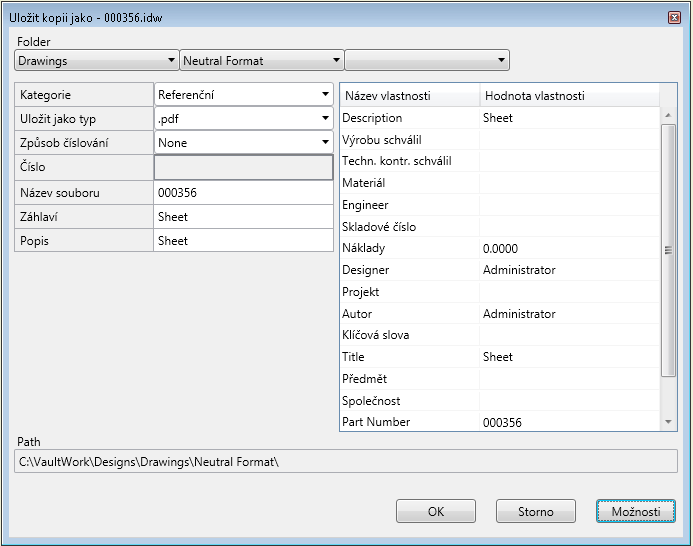
- Kliknutím na tlačítko Možnosti lze přizpůsobit rozsah tisku, nastavení zobrazení a rozlišení vektorové grafiky souboru. Klikněte na tlačítko OK.
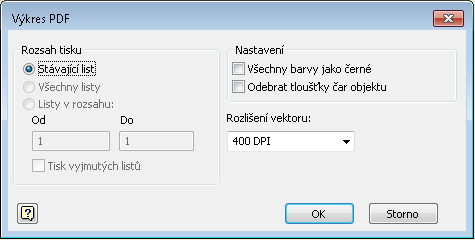
- Kliknutím na tlačítko OK v dialogu Uložit kopii jako uložte soubor v novém formátu.
Soubor je automaticky uložen v pracovním prostoru a úložišti. Není nutné provést zařazení do úložiště.
Nahradit kopií (pouze aplikace Inventor)
Pomocí příkazu Nahradit kopií lze zkopírovat komponentu sestavy a nahradit ji v původním souboru. Tato funkce je užitečná, pokud chcete znovu použít sestavu aplikace Inventor a nahradit kopií komponenty, které je nutné upravit.
Pomocí příkazu Nahradit kopií včetně výkresu lze zkopírovat komponentu a výkres, který na ni odkazuje, a nahradit obě entity v původním souboru. Zkopírovaný výkres bude odkazovat na zkopírovanou komponentu.
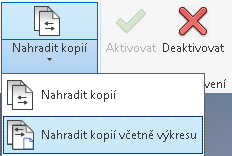
V případě každé nové kopie se při prvním uložení souboru zobrazí dialog nástroje Data Standard.
Příkaz Nahradit kopií a Nahradit kopií včetně výkresu
- V otevřené sestavě aplikace Inventor na pásu karet nástroje Data Standard klikněte na příkaz Nahradit kopií nebo Nahradit kopií včetně výkresu.
- V prohlížeči aplikace Inventor vyberte komponentu, kterou chcete zkopírovat.
Pokud vám komponenta není vydána, nemáte její poslední verzi nebo není v úložišti, zobrazí se dotaz, zda chcete pokračovat. Klikněte na tlačítko OK.
Poznámka: Základní součást odvozené součásti a reference technologie OLE třetích stran nejsou zkopírovány. - V dialogu Kopírovat zadejte požadované informace a klikněte na tlačítko OK.
- Pokud v sestavě existuje více instancí vybrané komponenty, vyberte, zda chcete nahradit jednu nebo všechny instance.
- Pokud je komponenta použita jako základní pohled a vyberete příkaz Nahradit kopií včetně výkresu, dialog Kopírovat se zobrazí také pro výkres.
Zadejte požadované informace a klikněte na tlačítko OK.
- Klikněte na tlačítko OK.
Vybraná komponenta se zkopíruje a reference se nahradí kopií.
Nahrazení kopií včetně výkresu u výkresu se dvěma základními pohledy
- Otevřete sestavu (Sestava1.iam) a kliknutím na položku Kopírovat na pásu karet nástroje Data Standard vytvořte kopii sestavy (Sestava2.iam).
- Ve zkopírované sestavě (Sestava2.iam) vyberte komponentu (Součást1.ipt) a na pásu karet nástroje Data Standard klikněte na položku Nahradit kopií.
- Zobrazí se dialog nástroje Data Standard pro danou komponentu. Zadejte potřebné informace a klikněte na tlačítko OK.
Vytvoří se kopie komponenty (Součást2.ipt) a je nahrazena v sestavě (Sestava2.iam).
- Zobrazí se dialog nástroje Data Standard pro související výkres. Zadejte požadované informace a klikněte na tlačítko OK.
Vytvoří se kopie výkresu (Výkres2.dwg) a je v něm (Výkres2.dwg) nahrazen pohled komponenty (Součást2.ipt). V novém výkresu (Výkres2.dwg) je však stále reference základního pohledu původní sestavy (Sestava1.iam).
- Otevřete nový výkres (Výkres2.dwg) a v aplikaci Inventor vyberte možnost Nahradit referenční model. Ručně nahraďte původní sestavu (Sestava1.iam) kopírovanou sestavou (Sestava2.iam).
Pokud má výkres, který chcete zkopírovat a nahradit v sestavě, dva základní pohledy, je k nahrazení kopií nutné provést další kroky. Pro větší přehlednost se v příkladu používají vzorové názvy v závorkách.
Výkres (Výkres2.dwg) nyní obsahuje pohledy kopírované sestavy (Sestava2.iam) a kopírované komponenty (Součást2.ipt).
Úprava existujícího datového listu
- Otevřete soubor, jehož datový list chcete upravit.
- Na pásu karet nástroje Data Standard klikněte na položku Datasheet (Datový list).
- Proveďte požadované změny a kliknutím na tlačítko OK uložte data.
Poznámka: Dokud nevyplníte všechna požadovaná pole, tlačítko OK zůstane neaktivní.