
Achtung: Ab der Version 3ds Max 2023.1 Update ist es nicht mehr möglich, einen Interactive-Shader für DirectX-Shadermaterialien zu erstellen. Bei Support für ältere Versionen wird der Interactive-Shader automatisch zu einem ShaderFX-Shader migriert, wenn Sie eine Szene öffnen. Die Bearbeitung des Shaders bleibt im ShaderFX-Editor weiter möglich. Auch der Support für das Laden und Rendern von älteren DirectX-Shadermaterialien mit einem Interactive-Shader wird fortgesetzt.
Anmerkung: In 3ds Max 2018.4 Update wurde der physikalisch basierte Shader Stingray in Interactive umbenannt.
Der physikalisch basierte Interactive-Shader (PBS) berücksichtigt die Gesetze der Physik und der Energieerhaltung. Sie können mit ihm die Diffusion/Reflexion und Details/Reflexionsvermögen der Mikrostruktur durch die Verwendung der Rauheit-Map, Normalen-Map und Metallartigkeit-Map ausgleichen.
So erstellen Sie ein Shader-Diagramm mit einem physikalisch basierten Interactive-Shader:
- Wenden Sie ein DirectX-Shadermaterial auf ein Objekt an.
- Wählen Sie im Rollout DirectX-Shader Interactive aus der Dropdown-Liste aus.
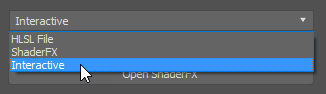
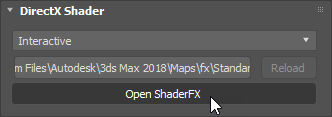
- Klicken Sie zudem im Rollout DirectX-Shader auf ShaderFX öffnen.
Der Interactive-Shader verwendet denselben Grafik-Editor wie ShaderFX-Netzwerke.
Vorgabemäßig öffnet der ShaderFX-Editor ein voreingestelltes Standard-Interactive-Netzwerk. Der Interactive-Ausgabeknoten ist der standardbasierte Knoten auf der rechten Seite.
- Bearbeiten Sie das Shader-Netzwerk so wie ein normales ShaderFX-Netzwerk.
Anmerkung: Obwohl Sie das PBS-Shader-Netzwerk über den ShaderFX-Editor ähnlich wie das ShaderFX-Shader-Netzwerk erstellen können, ist es nicht möglich, eine SFX-Datei aus Ersterem zu speichern und sie in Letzterem zu verwenden oder umgekehrt. Auch wenn sich die Oberflächen der ShaderFX-Editoren ähneln, unterscheiden sich die verfügbaren Knotensätze. Aus diesem Grund sind die beiden Dateien nicht austauschbar.