Rollout "Objekttyp"
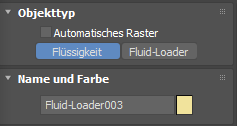
- Automatisches Raster
- Erstellt Objekte auf der Oberfläche von anderen Objekten.
- Flüssigkeit
- Wenn diese Option aktiviert ist, können Sie flüssige Objekte zu der Szene hinzufügen.
- Fluid-Loader
- Wenn aktiviert, können Sie einen gespeicherten Fluid-Loader in der Szene laden.
Rollout "Name und Farbe"
Zeigt den automatisch zugewiesenen Namen und die Ansichtsfensterfarbe des Flüssigkeits- und Fluid-Loader-Objekts an. Diese Eigenschaft kann bearbeitet werden.
Rollout Einrichten (Flüssigkeit)
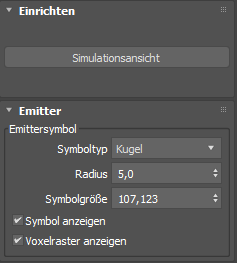
- Simulationsansicht
- Öffnet das Fenster Simulationsansicht, in dem Sie die Simulation konfigurieren können.
Rollout Emitter (Flüssigkeit)
Mit dem Rollout Emitter können Sie Emitteroptionen für neue und bestehende Flüssigkeitssimulationen festlegen. Sie können diese Optionen auch im Fenster Simulationsansicht festlegen oder ändern.
Bereich "Emittersymbol"
- Symboltyp
- Wählt den Emittertyp aus: Kugel, Quader, Ebene oder Benutzerdefiniert. Je nach ausgewähltem Emitter ändern sich die verfügbaren Parameter wie unten beschrieben.
Anmerkung: Wenn Sie eine Verknüpfung zwischen dem Emitter und einem Pfeilhelferobjekt herstellen möchten, wählen Sie Benutzerdefiniert.
Kugel
- Radius
- Bei Auswahl von Kugel als Symboltyp wird hier der Radius des Emitters festgelegt.
Wand
- Länge
- Bei Auswahl von Quader als Symboltyp wird hier die Länge des Emitters festgelegt.
- Breite
- Legt die Breite des Quaderemitters fest.
- Höhe
- Bei Auswahl von Quader als Symboltyp wird hier die Höhe des Emitters festgelegt.
Ebene
- Länge
- Bei Auswahl von Ebene als Symboltyp wird hier die Länge des Emitters festgelegt.
- Breite
- Bei Auswahl von Ebene als Symboltyp wird hier die Breite des Emitters festgelegt.
Benutzerdefiniert
- Liste Emitter hinzufügen
- Fügt ein benutzerdefiniertes Objekt als Emitter hinzu. Klicken Sie auf Auswählen, um ein Objekt aus der Szene auszuwählen, oder auf Hinzufügen, um eine Auswahl aus einer Liste zu treffen. Klicken Sie auf das Symbol Löschen, um einen bereits hinzugefügten benutzerdefinierten Emitter zu löschen.
- Symbolgröße
- Legt die Symbolgröße des Flüssigkeits-Logosymbols fest.
- Symbol anzeigen
- Zeigt das Flüssigkeits-Logosymbol im Ansichtsfenster an.
Anmerkung: Auch bei Deaktivierung dieser Option wird nach wie vor das Emittersymbol angezeigt.
- Voxelraster anzeigen
- Zeigt das Voxelraster an, einen Würfel zur visuellen Darstellung der aktuellen Basis-Voxelgröße im Ansichtsfenster.
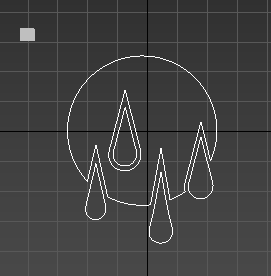
Voxelraster (oben links) und Flüssigkeits-Logosymbol.
Rollout Parameter (Fluid-Loader)
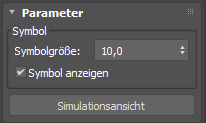
Symbolbereich
- Symbolgröße
- Legt die Größe des Fluid-Loader-Symbols fest.
- Symbol anzeigen
- Zeigt das Fluid-Loader-Symbol im Ansichtsfenster an.
- Simulationsansicht
- Öffnet das Fenster Simulationsansicht, in dem Sie die Simulation konfigurieren können.