Diese Gruppe enthält Objekte, die unter Verwendung eines Polygonnetzes oder einer gecachten, niedrig auflösenden Simulation durch die Flüssigkeitssimulation führen.
Mit Führungen können Sie eine detaillierte, hochauflösende Simulation durchführen, die auf den obersten Oberflächenlayer beschränkt ist, und dabei den Arbeitsspeicherverbrauch und die benötigte Berechnungszeit verringern. Führungen sind beim Erstellen von Simulationen von großen Flüssigkeitskörpern wie Seen und Meere äußerst hilfreich.
Rollout Führungssystem
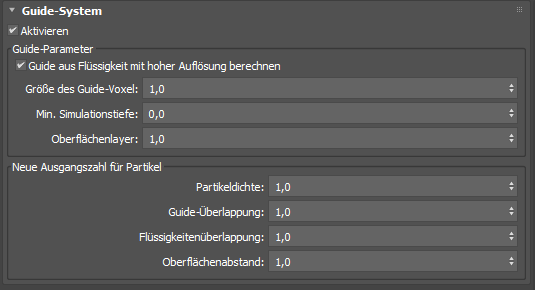
- Aktivieren
- Aktiviert das Führungssystem.
Bereich Führungsparameter
- Führung aus Flüssigkeit mit hoher Auflösung berechnen
- Berechnet eine endgültige Führungs-Form, welche die hochauflösende Flüssigkeit berücksichtigt. Dies ermöglicht es, Collider in die Flüssigkeit fallen zu lassen und sie stark zu durchdringen, ohne die Min. Simulationstiefe erhöhen zu müssen (was sich auf die erforderliche Anzahl der Partikel und Voxel über die gesamte Simulation hinweg auswirken würde). Deaktivieren Sie diese Option, wenn Probleme auftreten (z. B. wenn bei der Simulation in bestimmten Situationen nicht die ursprüngliche Form beibehalten wird). Außerdem können Sie diese Option deaktivieren, um die Berechnung zu beschleunigen. Dies kann jedoch zu Löchern in der Oberfläche der Flüssigkeit führen, wenn die Simulation viele Spritzer beinhaltet.
- Größe des Führungs-Voxels
- Legt einen Skalierungsfaktor für die Master-Voxelgröße fest, die zur Voxelierung der Führungsformen verwendet wird.
- Min. Simulationstiefe
- Legt die Tiefe in Szeneneinheiten fest, die unterhalb der oberen Flüssigkeitsoberfläche simuliert werden soll. Sie müssen diesen Wert möglicherweise abhängig von der Skalierung der modellierten Szene ändern.
- Oberflächen-Layer
- Legt die Höhe des simulierten Layers über der Führungsfläche in Szeneneinheiten fest. Das kann besonders für das Erstellen von Spritzern an der Oberfläche nützlich sein.
Bereich Neue Ausgangszahl für Partikel
- Partikeldichte
- Steuert die Anzahl der pro Voxel in Lufteinschlüssen hinzuzufügenden Partikel.
- Führungs-Überlappung
- Multipliziert die Größe des Master-Voxels, um die Tiefe der neuen Partikel in der Führungsform und der Flüssigkeitsform zu bestimmen.
- Flüssigkeitenüberlappung
- Multipliziert die Größe des Master-Voxels, um die Tiefe der neuen Partikel in der Führungsform und der Flüssigkeitsform zu bestimmen.
- Benutzeroberfläche Abstände
- Legt den minimalen Abstand in Szeneneinheiten von der Luft-/Flüssigkeitsumgrenzung fest; es werden keine neuen Partikel unterhalb dieses Werts hinzugefügt. Dadurch wird Rauschen an der Oberfläche verhindert.
Rollout Parameter für Führungsnetz
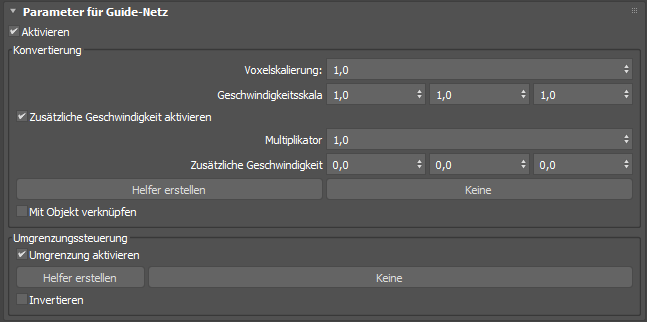
Dieses Rollout wird nur angezeigt, wenn ein vorhandenes Führungsnetz im oberen oder linken Fensterbereich ausgewählt wurde (je nachdem, ob das Layout Simulationsansicht vertikal oder horizontal ist).
Bereich Konvertierung
- Voxelskalierung
- Legt einen Skalierungsfaktor für die Master-Voxelgröße fest, der zur anfänglichen Voxelierung aller Netze mit dieser Eigenschaft verwendet wird.
- Geschwindigkeitsskala
- Steuert den Anteil der Geschwindigkeit, der von der animierten Transformation und der Verformung durch das Fluid bei der Freisetzung auf jeder der X-, Y- und Z-Achsen im Weltkoordinatensystem geerbt wird.
- Zusätzliche Geschwindigkeit aktivieren
- Fügt aus anderen Quellen (z. B. der von der Animation des Emitters geerbten Geschwindigkeit) eine zusätzliche Geschwindigkeit zu jeder vorhandenen Geschwindigkeit hinzu.
- Multiplikator für zusätzliche Geschwindigkeit
- Legt einen Multiplikator fest, um eine zusätzliche Geschwindigkeit gleichmäßig über alle Achsen hinweg zu skalieren.
- Zusätzliche Geschwindigkeit
- Legt die Basisgeschwindigkeit fest, die in Weltkoordinaten hinzugefügt werden soll.
- Helfer erstellen
- Erstellt ein Pfeilhelfer-Objekt in der Szene. Die Ausrichtung des Pfeils passt die Richtung der zusätzlichen Geschwindigkeit an.
- Mit Objekt verknüpfen
- Wenn diese Option aktiviert wird, bevor ein Helfer für zusätzliche Geschwindigkeit erstellt wird, wird das Helferobjekt automatisch mit dem Szenenobjekt verknüpft.
Bereich für die Umgrenzungssteuerung
- Umgrenzung aktivieren
- Ermöglicht die Umgrenzungssteuerung zur Eingrenzung des Bereichs, in dem die Simulation durchgeführt wird.
Tipp: Bei der Arbeit mit gesteuerten Simulationen können Sie Umgrenzungen verwenden, um die Vorschau eines kleineren Simulationsbereichs anzuzeigen. Somit können Sie die Berechnungsdauer reduzieren, während Sie Anpassungen vornehmen.
- Helfer erstellen
- Erstellt ein Volumen-Helferobjekt in der Szene. Gültige Umgrenzungen sind Quader und Kugel.
- Keine
- Wählt einen Volumen-Helfer aus, der bereits in die Szene eingefügt wurde. Die Schaltfläche wird durch den Namen des derzeit ausgewählten Helfers aktualisiert.
- Invertieren
- Invertiert den Bereich der Umgrenzung.
Rollout Parameter für Führungs-Emitter
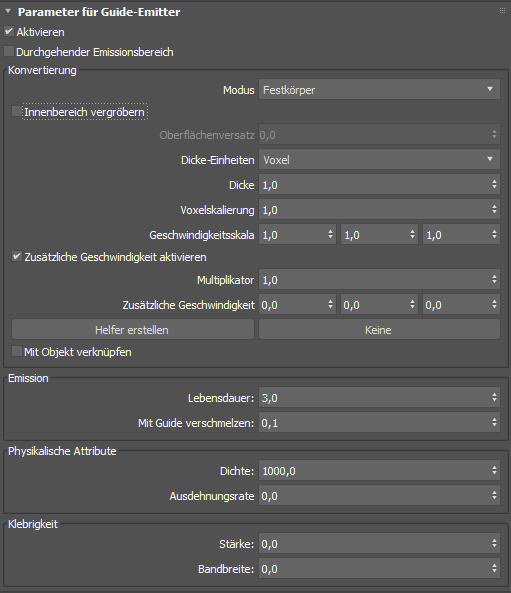
Dieses Rollout wird nur angezeigt, wenn ein vorhandener Führungs-Emitter im oberen oder linken Fensterbereich ausgewählt wurde (je nachdem, ob das Layout Simulationsansicht vertikal oder horizontal ist).
- Aktivieren
- Aktiviert die Flüssigkeitsfreisetzung von den zugehörigen Emittern.
- Emission in einem durchgehenden Bereich
- Füllt Voxel neu auf, die bei mehreren Partikeln leer werden. Aktivieren Sie die Option beim Simulieren von Flüssigkeitsquellen wie Ausgießer und Strahlen; deaktivieren Sie die Option für einen Pool oder einen einzelnen Flüssigkeitstropfen.
Bereich Konvertierung
- Modus
- Steuert, wie der Emitter voxeliert wird – entweder als Festkörper, Hülle oder Festkörper (robust).
- Mit Festkörper wird ein Festkörpervolumen erstellt, das das Innere des Netzes umfasst. Das Netz sollte bündig und wasserdicht sein.
- Mit Hülle wird eine dünne Hülle um die Oberfläche des Netzes erstellt. In diesem Modus sollte die Dicke in der Regel 1,0 oder mehr betragen.
- Festkörper (robust) ist eine Alternative zu Festkörper, die in der Regel bessere Ergebnisse für Volumina mit einem hohen Detaillierungsgrad, Öffnungen zu Kavitäten oder nicht wasserdichten Oberflächen liefert. Diese Einstellung wirkt sich jedoch nicht auf Flüssigkeiten in vollständig geschlossenen Bereichen aus.
- Innen vergröbern
- Spart Arbeitsspeicher, indem eine zusätzliche Vergröberung der Voxel innerhalb des Volumens durchgeführt wird, wenn der Konvertierungsmodus Festkörper (robust) lautet, insbesondere bei sich selbst überschneidenden Netzen.
- Oberflächenversatz
- Legt den Abstand in Voxelbreiten fest, der zum Schließen (Erweitern und dann Abschwächen) der Festkörpervoxel verwendet wird, wenn der Konvertierungsmodus Festkörper (robust) lautet. Der interne Mindestwert ist 1.0, sodass nur höhere Werte eine Auswirkung haben. Beachten Sie, dass große Werte Artefakte hervorrufen können.
- Dicke-Einheiten
- Legt fest, ob die Dicke in Voxel oder Welteinheiten angegeben wird. Wenn die Option Voxel festgelegt ist, hängt die effektive Dicke von der Master-Voxelgröße der Simulation ab.
- Dicke
- Legt den Betrag fest, um den das Netz verdickt werden soll. Bei Festkörperformen, die bereits sehr dick sind, können Sie 0.0 für eine exakte Umgrenzung oder sogar negative Werte verwenden, um eine Schwindung entlang der Oberflächennormalen zu erzielen. Bei dünneren Volumen und Hüllen sollten Sie größere Werte verwenden, um Löcher zu verhindern.
- Voxelskalierung
- Legt einen Skalierungsfaktor für die Master-Voxelgröße fest, der verwendet wird, um zunächst Netze zu voxelieren, die die gleiche Eigenschaft besitzen.
- Geschwindigkeitsskala
- Steuert den Anteil der Geschwindigkeit, der von der animierten Transformation und der Verformung durch das Fluid bei der Freisetzung auf jeder der X-, Y- und Z-Achsen im Weltkoordinatensystem geerbt wird.
- Zusätzliche Geschwindigkeit aktivieren
- Fügt aus anderen Quellen (z. B. der von der Animation des Emitters geerbten Geschwindigkeit) eine zusätzliche Geschwindigkeit zu jeder vorhandenen Geschwindigkeit hinzu.
- Multiplikator
- Legt einen Multiplikator fest, um eine zusätzliche Geschwindigkeit gleichmäßig über alle Achsen hinweg zu skalieren.
- Zusätzliche Geschwindigkeit
- Legt die Basisgeschwindigkeit fest, die in Weltkoordinaten hinzugefügt werden soll.
- Helfer erstellen
- Erstellt ein Pfeilhelfer-Objekt in der Szene. Die Ausrichtung des Pfeils passt die Richtung der zusätzlichen Geschwindigkeit an.
- Mit Objekt verknüpfen
- Wenn diese Option aktiviert wird, bevor ein Helfer für zusätzliche Geschwindigkeit erstellt wird, wird das Helferobjekt automatisch mit dem Szenenobjekt verknüpft.
Bereich Emission
- Alter zum Zeitpunkt der Zerstörung
- Legt die Dauer in Sekunden fest, für die sich ein Partikel außerhalb seines Emissionsbereichs aufhalten darf, bevor es gelöscht wird.
- Mit Führung verschmelzen
- Legt die Verschmelzungsgewichtung der Eingangsgeschwindigkeiten von der Führung fest. Dadurch wird ein fließender Übergang von der Simulation zur Führung sichergestellt.
Bereich Physikalische Attribute
- Dichte
- Legt die physikalische Dichte der Flüssigkeit fest. Beispielsweise hat Wasser eine höhere Dichte als Öl.
- Ausdehnungsrate
- Dehnt die Flüssigkeit innerhalb des Emitters aus oder sorgt dafür, dass sich diese zusammenzieht. Positive Werte drängen Partikel in alle Richtungen aus dem Emitter heraus, während negative Werte Partikel anziehen. Ein Wert von 0.0 drängt die Partikel weder heraus noch zieht er sie an.
Bereich Klebrigkeit
- Stärke
- Legt die Stärke fest, mit der sich die Flüssigkeit aus diesem Emitter an naheliegende Collider bindet.
- Bandbreite
- Legt den benötigten Mindestabstand der Flüssigkeit aus diesem Emitter zu einem Collider in Welteinheiten fest, damit sich die Klebrigkeit auf die Flüssigkeit auswirken kann.