Verwenden Sie Kollisionsobjekte, um Fluidpartikel umzuleiten und Spritzereffekte zu erzielen.
Parameter für Collider-Konvertierung
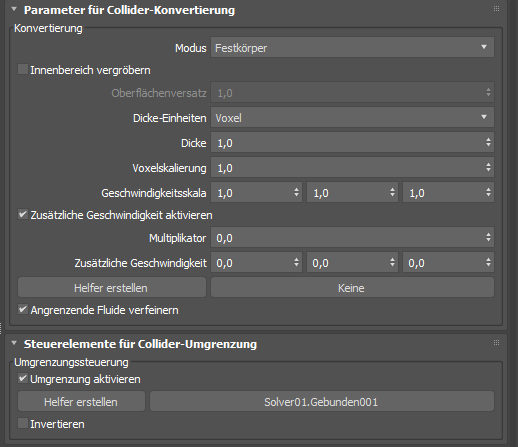
Bereich Konvertierung
- Modus
- Steuert, wie der Collider voxeliert wird – entweder als Festkörper, Hülle oder Festkörper (robust).
- Mit Festkörper wird ein Festkörpervolumen erstellt, das das Innere des Netzes umfasst. Das Netz sollte bündig und wasserdicht sein.
- Mit Hülle wird eine dünne Hülle um die Oberfläche des Netzes erstellt. In diesem Modus sollte die Dicke in der Regel 1,0 oder mehr betragen.
- Festkörper (robust) ist eine Alternative zu Festkörper, die in der Regel bessere Ergebnisse für Volumina mit einem hohen Detaillierungsgrad, Öffnungen zu Kavitäten oder nicht wasserdichten Oberflächen liefert. Diese Einstellung wirkt sich jedoch nicht auf Flüssigkeiten in vollständig geschlossenen Bereichen aus.
- Innen vergröbern
- Spart Arbeitsspeicher, indem eine zusätzliche Vergröberung der Voxel innerhalb des Volumens durchgeführt wird, wenn der Konvertierungsmodus Festkörper (robust) lautet, insbesondere bei sich selbst überschneidenden Netzen.
- Oberflächenversatz
- Legt den Abstand in Voxelbreiten fest, der zum Schließen (Erweitern und dann Abschwächen) der Festkörpervoxel verwendet wird, wenn der Konvertierungsmodus Festkörper (robust) lautet. Der interne Mindestwert ist 1.0, sodass nur höhere Werte eine Auswirkung haben.
Anmerkung: Hohe Werte können zu Darstellungsfehlern führen.
- Dicke-Einheiten
- Legt fest, ob die Dicke in Voxel oder Welteinheiten angegeben wird. Wenn die Option "Voxel" festgelegt ist, hängt die effektive Dicke von der Basis-Voxelgröße der Simulation ab.
- Dicke
- Legt den Betrag fest, um den das Netz verdickt werden soll. Bei Festkörperformen, die bereits sehr dick sind, können Sie 0.0 für eine exakte Umgrenzung oder sogar negative Werte verwenden, um eine Schwindung entlang der Oberflächennormalen zu erzielen. Bei dünneren Volumen und Hüllen sollten Sie größere Werte verwenden, um Löcher zu verhindern.
- Voxelskalierung
- Legt einen Skalierungsfaktor für die Basis-Voxelgröße fest, der verwendet wird, um zunächst Netze zu voxelieren, die die gleiche Eigenschaft besitzen.
- Geschwindigkeitsskala
- Steuert den Anteil der Geschwindigkeit, der von der animierten Transformation und der Verformung durch die Flüssigkeit bei der Freisetzung in jeder der X-, -Y-, und -Z-Achsen im Weltkoordinatensystem geerbt wird.
- Bei dem Vorgabewert 1,0 reagiert jede Flüssigkeit, die mit einem Netz kollidiert, normal auf die Animation des Netzes.
- Bei einem Wert von 0,0 reagiert die Flüssigkeit so, als ob das Netz bewegungslos wäre, unabhängig von der tatsächlichen Animation des Netzes.
- Zwischen 0,0 und 1,0 reagiert die Flüssigkeit so, als ob sich das Netz langsamer bewegen würde. Dies kann beispielsweise verwendet werden, um die Spritzer zu dämpfen, die durch einen sich schnell bewegenden Collider entstehen, der auf Wasser trifft.
- Über 1,0 reagiert die Flüssigkeit so, als ob sich das Netz schneller bewegen würde. Dies kann verwendet werden, um die Spritzer eines Colliders zu verstärken, der auf Wasser trifft.
- Unter 0,0 reagiert die Flüssigkeit so, als ob sich das Netz in entgegengesetzter Richtung der Animation bewegen würde.
- Zusätzliche Geschwindigkeit aktivieren
- Fügt aus anderen Quellen (z. B. der von der Animation des Emitters geerbten Geschwindigkeit) eine zusätzliche Geschwindigkeit zu jeder vorhandenen Geschwindigkeit hinzu.
- Multiplikator
- Legt einen Multiplikator fest, um eine zusätzliche Geschwindigkeit gleichmäßig über alle Achsen hinweg zu skalieren.
- Zusätzliche Geschwindigkeit
- Legt die Basisgeschwindigkeit fest, die in Weltkoordinaten hinzugefügt werden soll.
- Helfer erstellen
- Erstellt ein Pfeilhelfer-Objekt in der Szene. Die Ausrichtung des Pfeils passt die Richtung der zusätzlichen Geschwindigkeit an.
- Keine
- Wählt einen Pfeilhelfer aus, der bereits in die Szene eingefügt wurde. Die Schaltfläche wird durch den Namen des derzeit ausgewählten Helfers aktualisiert.
- Angrenzende Fluide verfeinern
- Verhindert die Vergröberung der Fluidauflösung in Bereichen nahe des Colliders, wenn Räumliche Adaptivität in den Solver-Eigenschaften aktiviert ist. Deaktivieren Sie diese Option für Collider, bei denen weniger Details erforderlich sind.
Umgrenzungssteuerung für Collider
Bereich für die Umgrenzungssteuerung
- Umgrenzung aktivieren
- Ermöglicht die Umgrenzungssteuerung zur Eingrenzung des Wirkungsbereichs des Colliders.
- Helfer erstellen
- Erstellt ein Volumen-Helferobjekt in der Szene. Gültige Umgrenzungen sind Quader und Kugel.
- Keine
- Wählt einen Volumen-Helfer aus, der bereits in die Szene eingefügt wurde. Die Schaltfläche wird durch den Namen des derzeit ausgewählten Helfers aktualisiert.
- Invertieren
- Invertiert den Bereich der Umgrenzung.