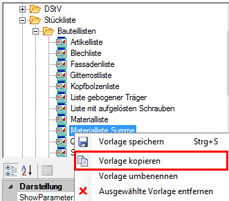
Benutzerdefinierte Materiallisten können aus vorhandenen Stücklistenvorlagen erstellt werden.
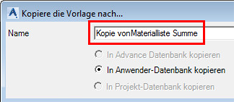
Wählen Sie eine vorhandene Vorlage, kopieren sie sie und benennen Sie sie um (in diesem Beispiel wird eine Kopie von Materiallistenzusammenfassung in Meine Materiallistenzusammenfassung umbenannt).
Die Liste wird sofort verfügbar und kann geändert werden.
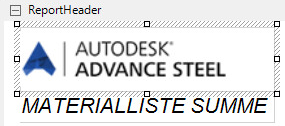
Einfügen Ihres eigenen Logos
- Klicken Sie in das Feld mit dem Logo. Die Quelldatei des Logos wird in der Eigenschaftenliste im Feld Bild angezeigt.
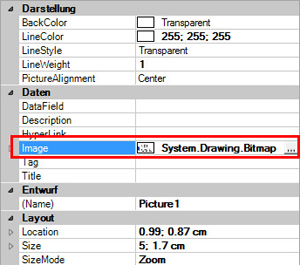
- Klicken Sie auf
 , um den Explorer zu öffnen.
 - Wählen Sie den entsprechenden Ordner mit dem neuen Logo und klicken Sie auf OK, um die Auswahl zu bestätigen.
Das neue Logo wird eingefügt.
Ändern des Textfelds Firma
- Wählen Sie das Textfeld Firma.
- Klicken Sie mit der rechten Maustaste und wählen Sie Inhalt aus dem Kontextmenü. Das folgende Dialogfeld wird angezeigt:
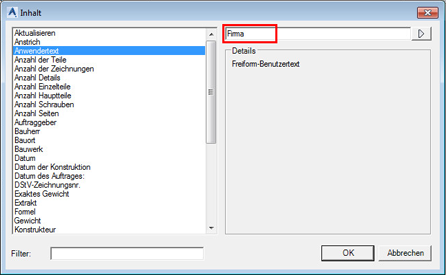
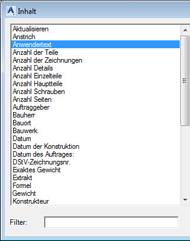
Da das Textfeld die Eigenschaft Anwendertext hat, kann der gewünschte Text in das entsprechende Feld (z. B. Firmenbeschreibung, Adresse, Kontakte usw.) eingegeben werden.
- Klicken Sie auf OK.
Die eingefügten Informationen werden in der Listenvorlage angezeigt.
Einfügen eines neuen Textfelds
Neue Textfelder mit zusätzlichen Informationen können in die Kopfzeile der Liste eingefügt werden.
- Verwenden Sie den Befehl zum Einfügen eines neuen Texts von der linken Seite des Stücklisten-Editors.
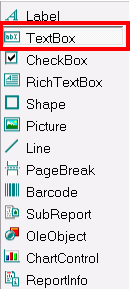
- Zeichnen Sie mithilfe der Maus ein Rechteck, um das Textfeld in der Kopfzeile der Liste zu platzieren.
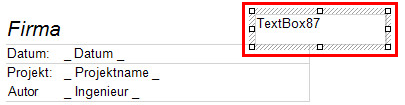
Alle Informationen für das neu eingefügte Textfeld sind in der Eigenschaftenliste verfügbar. Falls erforderlich, können die Informationen bearbeitet werden:
Ausrichtung (Textposition) Hintergrundfarbe (Hintergrundfarbe) Schriftart (Textstil und Textgröße) Position (Die Position des Textfelds, in diesem Beispiel in der Kopfzeile der Stückliste) Größe (Breite und Höhe des Felds) Text (Inhalt des Textfelds) 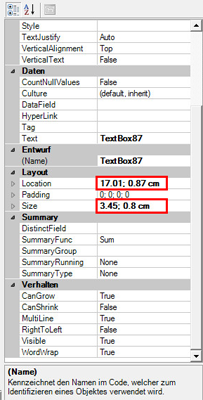 Anmerkung: Die Koordinaten in der Zeile Position beziehen sich auf die linke obere Ecke des Textfelds. Die Koordinaten können überschrieben werden, wodurch das Textfeld später geändert werden kann. Dementsprechend können auch die Breite und die Höhe des Textfeldes durch Überschreiben der Werte in der Zeile „Größe“ geändert werden.
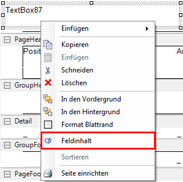
 - Wählen Sie das neue Textfeld aus, klicken Sie mit der rechten Maustaste und wählen Sie Feldinhalt, um die im Textfeld anzuzeigenden Informationen auszuwählen. Die folgenden Optionen sind verfügbar:
 Anmerkung: Die falschen Änderungen können mit Zurück rückgängig gemacht werden.
Einfügen einer neuen Spalte
Folgen Sie denselben Schritten wie beim Einfügen eines neuen Textfelds. Beim Hinzufügen einer neuen Spalte muss in jedem Abschnitt der Vorlage (Seitenkopf, Kopfzeile Gruppe, Detail, Fußzeile Gruppe und Fußzeile Seite) zuerst der erforderliche Platz geschaffen werden.
Dies kann durch Reduzieren der Größe der vorhandenen Spalten und Umstellen dieser Spalten über das Feld Position oder durch Ziehen der Felder in der Vorlage erreicht werden.
In den einzelnen Abschnitten der Vorlage (beginnend mit dem Abschnitt Seitenkopf, über Details bis zu Fußzeile Seite) müssen untereinander neue Felder eingefügt werden.
Die Seitenränder können einzeln ausgewählt werden.
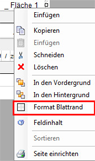
Um auf das Dialogfeld Format &Blattrand zuzugreifen, wählen Sie ein Feld aus, klicken Sie mit der rechten Maustaste und wählen Sie aus dem Kontextmenü die Option Format &Blattrand aus.
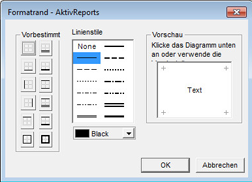
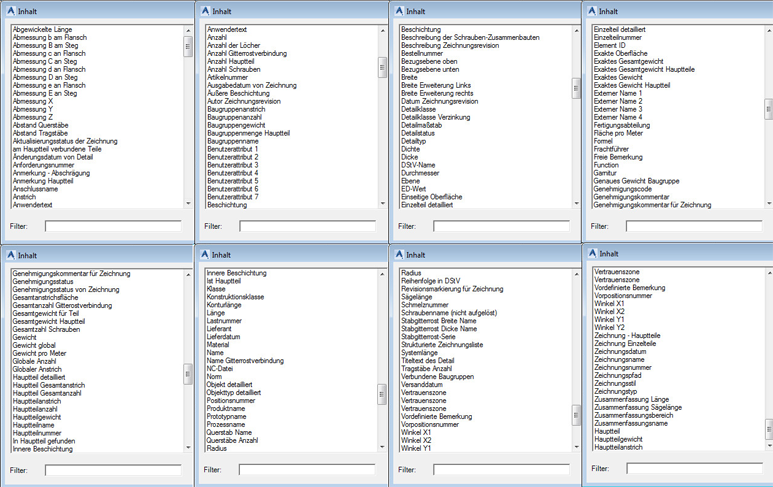
Wählen Sie im Detailabschnitt der Vorlage das neu erstellten Feld aus, klicken Sie mit der rechten Maustaste und wählen Sie Feldinhalt. Wählen Sie das erforderliche Attribut. Weitere verfügbare Attribute finden Sie im Anhang.
Hinzufügen neuer Modellobjekte zum Inhalt der Liste
Zusätzlich zur visuellen Anpassung der Liste können Sie mithilfe der Funktion Report-Inhalte Objekte aus dem Modell zur Liste hinzufügen oder daraus entfernen.
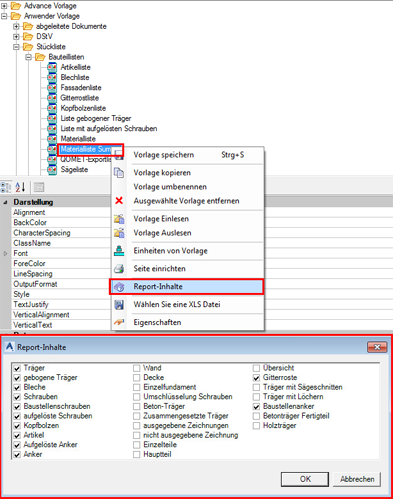
- Klicken Sie mit der rechten Maustaste auf die Listenvorlage und wählen Sie aus dem Kontextmenü Report-Inhalte aus.
- Wählen Sie im Dialogfeld Report-Inhalte die gewünschten Optionen aus oder heben Sie die Auswahl auf.
Festlegen von Sortierfunktionen
Für jede Liste ist eine vordefinierte Sortierung vorhanden. Sie können die vorhandene Sortierung bearbeiten oder die Priorität der Elemente ändern.
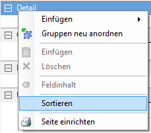
- Klicken Sie mit der rechten Maustaste auf die Detailzeile und wählen Sie im Kontextmenü Sortierung.
Das Dialogfeld Sortierung der Vorlage wird angezeigt. Der linke Bereich des Fensters enthält als Sortierkriterien definierte Variablen.
- Wählen Sie das entsprechende Kriterium aus (Beispiel: Material) und verschieben Sie es durch Klicken auf den Pfeil nach rechts in die Liste Ergebnis.
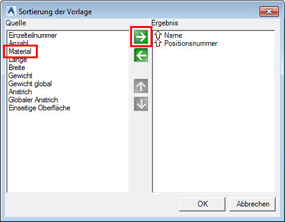
- Durch Klicken auf "Nach oben“ erhält das Kriterium eine höhere Priorität (zum Beispiel an zweiter Stelle nach Name).
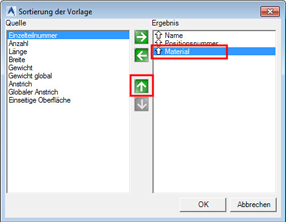
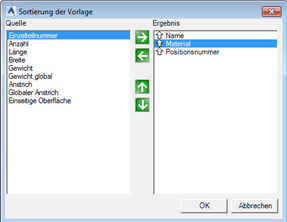
Die neu erstellten Sortierkriterien sortieren einzelne Elemente aus der Liste nach Name, Qualität des Materials (S235 vor S355) und Positionsnummer. Klicken Sie zum Bestätigen der Auswahl auf OK.
Klicken Sie auf Vorlage speichern, um die Informationen in der benutzerdefinierten Liste zu speichern.
Struktur der Materiallisten
Jede Liste besteht aus den folgenden Komponenten:
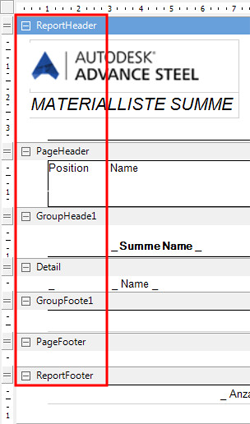
| ReportHeader |
Kopfzeile der Liste Die Felder werden nur auf der ersten Seite der Liste angezeigt. |
| PageHeader |
Seitenkopf Die Felder werden oben auf jeder Seite der Liste und unter der Kopfzeile der ersten Seite der Liste angezeigt. |
| GroupHeader X |
Kopfzeile der Gruppe X Eine Gruppenkopfzeile kann zum Strukturieren einer Liste verwendet werden. Die einfachste Möglichkeit für die Strukturierung ist die Sortierung nach Hauptteilen (siehe Vorlage – strukturierte Stückliste). Es können mehrere Gruppenkopfzeilen definiert werden. Klicken Sie mit der rechten Maustaste in den Bereich Kopfzeile Gruppe und dann Zeilen hinzufügen ... . Für eine Gruppenkopfzeile wird eine entsprechende Gruppenfußzeile benötigt. Auf diese Weise können Sie die gesamten Daten neu strukturieren. |
| Detail |
Teilelisten Die der Auswahl entsprechenden Elemente des Modells sind hier aufgelistet. |
| GroupFooter X |
Fußzeile der Gruppe X Diese Zeile stellt das Ende einer Gruppe dar. In der Gruppenfußzeile sind bestimmte Berechnungen möglich. |
| PageFooter |
Fußzeile der Seite Diese Zeile wird am unteren Rand jeder Seite der Liste angezeigt. |
| ReportFooter |
Fußzeile der Liste Hier sind zahlreiche Kombinationen der oben beschriebenen Teile verfügbar. |
Struktur der Liste
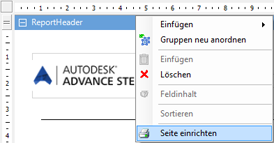
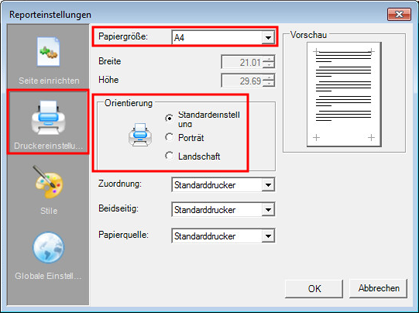
Die meisten Materiallisten werden im Querformat für den DIN-A4-Plan erstellt. Wechseln Sie zum Ändern des Formats zu Seite einrichten. Änderungen können in den Druckereinstellungen (siehe folgende Abbildungen) vorgenommen werden:
Anhang