- Starten Sie die Management Tools.
- Wählen Sie den Tabelleneditor aus.
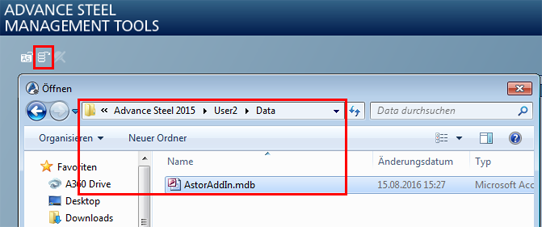
- Je nach Kategorie des Zeichnungsstils (Advance oder Anwender) öffnen Sie die folgende Datenbank durch Klicken auf
 (Datenbank öffnen):
- AstorDetails-Datenbank: ...\ProgramData\Autodesk\Advance Steel 2023\[INSTALLATION LANGUAGE EXTENSION]\Steel\Data\ (für Zeichnungsstile aus der Advance-Kategorie)
- AstorAddIn-Datenbank: ...\ProgramData\Autodesk\Advance Steel 2023\[INSTALLATION LANGUAGE EXTENSION]\User2\Data\ (für Zeichnungsstile aus der Advance Kategorie)
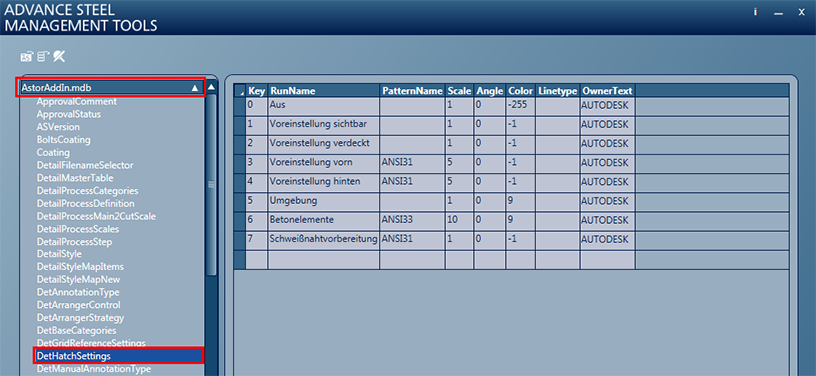
- Öffnen Sie die Tabelle DetHatchSettings.
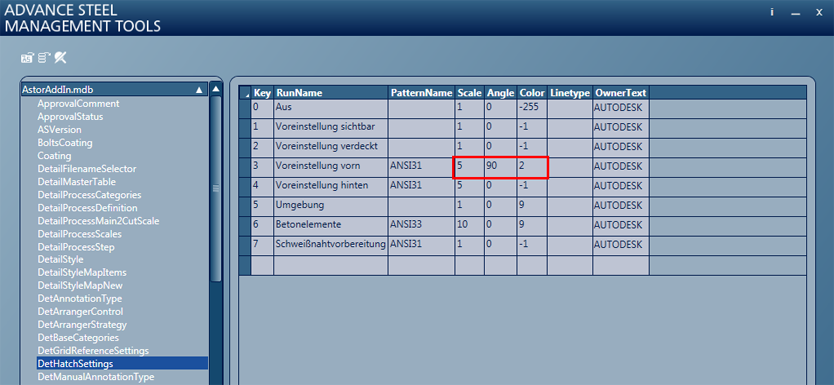
Es sind verschiedene Schraffurtypen verfügbar, die für eine Objektdarstellung konfiguriert werden können. Die Vorgabeschraffur, die sowohl für automatische als auch für manuelle Schnittansichten verwendet wird, lautet Voreinstellung vorn.
Es können die folgenden Parameter konfiguriert werden:- PatternName.
Außer den durch die Advance Steel-Installation hinzugefügten Mustern kann jedes in AutoCAD verfügbare Muster verwendet werden.
- Maßstab
Der Maßstab des Musters. Der Vorgabewert ist 1.
- Winkel-AutoLimits
Der Winkel des Musters. Der Vorgabewert ist 0. Für positive Werte dreht sich das Muster gegen den Uhrzeigersinn.
- Farbe.
Zusätzlich zu den verfügbaren normalen Farbcodes können zwei spezielle Codes verwendet werden:
255 – Keine
-1 – Code aus Voreinstellungen lesen. Wird diese Einstellung verwendet, wird die Farbe von einem bestimmten Vorgabewert gelesen. Für die Schraffur Voreinstellung vorn wird beispielsweise die Farbe aus der Vorgabe Zeichnung-Darstellung/Farbe der Bleche des Schnittpunkts gelesen.
- PatternName.
- Schließen Sie die Management Tools nach Konfigurieren der Schraffur und verwenden Sie die Funktion Voreinstellungen aktualisieren in Advance Steel, um die Änderung einzufügen.
Anmerkung: Damit die Änderungen in den Detailzeichnungen wirksam wird, müssen wir sie neu erstellen. Mit dem Update einer Zeichnung wird keine der geänderten Einstellungen an der Datenbanktabelle geändert.
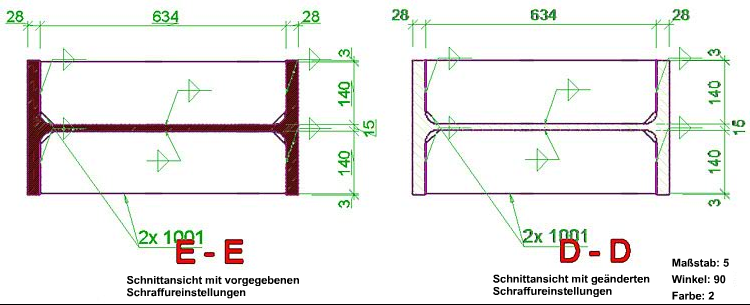
- Maßstab: 5
- Winkel: 90
- Farbe - 2 (gelb)