Mithilfe der Einstellungen in den Management Tools können Sie den Namen der Ausgabe ändern, sodass die benötigten Projekt- und Phasendaten und andere Variablen angegeben werden.
Dies kann nützlich sein, wenn mehrere verschiedene Projekte an denselben Zulieferer übermittelt werden, wobei dieselbe NC-Dateinamensreferenz für verschiedene Projekte verwendet wird.
Die Einstellungen in den Management Tools ermöglichen es, die Projektnummer (Vertragsnummer) in den Namen der NC-Datei aufzunehmen, wenn diese erstellt wird. Diese Angabe kann darüber hinaus bei der Schlagstempelung (Pulvermarkierung) der Teilenummer auf die zu fertigende Komponente einbezogen werden.
- Starten Sie die Management Tools.
- Wählen Sie Voreinstellungen und verwenden Sie dann einen Filter, wobei Sie NC eingeben. Daraufhin wird eine kürzere Liste angezeigt. Suchen Sie nach den folgenden Referenz: NC-Dateiname.
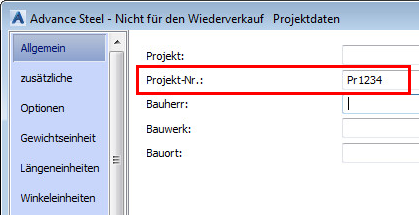
- Wählen Sie diese Option. Daraufhin wird im Dialogfeld der derzeit verfügbare Wert angezeigt. In der aktuellen Voreinstellung wird nur die Teilenummer der Komponente angezeigt. Dies kann abhängig von den in Advance Steel für die NC-Einstellungen festgelegten Optionen entweder die Einzelteil- oder die Hauptteilnummer sein (die Dateien können für Einzel- oder Hauptteile ausgeführt werden). Diesem Wert können weitere Variablen hinzugefügt werden. In diesem Fall wird "%PROJECT_NO" hinzugefügt. Dies entspricht der über die Schaltfläche
Projekteinstellungen
auf der Registerkarte Werkzeuge, Gruppe
Einstellungen
von Advance Steel festgelegten Projektnummer.
Zugriff auf Projekteinstellungen:

Einstellungen in den Management Tools
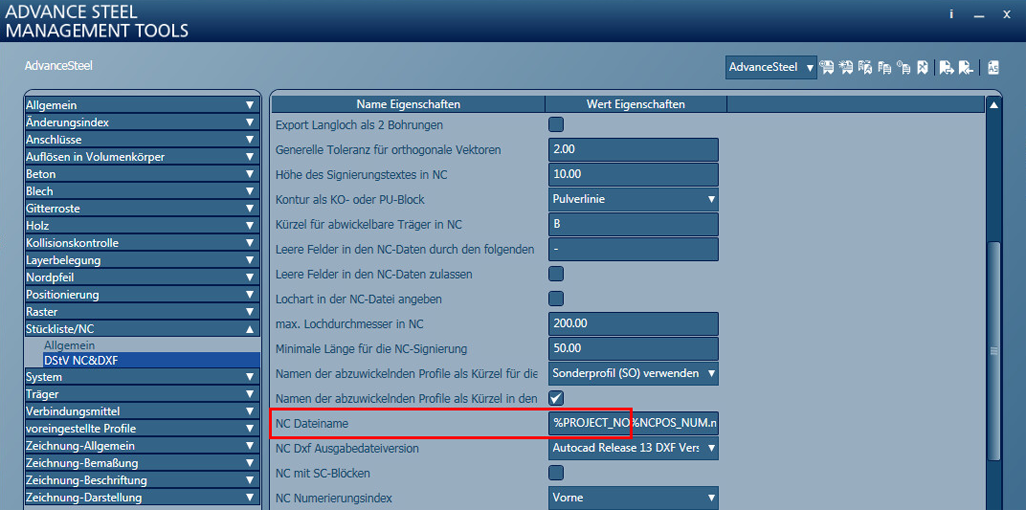
- Nachdem Sie die neue Referenz auf die Projektnummer hinzugefügt haben, müssen Sie die Datenbank neu laden. Hierfür stehen die folgenden Möglichkeiten zur Verfügung:
- Funktion Voreinstellungen aktualisieren, ebenfalls in der Gruppe Einstellungen auf der Registerkarte Werkzeuge in der Multifunktionsleiste von Advance Steel
- Einstellungen in Advance laden in den Management Tools
- Wenn Sie danach die NC-Dateien über die NC-Option unter AS-Dokumente, Gruppe NC&DXF ausführen, werden die Dateien erstellt und im Dokumentenmanager angezeigt. Anmerkung: Damit sollte die Projektnummer am Anfang des Dateinamens angezeigt werden.
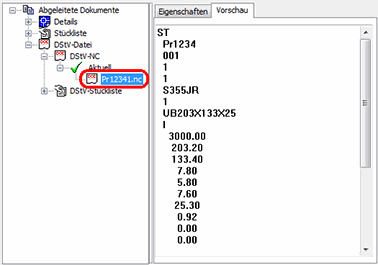
Durch diese Änderung der Einstellungen über die Management Tools enthält die NC-Datei jetzt eine eindeutige Referenz zum Projekt und ist problemlos zu identifizieren.
Darüber hinaus steht ein Verfahren zur Verfügung, mit dessen Hilfe diese Referenz durch Schlagstempelung (Pulvermarkierung) an der Komponente selbst angebracht werden kann. Auch dies ist ein NC-Standardprozess, der mithilfe der Management Tools in der NC-Datei in Advance angegeben werden kann.
Er kann wie folgt eingerichtet werden:
- Starten Sie die Management Tools.
- Verwenden Sie den Filter NC. Nachdem Sie dies ausgeführt haben, sollte der Eintrag "NC Signierungsblock" zu sehen sein.
- Wählen Sie diesen aus.
- Sie können die Projektnummer hinzufügen. Diese wird daraufhin zum Bestandteil des Textes, der bei der Schlagstempelung an der Komponente angebracht wird.
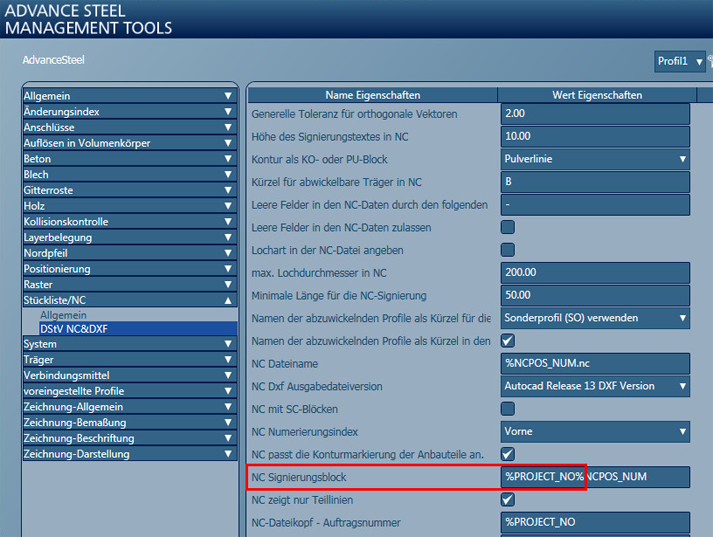
- Wenn Sie diese Änderung vorgenommen haben und die NC-Dateien ausführen, ist die Projektnummer jetzt unter der Zeile in der NC-Datei angegeben, die die Eingabe des Textes für die Stempelung steuert.
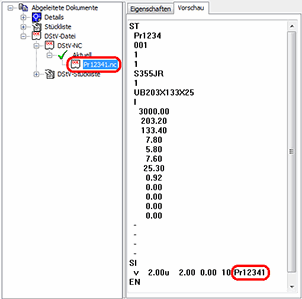
Damit wird diese Referenz bei der Fertigung der Komponente auf der Oberfläche des Objekts angebracht und ermöglicht es, die Komponente sowohl über die Projektreferenz als auch über ihre Komponentennummer zu identifizieren.
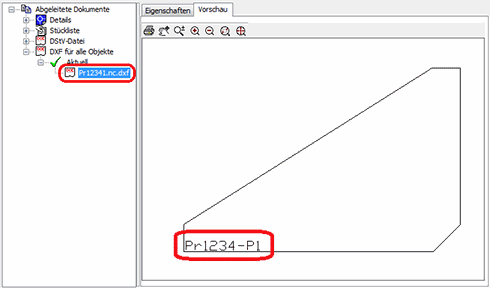
Dies gilt auch für aus dem Modell erstellte DXF-Dateien:
Die folgende Liste zeigt die verfügbaren Variablen, die in die oben beschriebenen Referenzen aufgenommen werden können.
Sie können die Variablen, die für diese Voreinstellung verwendet werden können, aus der folgenden Liste wählen:
- %PROJECT – Anzeige des Projektnamens
- %PROJECT_NO – Anzeige der Projektnummer
- %CLIENT – Anzeige des Kundennamens
- %BUILDING – Anzeige des Gebäudenamens
- %BUILDING_LOCATION – Anzeige des Gebäudestandorts
- %CONTRACTOR – Anzeige des Auftragnehmers
- %DATE_ORDER – Anzeige der Datenreihenfolge
- %DESIGNER – Anzeige des Namens des Designers
- %DATE_CONSTR – Anzeige des Datums
- %DETAILER – Anzeige des Namens des Bauzeichners
- %MODEL_DWG – Anzeige des Namens der DWG-Datei für das Modell
- %DRAWING_DWGs – Anzeige des Namens der Zeichnung, in der die Elemente detailliert sind
- %DRAWING_NO – Anzeige der Zeichnungsnummer
- %SinglePartPosNum – Anzeige der Einzelteilnummer
- %SPDRAWING_NO – Anzeige der Nummer der Einzelteilzeichnung
- %NCPOS_NUM – Anzeige der NC-Positionsnummer
- %POS_NUM – Anzeige der Positionsnummer
- %ASSEMBLY – Anzeige der Baugruppe
- %UserAttr1 – Anzeige des Werts aus Benutzerattribut 1
- %UserAttr2 – Anzeige des Werts aus Benutzerattribut 2
- %UserAttr3 – Anzeige des Werts aus Benutzerattribut 3
- %UserAttr4 – Anzeige des Werts aus Benutzerattribut 4
- %UserAttr5 – Anzeige des Werts aus Benutzerattribut 5
- %UserAttr6 – Anzeige des Werts aus Benutzerattribut 6
- %UserAttr7 – Anzeige des Werts aus Benutzerattribut 7
- %UserAttr8 – Anzeige des Werts aus Benutzerattribut 8
- %UserAttr9 – Anzeige des Werts aus Benutzerattribut 9
- %UserAttr10 – Anzeige des Werts aus Benutzerattribut 10
- %UserProjAttr1 – Anzeige des Benutzerprojektattributs 1
- %UserProjAttr2 – Anzeige des Benutzerprojektattributs 2
- %UserProjAttr3 – Anzeige des Benutzerprojektattributs 3
- %UserProjAttr4 – Anzeige des Benutzerprojektattributs 4
- %UserProjAttr5 – Anzeige des Benutzerprojektattributs 5
- %Material – Anzeige des Materials