Schweißnähte in Advance Steel können mit dem AutoCAD-Befehl Kopieren und mit Befehlen in Advance Steel kopiert werden.
AutoCAD-Befehl Kopieren
Dieser Befehl kann verwendet werden, um einzelne Schweißnähte oder Elementgruppen, die Schweißnähte enthalten, zu kopieren.
- Schweißnaht einzeln kopieren: Die Besonderheit dieser Kopierfunktion besteht darin, dass eine einfache Kopie der Schweißnaht an einem beliebigen Punkt im Modell erstellt wird. Die neue Schweißnaht besitzt keine verbundenen Objekte, behält aber Einstellungen wie Typ und Stärke bei. Sie können diesen Schweißpunkten mit dem Befehl Anschlussobjekte hinzufügen Elemente hinzufügen.
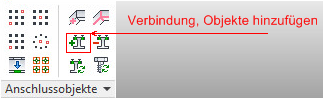
- Kopieren Sie eine Schweißnaht und die dadurch verbundenen Elemente. Die Verknüpfung zwischen der Schweißnaht und den entsprechenden verbundenen Elementen bleibt dann erhalten. Wenn die Kopie weniger verbundene Elemente als die ursprüngliche Referenz enthält, werden nur diese Objekte durch die Schweißnaht verknüpft.
Kopierbefehle von Advance Steel
Die Advance-Kopierfunktion kann über die Advance-Werkzeugpalette, die Kategorie Werkzeuge oder mit dem Befehl _ASTransformAndConnect aufgerufen werden. Schweißnähte können bei dieser Funktion mithilfe zweier Methoden kopiert werden: durch Kopieren der durch die Naht verbundenen Elemente, wobei die Advance-Kopierfunktion die Schweißnaht zwischen ihnen erstellt, oder durch Kopieren der Schweißnaht und anschließendes Einfügen der durch sie verbundenen Elemente.

Element kopieren unter Verwendung der Option mit Verbindungen. Dadurch werden die Elemente kopiert und eine entsprechende Schweißnaht erstellt.
Beispiel
Angenommen, es gibt zwei durch eine Schweißnaht verbundene Elemente.
- Öffnen Sie das Advance-Kopierwerkzeug.
- Wählen Sie einen Träger aus und geben Sie einen definierten Kopierabstand ein. Bei der Objektauswahl ist die Schweißnaht auszulassen.
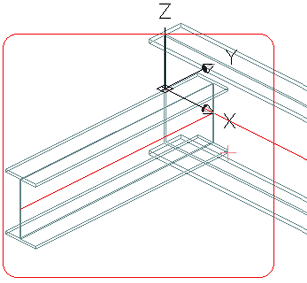
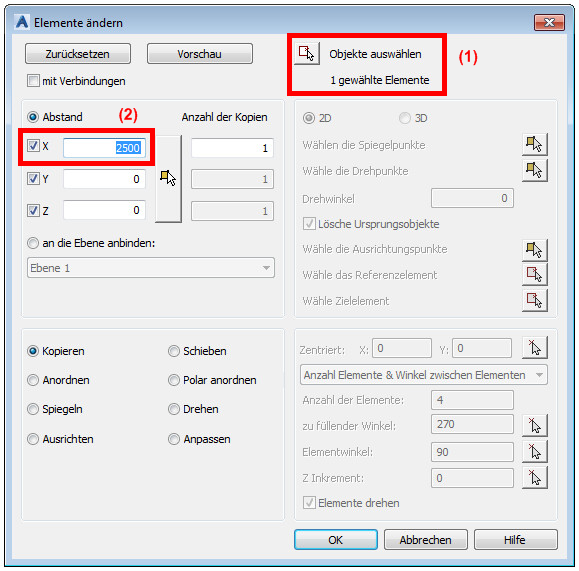
- Wählen Sie mit Verbindungen aus.
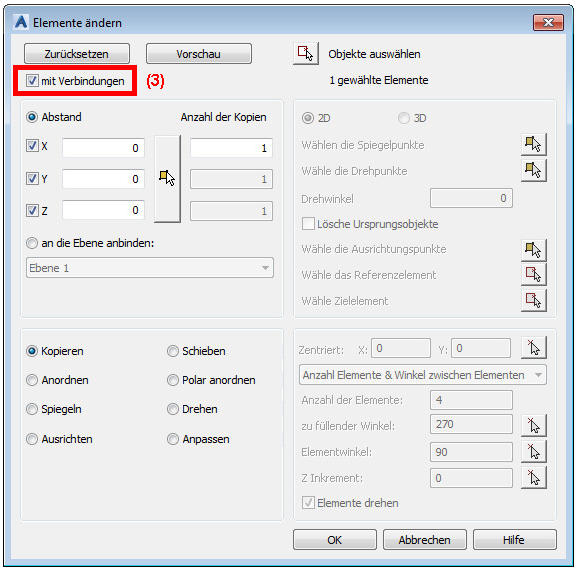
- Klicken Sie auf OK.
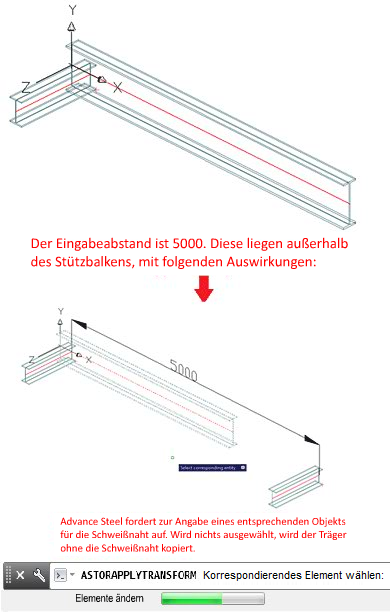
Wenn das Element an der kopierten Position ein anderes verbundenes Objekt in derselben relativen Position vorfindet, kopiert dieses Werkzeug auch die Schweißnaht und nimmt die erforderliche Verbindung vor. Andernfalls werden Sie aufgefordert, ein neues Stützelement für die zu erstellende Schweißnaht einzugeben.
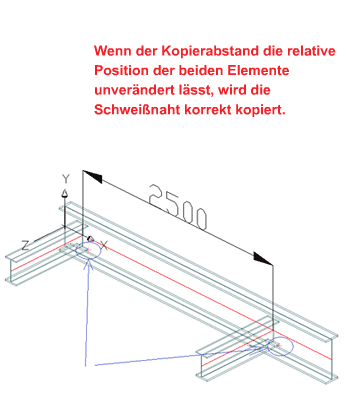
Wenn der Kopierabstand hingegen zu groß ist und das Element außerhalb der Trägers erstellt wird:
Kopieren der Schweißnaht mit dem Advance-Kopierbefehl
Diese Funktion kann verwendet werden, um das Schweißnahtobjekt zu kopieren. In diesem Fall ist es nicht erforderlich, die Option mit Verbindung auszuwählen. Die beiden Optionen in dieser Kopierfunktion sind:
- Wenn die Schweißnaht auf eine Position kopiert wird, an der eine ähnliche Trägerkonfiguration besteht, stellt die Schweißnaht eine Verbindung her.
Betrachten Sie folgende Abbildung. Alle Instanzen, für die die Schweißnaht kopiert wird (Abstand 500 für X, gleicher Abstand wie zwischen den Trägern) haben dieselbe Trägerkonfiguration wie das Original. Dies bedeutet, dass die Schweißnaht kopiert und eine Verbindung zwischen den Objekten hergestellt wird.
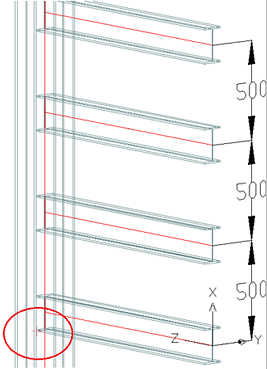
- Eine Schweißnaht wird an eine Position kopiert, an der sie keine Träger findet. In diesem Fall wird die Option „Korrespondierendes Element wählen [Skip]“ angezeigt, und Sie werden aufgefordert, jeder Schweißnaht verbundene Elemente zuzuweisen.