Vor dem Auflösen der ausgewählten Zeichnungen können Sie die Auflösungsoptionen festlegen. Diese Benutzerkonfiguration kann in definierten Profilen gespeichert und in zukünftigen Projekten erneut verwendet werden.
- Öffnen Sie den Dokumentenmanager: Klicken Sie in der Multifunktionsleiste auf
 (Dokumentenmanager).
 - Start
 Dokumente
(Dokumentenmanager)
Dokumente
(Dokumentenmanager) - Ausgabe Dokumentenmanager
(Dokumentenmanager)
- Start
- Wählen Sie die Detailzeichnung(en) aus und klicken Sie auf Zum Auflösen hinzufügen.
Die ausgewählten Detailzeichnungen werden in einer neuen Verzweigung mit der Bezeichnung Stapelzerlegung gezeigt.
- Klicken Sie auf die Kategorie Stapelzerlegung.
Mithilfe von Löschen (
 ) können Sie die Detailzeichnung aus dieser Verzweigung löschen.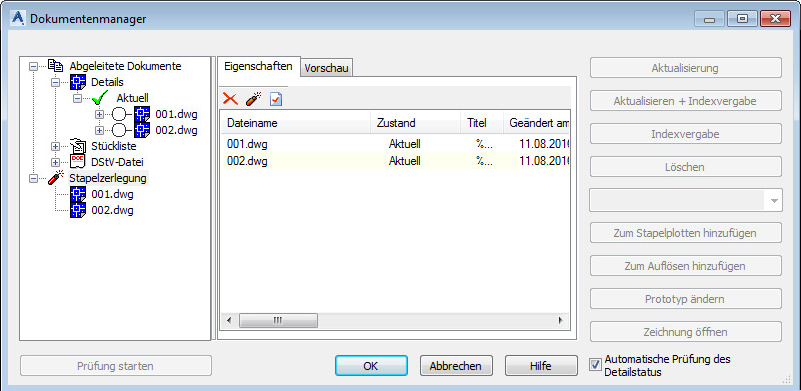
So greifen Sie auf Detail Explode-Einstellungen zu
- Klicken Sie auf
 .
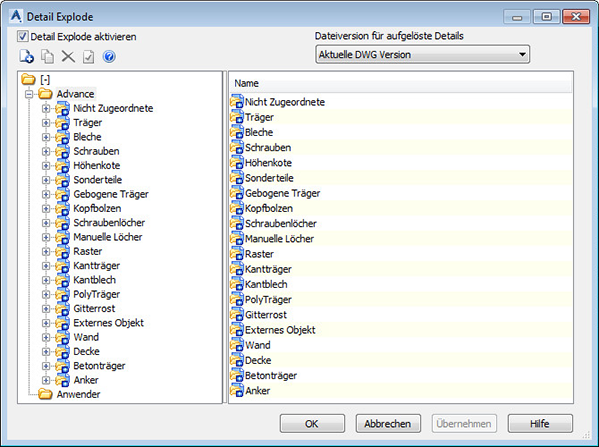
. Das Dialogfeld Detail Explode wird geöffnet.
- Aktivieren Sie die Detailauflösung, indem Sie auf die entsprechende Option klicken. Wenn Sie ein Detailelement auflösen, werden das gesamte Detail und alle zugehören Elemente in ihrer aktuellen Form aufgelöst.
- Wenn Detail Explode aktivieren deaktiviert ist, werden die Objekte aus den Details mit den Detailfarben und dem Linientyp des Objekts gezeichnet.
- Wenn Detail Explode aktivieren aktiviert ist, werden das aktuell ausgewählte Profil und die Advance Steel-Einstellungen verwendet.
So definieren Sie ein neues Profil
- Klicken Sie auf
 .
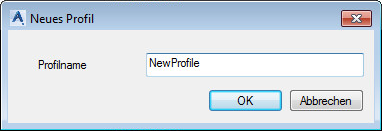
. - Geben Sie im Dialogfeld Neues Profil den Namen des Profils ein.
- Klicken Sie auf OK.
Einfacher lassen sich neue Einstellungen erstellen, indem Sie Kategorien aus einem bereits erstellten Profil erstellen und sie ändern.
So kopieren Sie eine Kategorie
- Wählen Sie die Kategorie aus und klicken Sie auf
 .
. - Wählen Sie das Zielprofil aus der Liste aus und klicken Sie auf OK.
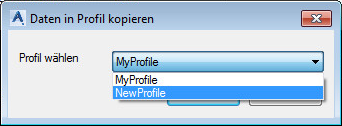
Die Kategorie wird in das neue Profil kopiert.
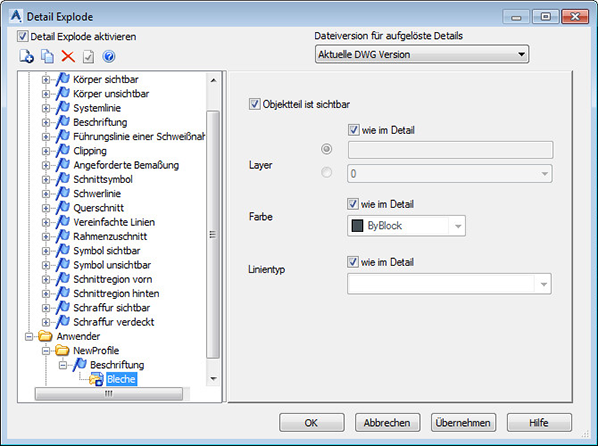
Andere Kategorien und/oder Einstellungen können mithilfe von Drag-and-Drop kopiert werden.
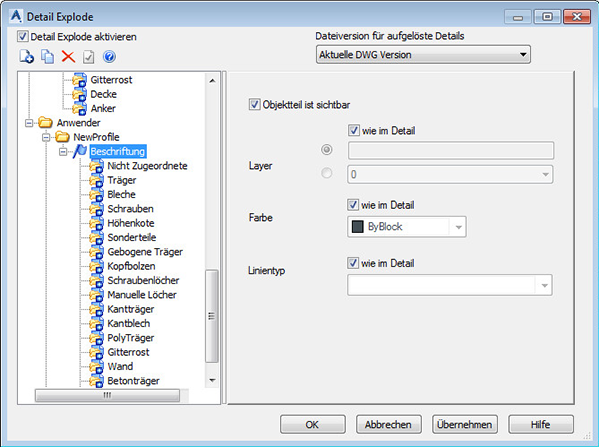
Definieren Sie auf der rechten Seite des Fensters die Auflösungseinstellungen. Ein Objekt bzw. Unterobjekt kann aktiviert oder deaktiviert, auf einer anderen Ebene platziert und mit einer anderen Farbe oder mit einem anderen Linientyp dargestellt werden.
So legen Sie ein Profil als aktuelles fest
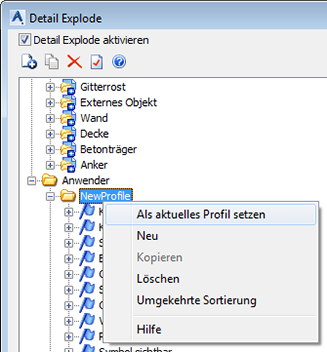
Klicken Sie mit der rechten Maustaste auf das Profil und wählen Sie im Kontextmenü die Option Als aktuelles Profil setzen.
Beim Auflösen des Details wird für jedes Objekt oder Unterobjekt eine entsprechende Einstellung im aktuellen Profil gesucht. Wenn keine solche Einstellung vorhanden ist, werden die Auflösungseinstellungen aus der Advance Steel-Kategorie verwendet.
Klicken Sie zum Verwenden der Einstellungen auf Anwenden. Klicken Sie im Fenster Dokumentenmanager auf  .
.
Die aufgelösten Details werden in einem anderen Ordner (...\DetailsExploded) abgelegt, sodass die Zeichnung separat geändert werden kann, während das ursprüngliche Detail nach wie vor für mögliche zukünftige Änderungen mit dem Projekt verknüpft ist.