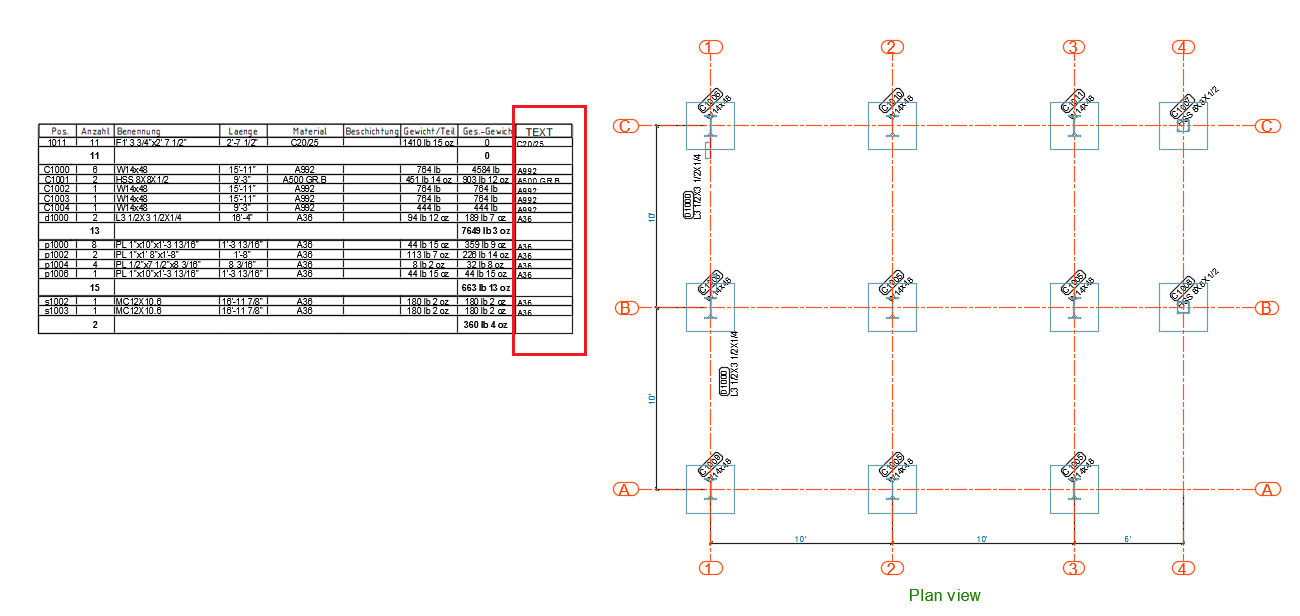
Eine Advance Steel-Stücklistenvorlage enthält eine Reihe von Advance Steel-Objekten (ASTXBOMTEMPLATETEXT), die unter Verwendung von AutoCAD-Gruppierungsverfahren unter bestimmten Gruppennamen zusammengefasst sind. Wird dies aufgelöst, erhalten Sie Linien und Text, die auch in gruppierter Form nicht als Advance Steel-Stücklistevorlage verwendbar sind.
In Advance Steel 2016 sind die Vorlagen für Stücklisten in Zeichnungen im DWG-Format unter ...\ProgramData\Autodesk\Advance Steel 2023\[INSTALLATIONSSPRACHE ERWEITERUNG]\Shared\Support\BOMTemplates\ gespeichert.
So passen Sie eine Stücklistenvorlage an:
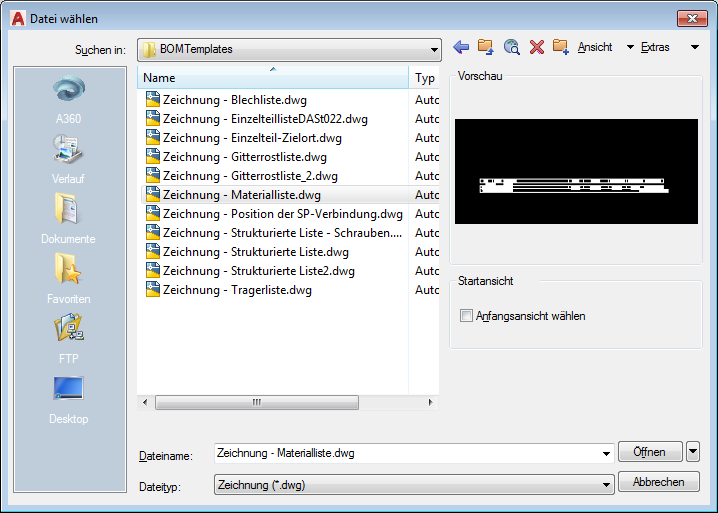
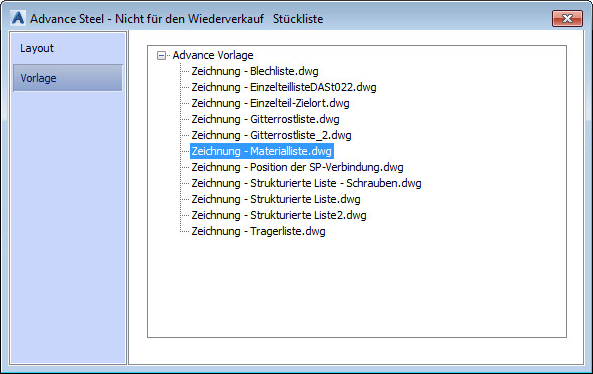
- Beginnen Sie mit einer bestehenden Vorlage aus ...\ProgramData\Autodesk\Advance Steel 2023\[INSTALLATIONSSPRACHE ERWEITERUNG]\Shared\Support\BOMTemplates\, beispielsweise Zeichnung - Materialliste.dwg.
Anmerkung: In manchen Fällen ist die Bearbeitung einzelner Objekte in der Liste eventuell nicht möglich: Durch Klicken auf eine Zelle wird die gesamte Zeile ausgewählt.
Damit Sie einzelne Objekte innerhalb der Liste bearbeiten können, müssen Sie mithilfe der Schaltfläche
 Gruppenauswahl ein/aus auf der Registerkarte Ausgabe > Gruppe Stückliste in Zeichnung oder über die Tastenkombination Strg+H die Gruppenauswahl deaktivieren.
- Wenn Sie einzelne Objekte auswählen können, können Sie mit der Bearbeitung der Vorlage beginnen.

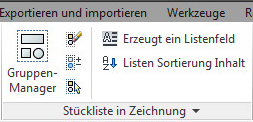
Die Befehle zum Bearbeiten der Stücklistenvorlage befinden sich auf der Registerkarte Ausgabe, Gruppe Stückliste in Zeichnung:
Beachten Sie beim Anpassen der Stücklistenvorlage die folgenden Punkte:- Jeder Text, der angezeigt wird, ist in einer Zelle gespeichert, die sowohl Variable als auch Text enthält. Die Zellenform der Liste wird durch die Größe dieser Zellen und die Möglichkeit zum Anzeigen von Linien für die Rahmen (deren Einstellungen im Dialogfeld mit den Zelleneigenschaften verfügbar sind) gesteuert.
- Wenn Sie eine neue Zelle hinzufügen (oder eine bestehende kopieren), müssen Sie sie in eine Gruppe aufnehmen. Jede Liste enthält eine Reihe solcher Gruppen (AutoCAD-Gruppen), die Voraussetzung für die Funktionsfähigkeit der Liste sind. Eine einfache Sammlung von Gruppen ist beispielsweise Kopfzeile, Detail und Fußzeile, aber auch andere Gruppen sind möglich. Wenn Sie also z. B. eine neue Spalte zur Anzeige des Gewichts und zusätzlich das Gesamtgewicht hinzufügen möchten, werden drei neue Zellen benötigt:
- Eine Zelle in der Gruppe Kopfzeile mit dem Text "Gewicht".
- Eine Zelle in der Gruppe Detail mit der Variablen %Weight.
- Eine Zelle in der Gruppe Fußzeile mit Variablen für Summe und Gewicht.
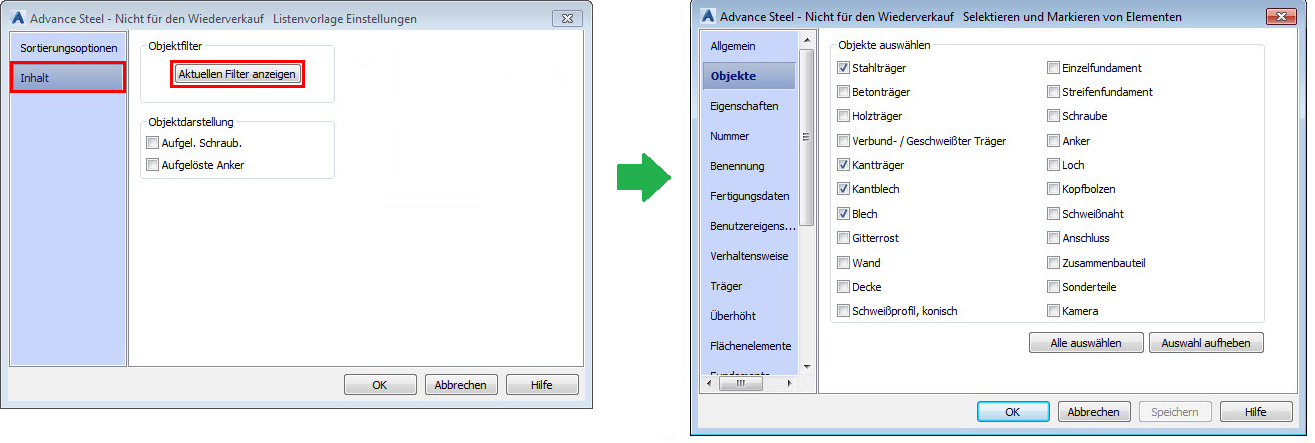
- Im Dialogfeld Listen Sortierung Inhalt können Sie wählen, welche Art von Objekten in Ihrer Liste angezeigt werden sollen. Die Liste wird mit diesen Angaben sowie den in der Zeichnung enthaltenen Objekten gefüllt.
Beispiel: Wenn in einem Fertigungsplan Träger als Einzelteile vorhanden sind, die Liste jedoch für die Anzeige von Blechen konfiguriert ist, ist die Liste bei der Aktualisierung leer. Für eine ordnungsgemäße Auswertung in einem Fertigungsplan mit Einzelteil-Trägern benötigen Sie eine Trägerliste.
Die Namen der Gruppen müssen wie folgt lauten:
- "DETAILS" (Zeile in der Stücklistenvorlage, die die Informationen enthält).
- "REPORTHEADER" (die erste Zeile aus der Stücklistenvorlage).
- "REPORTFOOTER" (die letzte Zeile aus der Stücklistenvorlage mit den Zusammenfassungsdaten).
Um die Gruppierung der Objekte anzuzeigen, klicken Sie in der Gruppe Stückliste in Zeichnung auf Gruppenmanager:
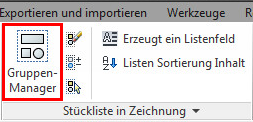
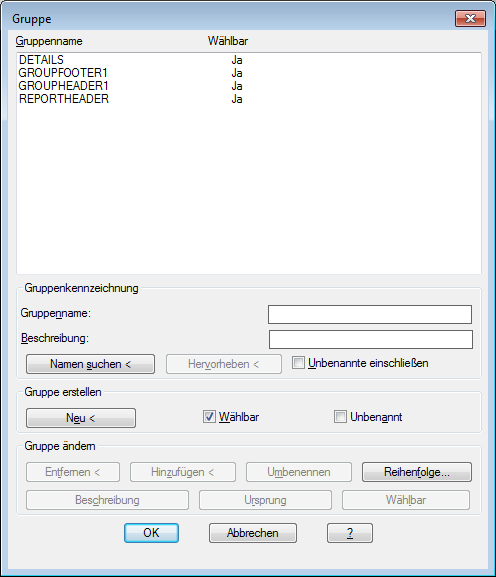
Sie können am Anfang und am Ende der Stücklistenvorlage weitere Gruppen mit den Namen "GROUPHEADERx", GROUPFOOTERx" hinzufügen (wobei x eine Zahl zwischen 1 und 10 ist).
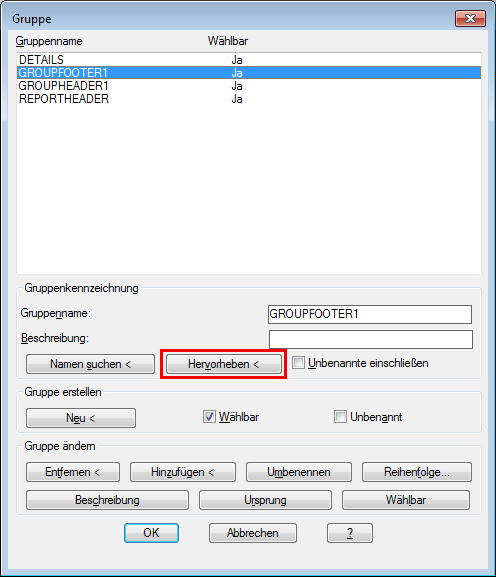
Wenn Sie eine Gruppe in der Liste auswählen und auf die Schaltfläche zum Hervorheben klicken, wird die dazugehörige Gruppe in der DWG-Datei hervorgehoben.

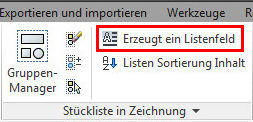
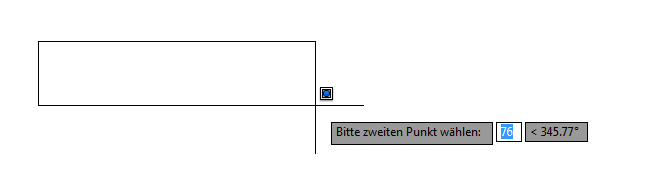
- Um ein Textfeld in eine Vorlage einzufügen, verwenden Sie den Befehl Erzeugt ein Listenfeld auf der Registerkarte Ausgabe, Gruppe Stückliste in Zeichnung:
-
Das Dialogfeld für den Stücklistentext wird angezeigt:
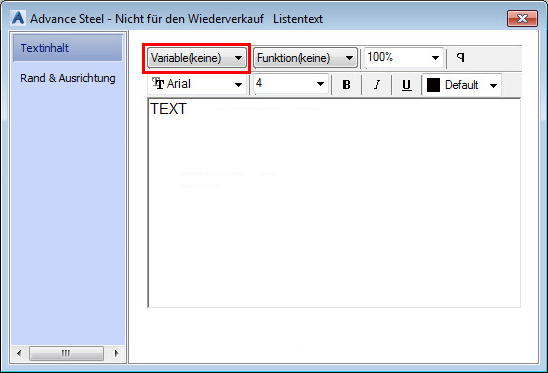
Sie können beliebig viele Listenfelder erstellen und sie mit einfachem Text oder mit Variablen füllen.
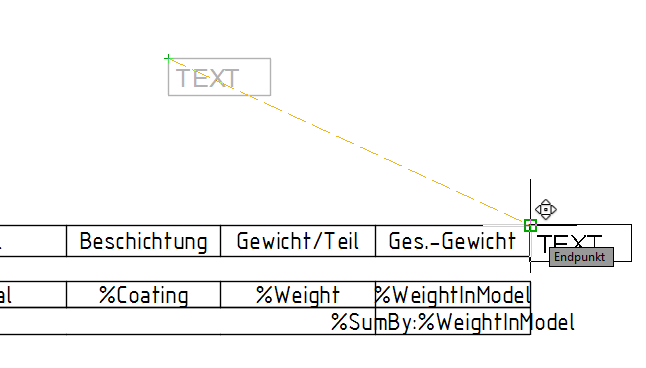
Verschieben Sie die erstellten Felder und platzieren Sie sie an der gewünschten Stelle:
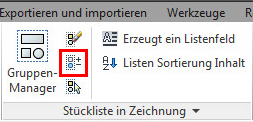
- Nachdem Sie den benötigten Text bzw. die Variablen in die Zellen eingefügt haben, müssen Sie die Textfelder mithilfe des Befehls Gruppenbearbeitung gruppieren. Mithilfe dieses Befehls fügen Sie einer Gruppe Objekte hinzu oder entfernen sie daraus:
- Wählen Sie die Gruppe aus, der Sie das Textfeld hinzufügen möchten, und wählen Sie anschließend Objekte hinzufügen:

- Wählen Sie das neu erstellte Listenfeld aus, das Sie der Gruppe hinzufügen möchten, und drücken Sie die Eingabetaste.
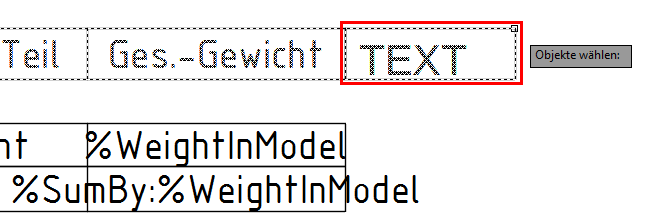
Das Feld wird der Gruppe hinzugefügt.
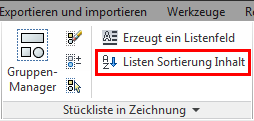
- Nachdem Sie die Konfiguration der Gruppe abgeschlossen haben, setzen Sie die Konfiguration der Stücklistenvorlage mithilfe des Befehls Listen Sortierung Inhalt fort.
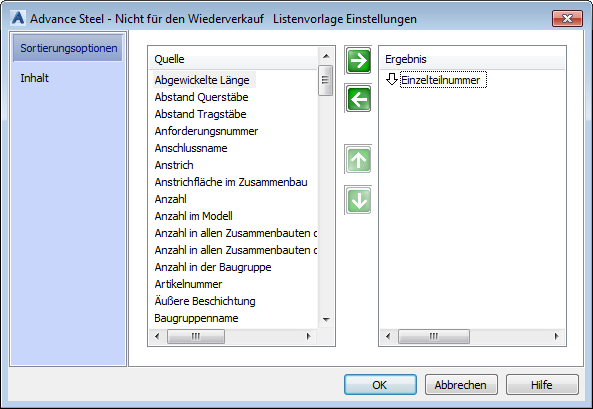
- Das Fenster mit den Einstellungen für Stücklistenvorlagen wird angezeigt und Sie können die gewünschte Konfiguration festlegen:
Auf der Registerkarte Inhalt können Sie Objekte filtern, wobei Sie über die Schaltfläche Aktuellen Filter anzeigen das Dialogfeld Selektieren und Markieren von Elementen aufrufen können.
Verwendung der angepassten Stücklistenvorlage in einer Zeichnung
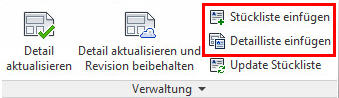
Nachdem Sie die Stücklistenvorlagen konfiguriert und im Ordner Shared\Support\BOMTemplates gespeichert haben, können Sie die neu erstellte Stücklistenvorlage mithilfe des Befehls Stückliste einfügen bzw.Detailliste einfügen in die Zeichnung einfügen.
- Öffnen Sie eine Detailzeichnung und verwenden Sie einen der beiden Befehle zum Einfügen von Listen auf der Registerkarte Beschriftungen und Bemaßungen, Gruppe Verwaltung:
- Fügen Sie eine Liste ein, die die angepasste Vorlage nutzt.
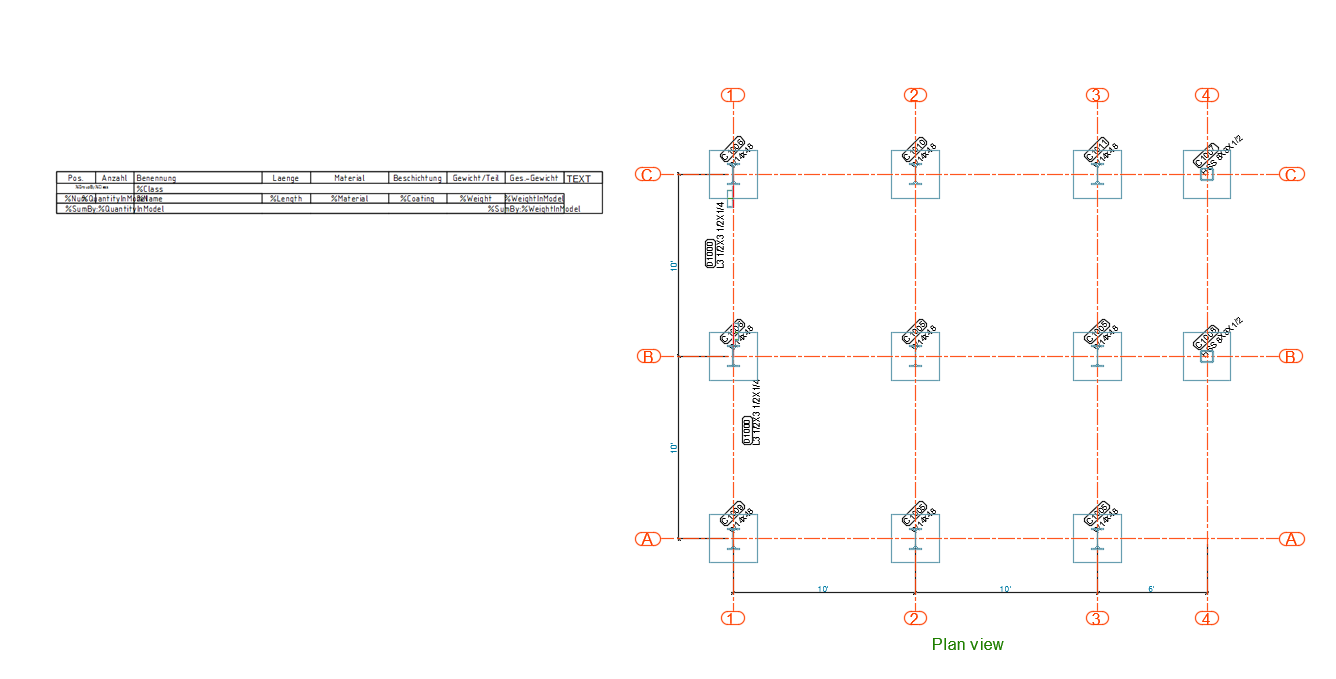
- Um die Liste mit Daten zu füllen, benötigen Sie den Befehl Update Stückliste.