In den Management Tools von Advance Steel können Sie problemlos neue Schrauben definieren. Eine detaillierte Arbeitsablaufsdemonstration finden Sie im Webinar Customizing Bolts, Anchors and Shear Studs using Advance Steel 2017.
So erstellen Sie eine neue Schraube
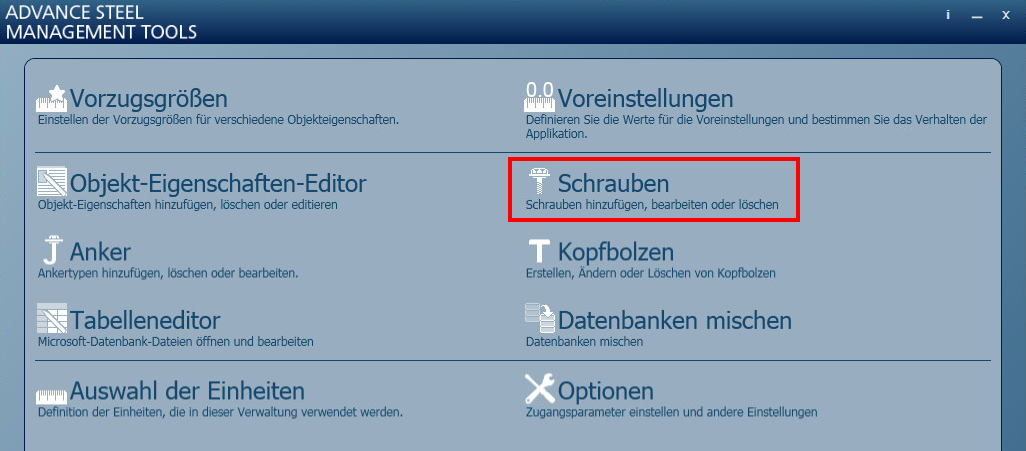
- Öffnen Sie die Management Tools und wechseln Sie zur Kategorie Schrauben:
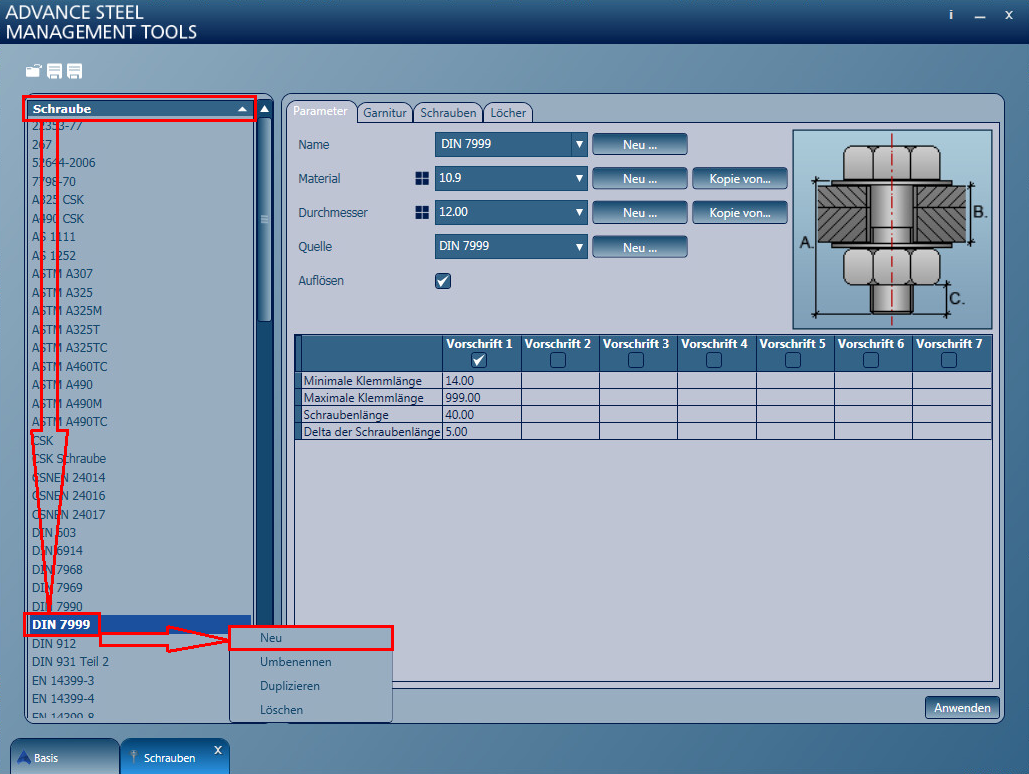
- Öffnen Sie das Menü Schraube, klicken Sie mit der rechten Maustaste auf eine der vorhandenen Schrauben und wählen Sie Neu.
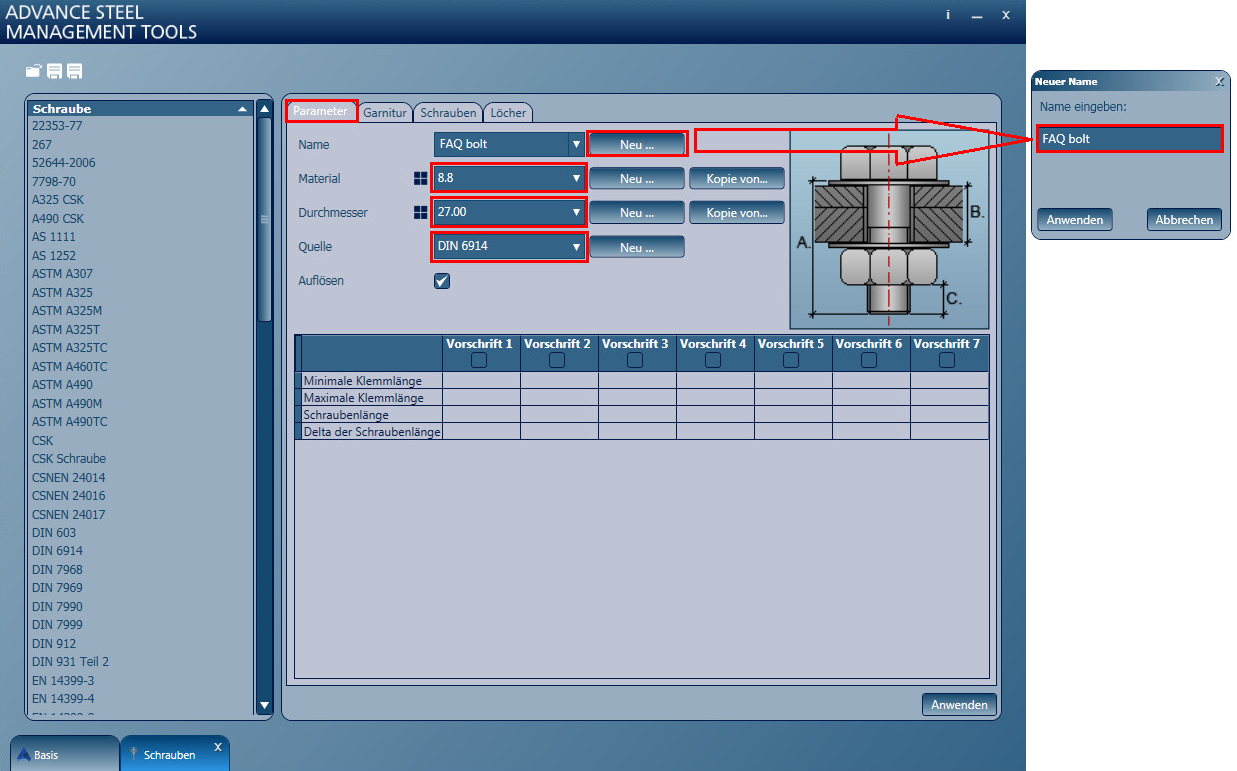
- Führen Sie auf der Registerkarte Parameter, auf der der Name, die Festigkeit, der Durchmesser und gegebenenfalls die Norm (zur Kategorisierung der Schraube) angegeben werden, die folgenden Schritte durch:
- Geben Sie einen neuen Namen für die Schraube an, indem Sie auf Neu... klicken und den gewünschten Namen eingeben (z. B. Beispielschraube).
- Klicken Sie auf Anwenden.
- Festigkeit und Durchmesser:
Wählen Sie z. B. 8.8 für Festigkeit und 27.00 für den Durchmesser.
Nachdem Sie einige Schraubenklassen erstellt haben, werden mithilfe der Filter (durch Vierecke markiert) Festigkeit und Durchmesser ausschließlich für eine bestimmte Schraubenklasse gefiltert.
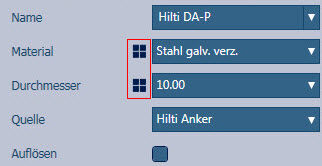
- Quelle: Gibt die Norm der Schraube an:
Diese Informationen können in Stücklisten aufgeführt werden.
Beispiel:- Wählen Sie in der Dropdown-Liste Quelle den Eintrag 6914.
- Aktivieren Sie das Kontrollkästchen Auflösen. Dies bedeutet, dass die Schraube in Stücklisten in ihre Einzelteile (Schraube, Mutter, Unterlegscheibe) zerlegt aufgeführt wird, wobei alle Einzelteile unter dem Teilenamen, den Sie für die Schraube festgelegt haben (hier: Beispielschraube), angegeben werden.
Wenn die Option Auflösen nicht aktiviert ist, wird die Schraubengarnitur in den Listen als Ganzes angegeben.
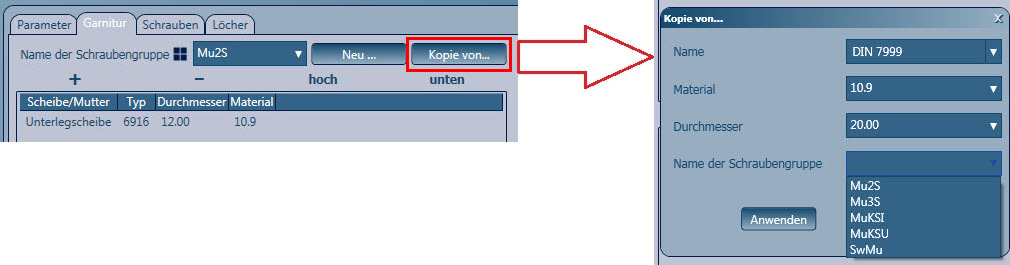
Anmerkung: Mithilfe der Schaltfläche Kopie von können Sie außerdem manche Parameter (z. B. Festigkeit oder Durchmesser) anderer bereits erstellter Schrauben verwenden: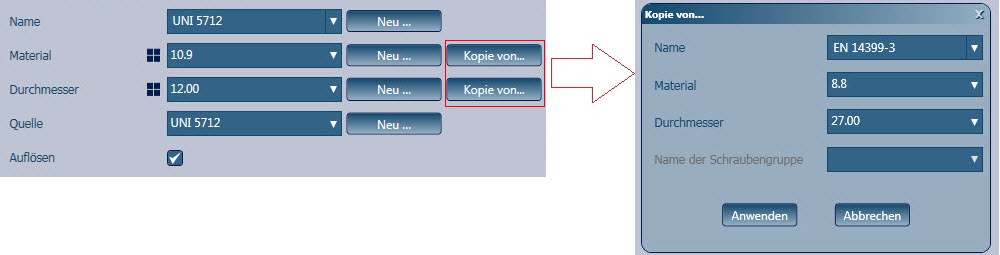
- In diesem Beispiel wird eine Schraube mit den folgenden Eigenschaften betrachtet:
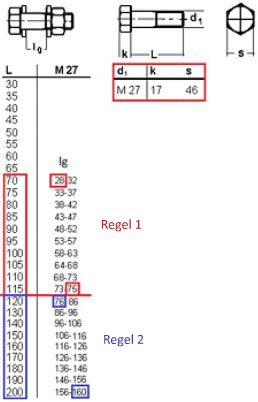
L: Länge der Schraube
d1: Durchmesser der Schraube
k: Dicke des Schraubenkopfs
s: Breite des Schraubenkopfs
lg: Klemmlänge
Achtung: Wenn Sie auf Anwenden klicken, nachdem Sie nur die Informationen auf der Registerkarte Parameter angegeben haben, erhalten Sie eine Fehlermeldung: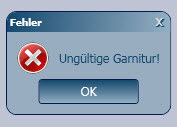
Um dies zu vermeiden, wechseln Sie zur Registerkarte Garnitur, bevor Sie auf Anwenden klicken. Wählen Sie dort den Namen einer Schraubengarnitur oder erstellen Sie diesen neu.
- Registerkarte Garnitur:
Auf dieser Registerkarte können Sie unter einer Reihe von Muttern und Unterlegscheiben wählen, die bereits in der Datenbank enthalten sind. Die Eigenschaften der in diesem Beispiel ausgewählten Mutter und der Unterlegscheiben werden in der folgenden Abbildung auf der rechten Seite gezeigt:
Zu der in diesem Beispiel erstellten Schraube gehören zwei Unterlegscheiben und eine Mutter. Auf der Registerkarte Garnitur wurde in diesem Fall keine neue Schraubengarnitur erstellt, sondern eine bestehende aus der Dropdown-Liste gewählt: Na2W (Nut2Washers).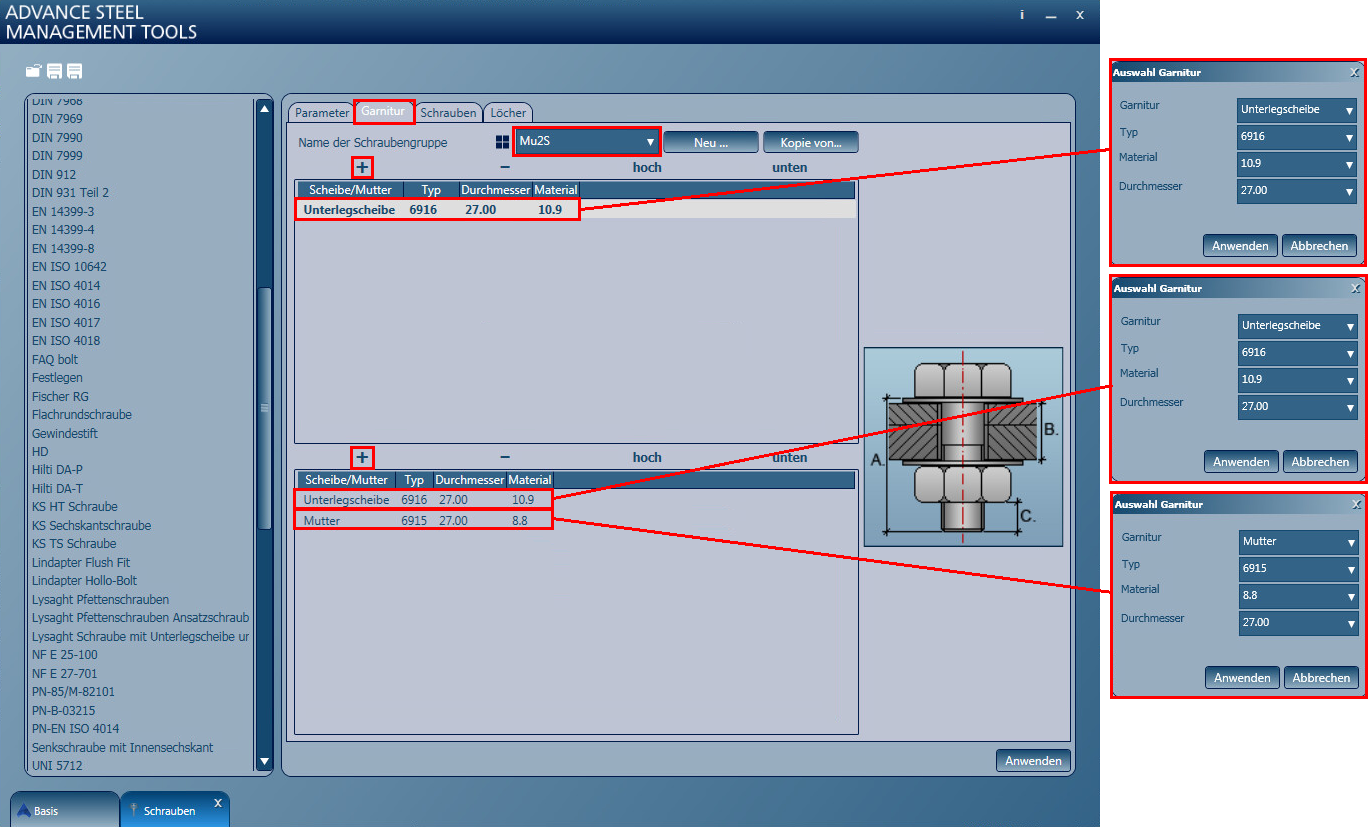
Über das Pluszeichen (+) wurden in der ersten Tabelle eine einzelne Unterlegscheibe und in der zweiten Tabelle eine Unterlegscheibe und eine Mutter hinzugefügt.
Wenn Sie keine geeignete Garnitur in der Dropdown-Liste finden, können Sie über die Schaltfläche Neu eine neue erstellen:
- Geben Sie einen neuen Namen für die Schraube an, indem Sie auf Neu... klicken und den gewünschten Namen eingeben (z. B. Beispielschraube).
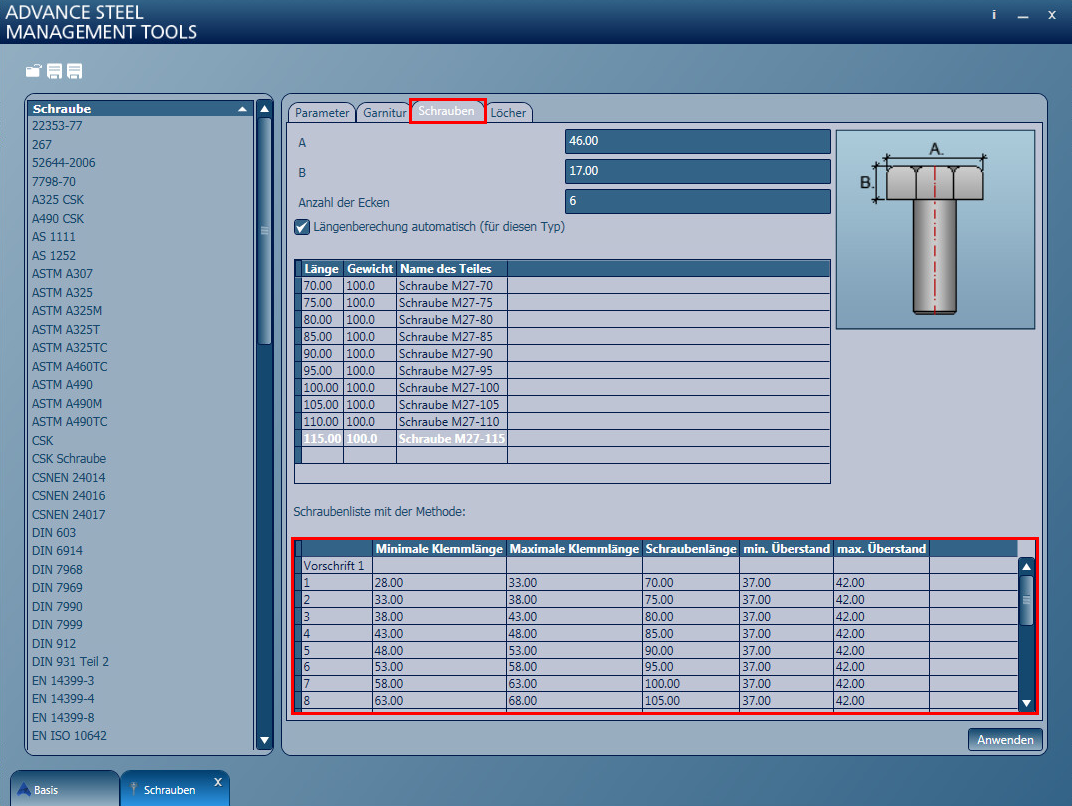
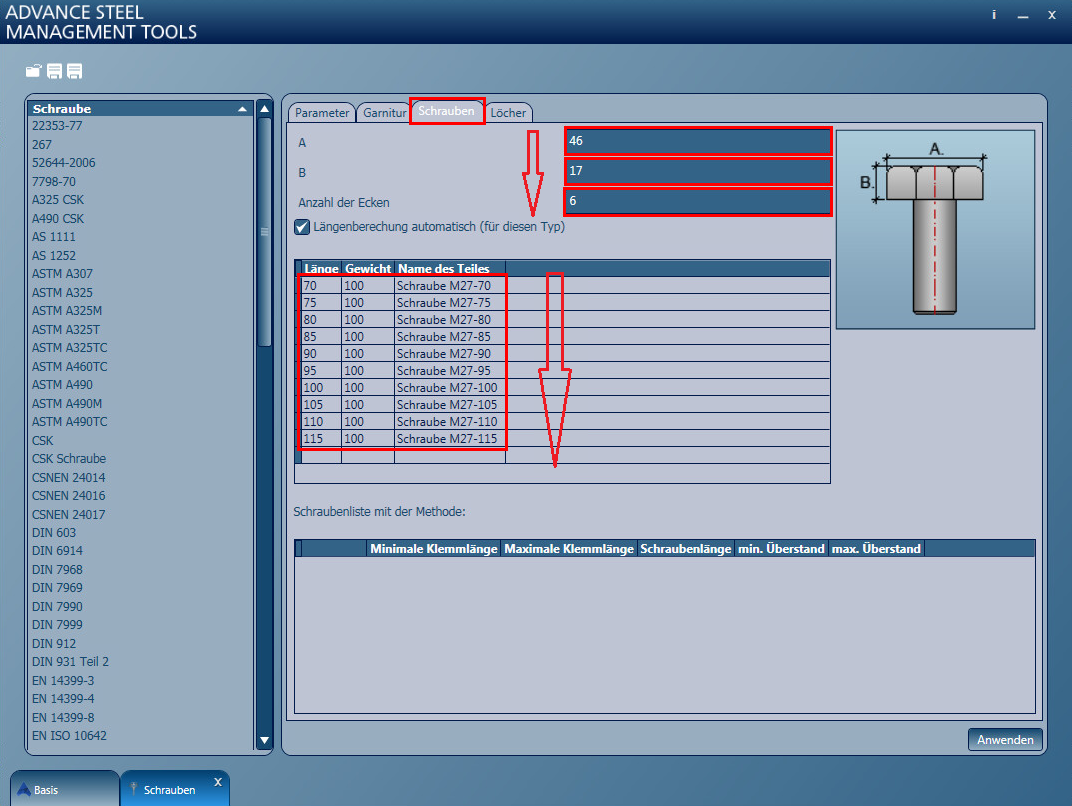
- Wechseln Sie zur Registerkarte Schraube und geben Sie in den ersten drei Feldern die Breite (A – 46 mm), die Dicke (B – 17 mm) und die Anzahl der Ecken (6) des Schraubenkopfs ein. Bei Schrauben mit runden Köpfen müssen Sie 0 als Eckenanzahl eingeben.
Definieren Sie anschließend in den hierfür vorgesehenen Tabellen die Länge, das Gewicht und den Teilenamen jeder Schraube.
Der Teilename der Schraube wird in den Stücklisten angezeigt und sollte daher aussagekräftig sein. In diesem Beispiel ist hierfür der Wert Schraube M2 -70 für die erste Schraube definiert. Sie können auch genauere Angaben machen und die Norm der Schraube in ihren Namen aufnehmen. In diesem Fall erhalten Sie Schraube M2 -70 DIN 6914.
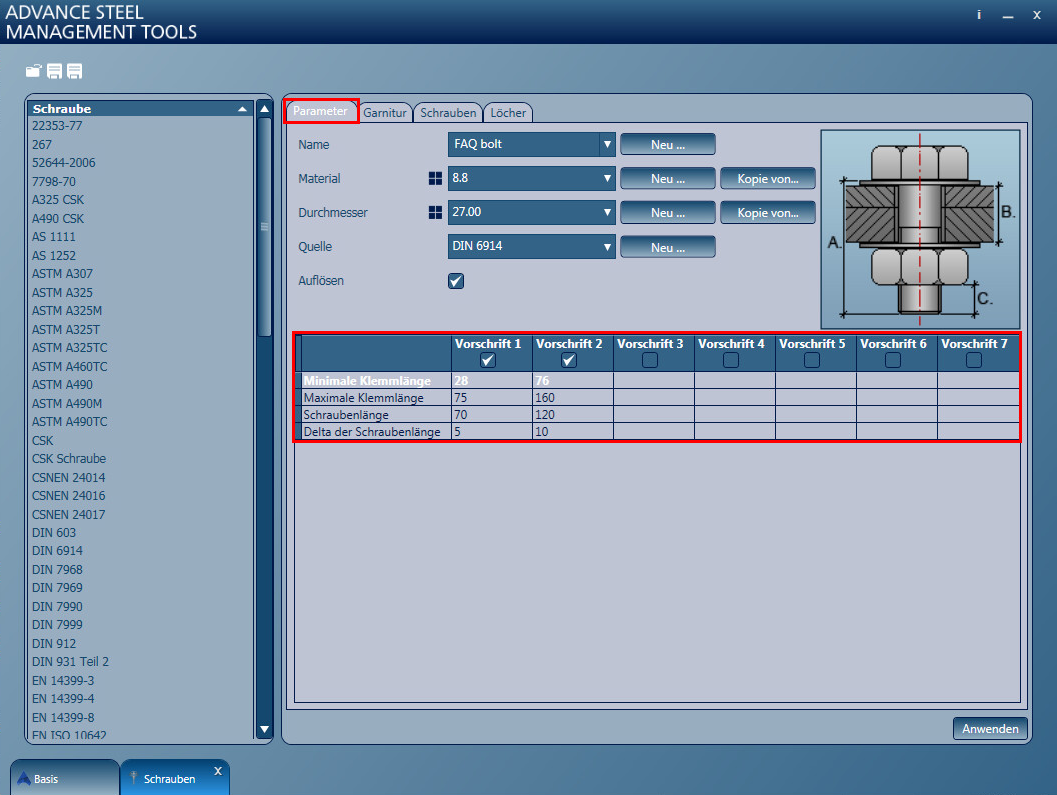
- Kehren Sie zur Registerkarte Parameter zurück und legen Sie in der zweiten Tabelle die Regeln fest. Für die in diesem Beispiel ausgewählte Schraube müssen zwei Regeln definiert werden, da zwei verschiedene Delta-Werte vorhanden sind. Für die Schrauben mit Längen zwischen 20 und 120 mm beträgt der Delta-Wert 5 mm, für 120 bis 200 mm lange Schrauben hingegen 10 mm.
- Auf der Registerkarte Löcher können Sie den Typ, die Position und eine Toleranz für die Löcher festlegen. Die Toleranz wird hauptsächlich bei der Modellierung verwendet. In den Schraubenbilder oder Anschlüssen, in denen die betreffende Schraube zum Einsatz kommt, können Sie diesen Toleranzwert nötigenfalls ändern.
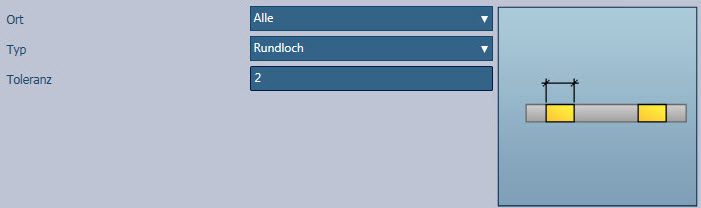
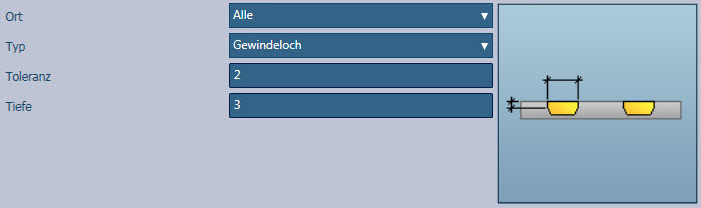
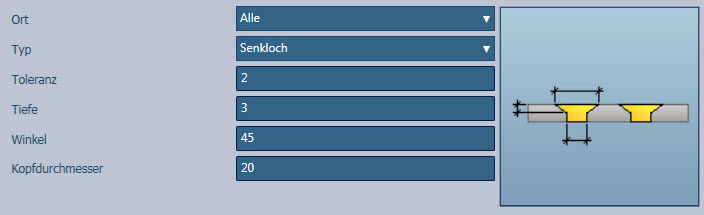
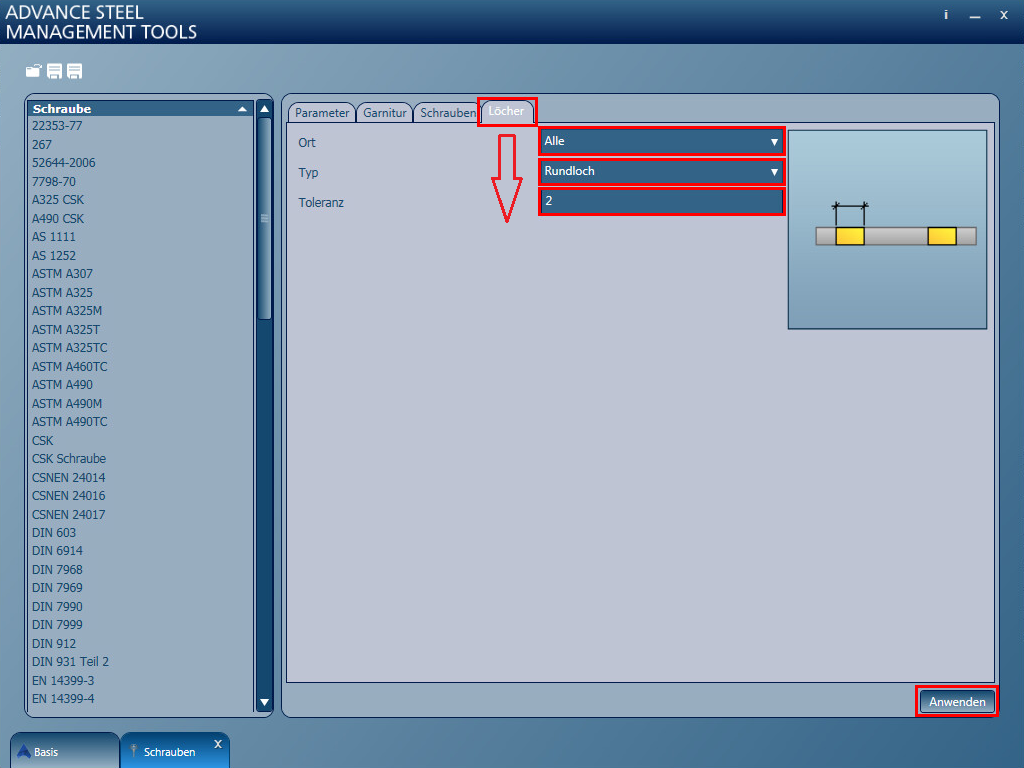 Es gibt drei Arten von Löchern:
- Rundlöcher:
- Gewindelöcher: Für diese Löcher muss eine Tiefe angegeben werden:
- Senklöcher: Für diese Löcher müssen zusätzlich die beiden Parameter Winkel und Kopfdurchmesser angegeben werden:
- Rundlöcher:
- Klicken Sie auf Anwenden, um alle Einstellungen zu speichern.
- Nehmen Sie die neue Schraube in Ihre Vorzugsklassen auf:
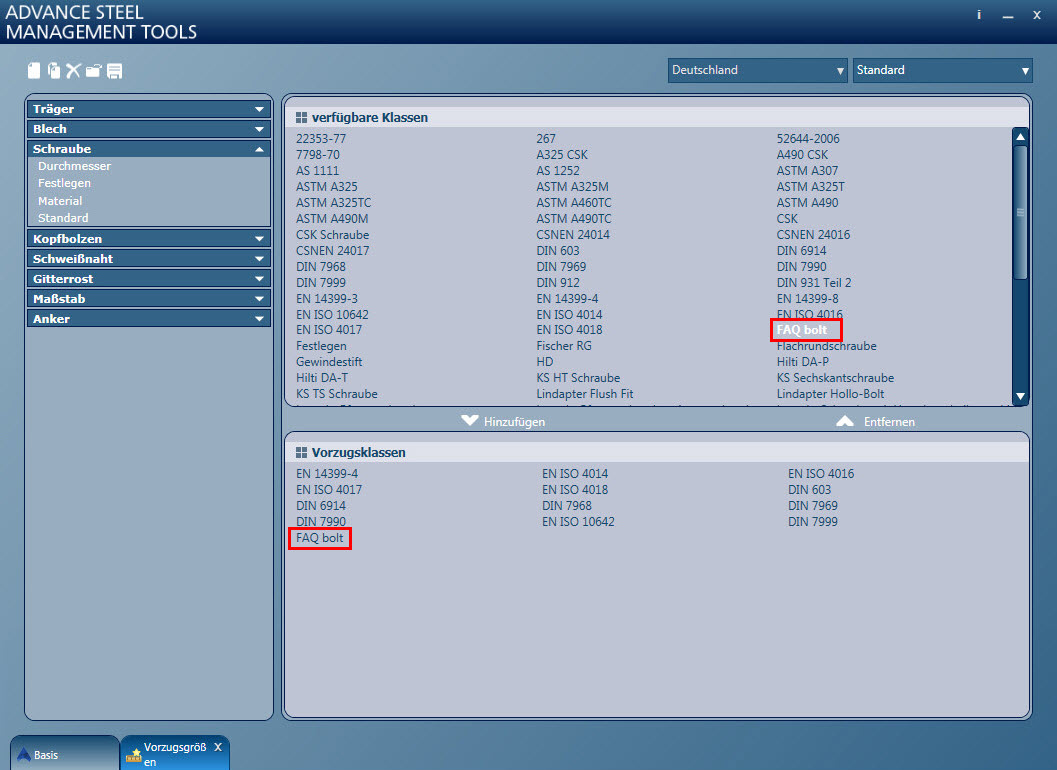
- Schließen Sie die Management Tools.
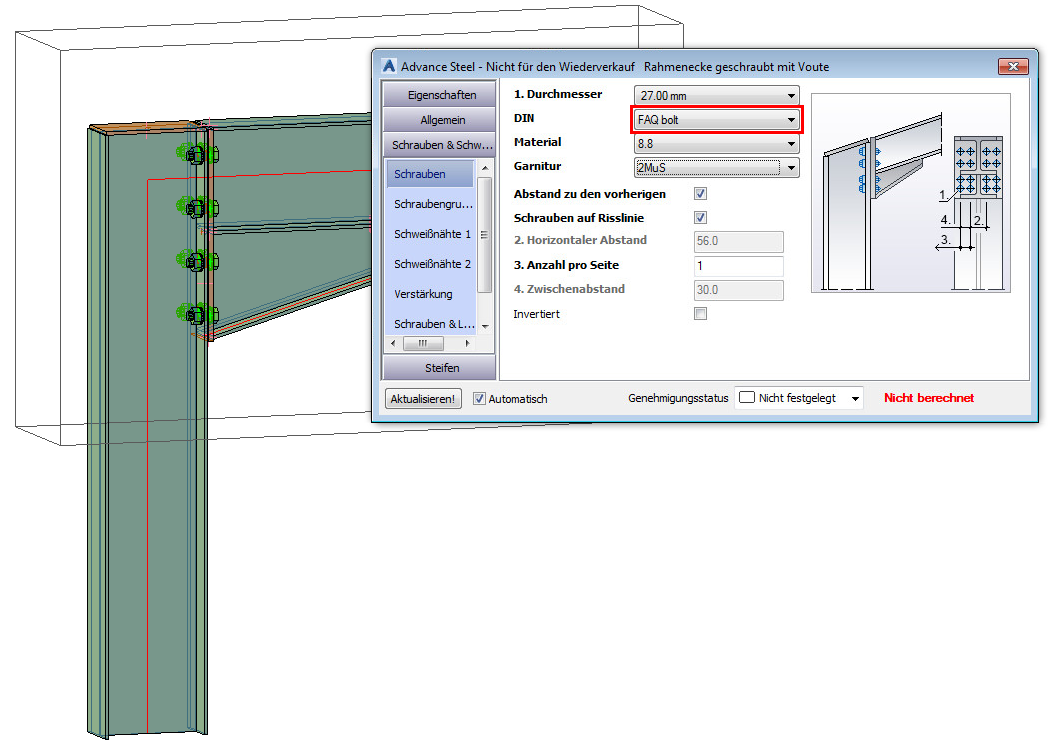
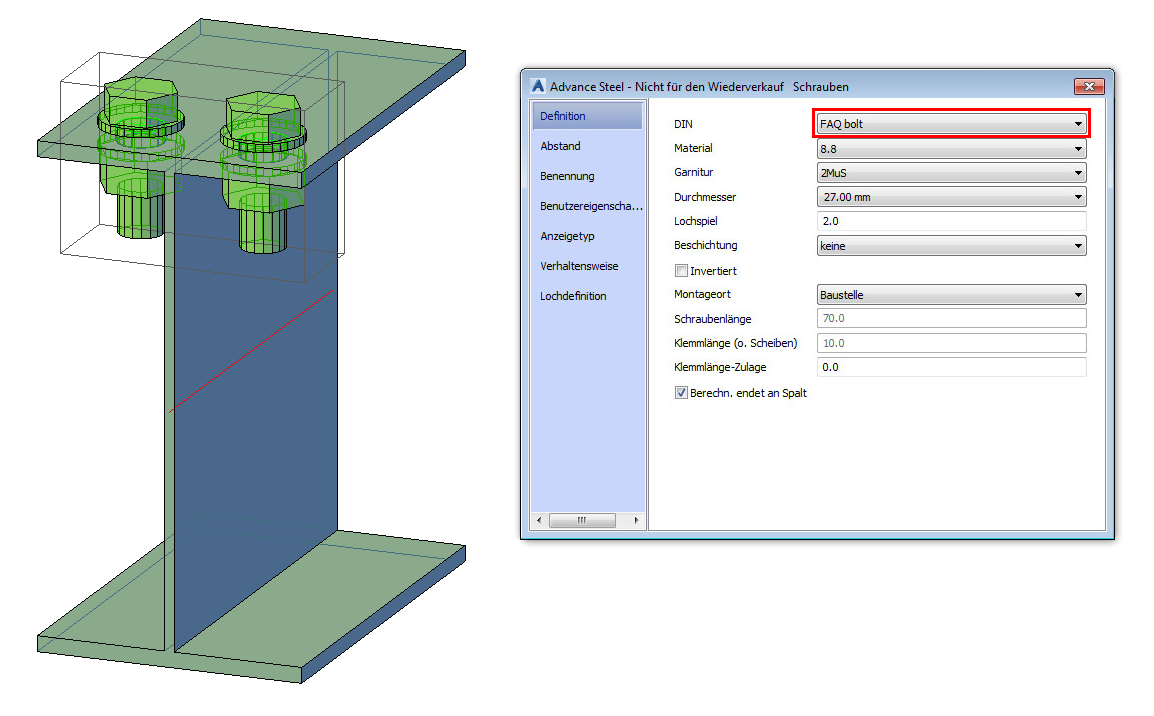
Die neu erstellte Schraube steht in Schraubenbildern und Verbindungen zur Verfügung:
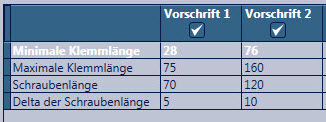
Wenn Sie jetzt zur Registerkarte Schrauben zurückkehren, ist zu sehen, dass die zweite Tabelle automatisch mit den Schrauben- und Klemmlängen aktualisiert wurde, nachdem Sie die Regeln (Regel 1 und Regel 2) festgelegt haben.