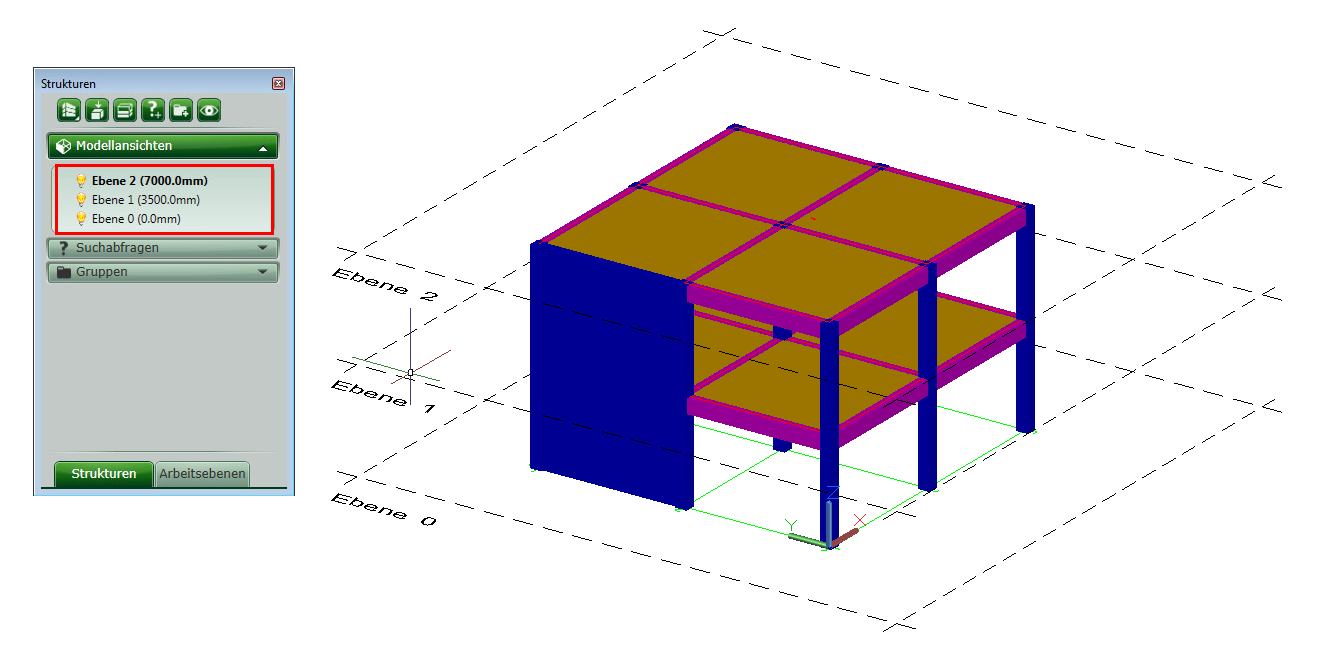
Arbeitsebenen können dazu verwendet werden, die Modellierung von Konstruktionen mit Ebenen zu erleichtern.
Eine Ebene wird durch zwei Arbeitsebenen definiert, die ihre Basis und ihre obere Begrenzung definieren.
Elemente können (je nach Typ) geometrisch mit einer oder zwei Arbeitsebenen verknüpft werden und liegen relativ zu einer der Ebenen.
Wenn Sie eine Konstruktion mit mehreren Ebenen erstellen, wird jedes dabei erstellte Element mit der aktiven Ebene verknüpft.
Die Ebenen werden im Projekt-Explorer angezeigt. Auf den Projekt-Explorer können Sie durch Klicken auf  (Projekt-Explorer), Registerkarte
Start
> Gruppe
Projekt
, zugreifen.
(Projekt-Explorer), Registerkarte
Start
> Gruppe
Projekt
, zugreifen.
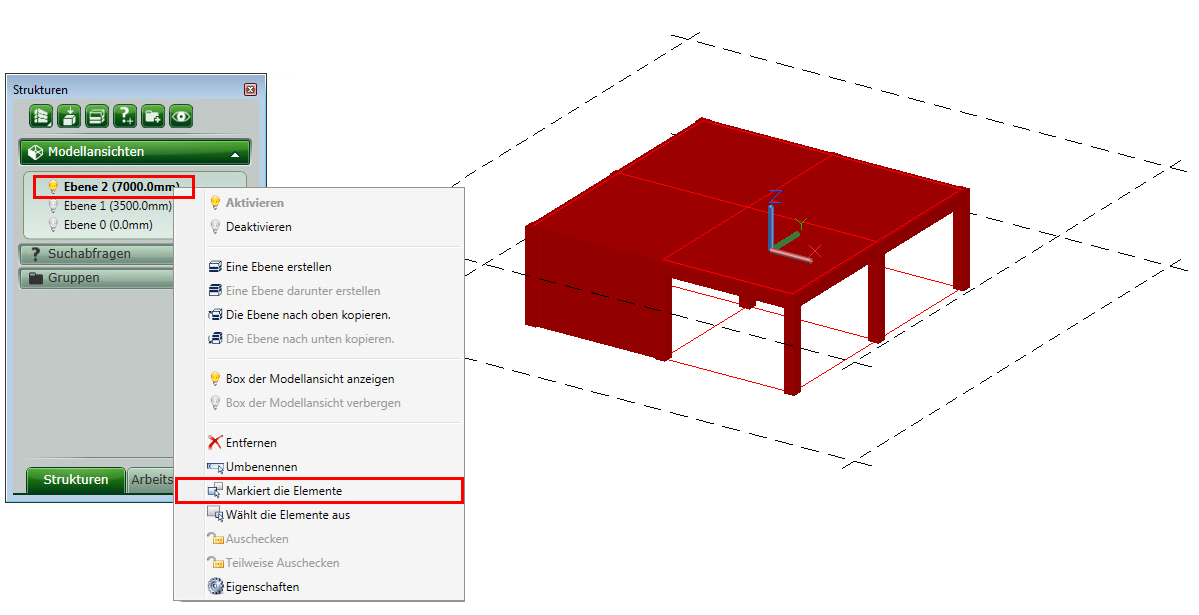
Um die mit einer Ebene verknüpften Elemente anzuzeigen, klicken Sie mit der rechten Maustaste auf die Ebene und wählen Sie Markiert die Elemente. Die mit der Ebene verknüpften Elemente werden hervorgehoben.
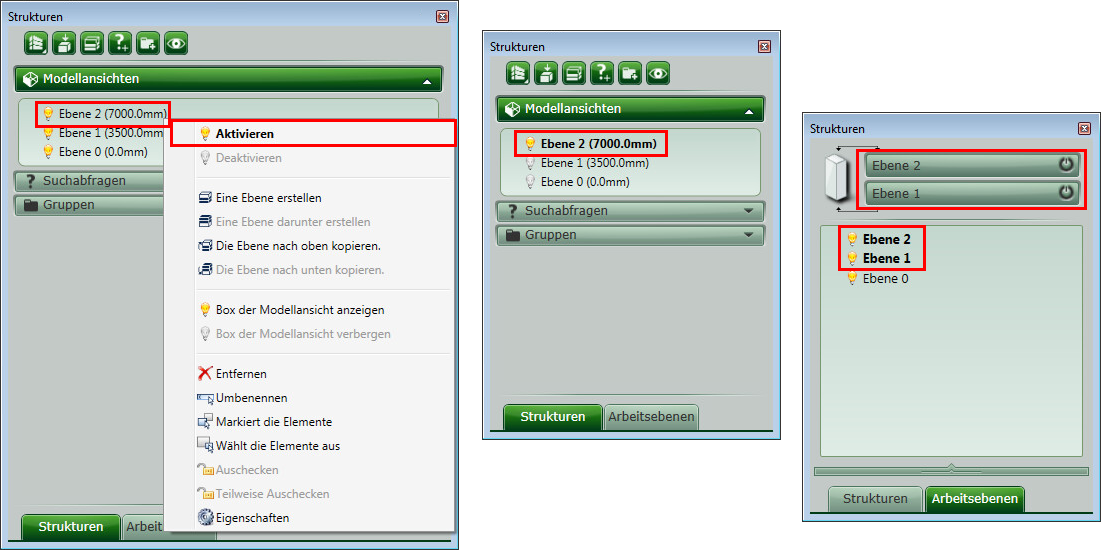
Im Projekt-Explorer wird die aktive Ebene in Fettschrift angezeigt.
Um eine Ebene zu aktivieren, doppelklicken Sie darauf oder klicken Sie mit der rechten Maustaste und wählen Sie Aktivieren.
Zusammen mit der Ebene werden auch die Arbeitsebenen, durch die sie definiert ist, aktiviert.
Falls Sie vergessen, beim Definieren eines Elements die Ebene zu aktivieren, können Sie das Element später mit der gewünschten Ebene verknüpfen.
Verknüpfen von Elementen unterschiedlichen Typs mit Arbeitsebenen und Ebenen
Wenn eine Ebene aktiviert ist, werden die neuen Modellelemente auf den Arbeitsebenen der aktivierten Ebene erstellt.
- Wände und Stützen (sowohl aus Beton als auch aus Stahl) werden immer mit den beiden Arbeitsebenen verknüpft, die die aktivierte Ebene definieren. Anschließend können Sie sie der gewünschten Ebene zuweisen*.
- Decken und Träger (sowohl aus Beton als auch aus Stahl) werden immer mit der Arbeitsebene verknüpft, die die obere Begrenzung der aktivierten Ebene definiert. Anschließend können Sie sie der gewünschten Ebene zuweisen*.
Wenn eine Ebene nicht aktiviert ist, werden neue Elemente anhand des BKS erstellt. So verknüpfen Sie diese neu erstellten Elemente mit Ebenen
- Aktivieren Sie zuerst die Ebene, zu der die betreffenden Elemente gehören sollen.
- Verknüpfen Sie Wände und Stützen (sowohl aus Beton als auch aus Stahl) mit den beiden Arbeitsebenen, die die aktivierte Ebene definieren, und weisen Sie sie der gewünschten Ebene zu*.
- Verknüpfen Sie Decken und Träger (sowohl aus Beton als auch aus Stahl) mit der Arbeitsebene, die die obere Begrenzung der aktivierten Ebene definiert, und weisen Sie sie der gewünschten Ebene zu*.
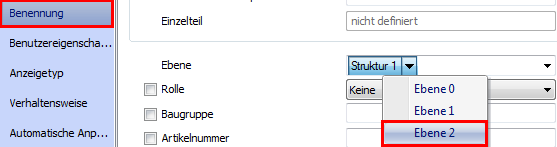
*Um Elemente einer Ebene zuzuweisen, wählen Sie im Dialogfeld Eigenschaften des jeweiligen Elements auf der Registerkarte Benennung im Feld Ebene die gewünschte Ebene aus.
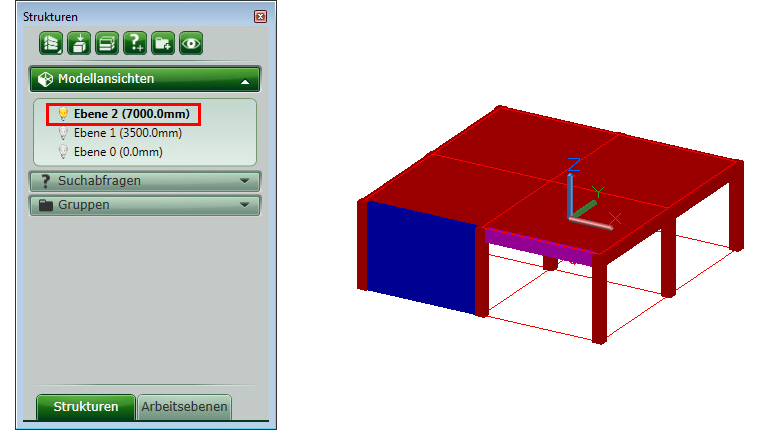
Beispiel: Anzeigen von Elementen, die nicht mit einer Ebene verknüpft sind
Die Wand und der Träger sind nicht mit Ebene 2 verknüpft. Um Elemente ordnungsgemäß mit der gewünschten Ebene zu verknüpfen, müssen Sie zwei Schritte durchführen:
- Verknüpfen Sie die Elemente mit den Arbeitsebenen von Ebene 2.
- Verknüpfen Sie die Elemente mit der dazugehörigen Ebene.
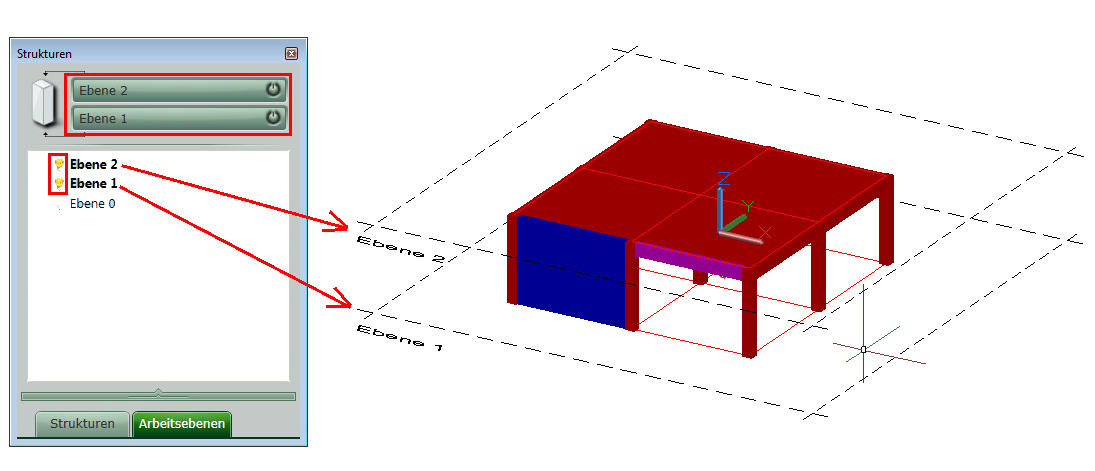
Elemente mit den Arbeitsebenen der Ebene 2 verknüpfen
Aktivieren Sie Ebene 2 und blenden Sie die diese Ebene definierenden Arbeitsebenen ein.
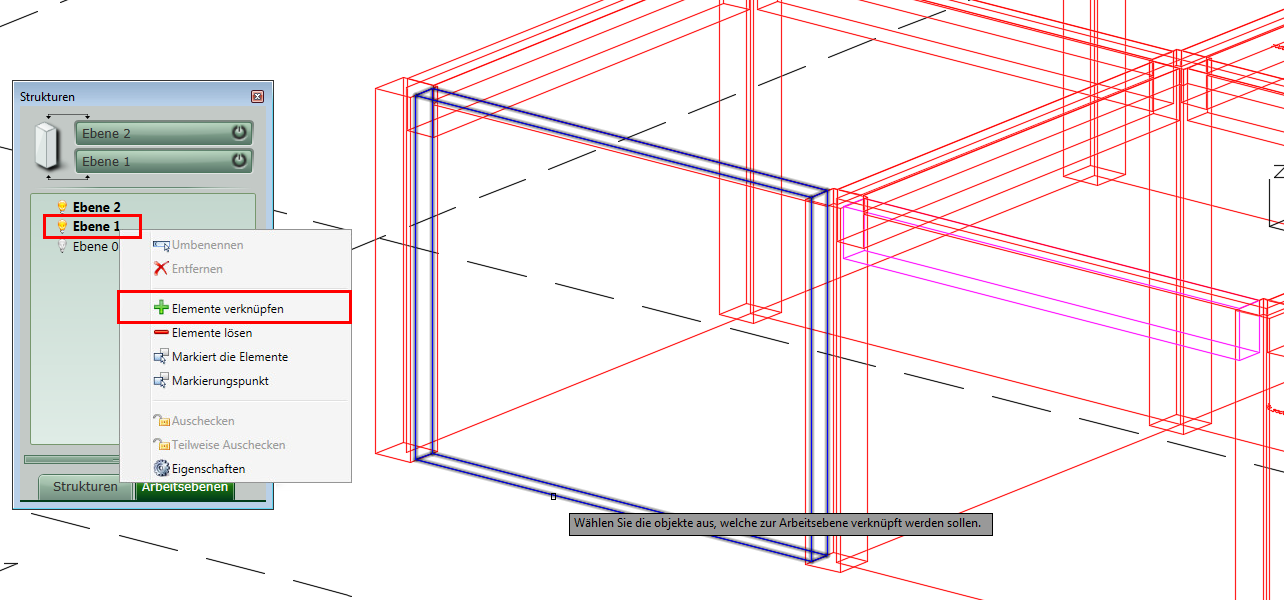
Klicken Sie mit der rechten Maustaste auf die untere Arbeitsebene, Ebene 1, und wählen Sie Elemente verknüpfen.
Advance Steel fordert Sie auf, die mit der Arbeitsebene zu verknüpfenden Objekte auszuwählen. Wählen Sie in diesem Beispiel die Wand aus, da Wände Strukturelemente und damit auch über die Höhe der Ebene definiert sind. Die Wand muss daher sowohl mit der unteren als auch der oberen Arbeitsebene verknüpft werden.
Drücken Sie die Eingabetaste, um die Auswahl zu bestätigen, und wählen Sie die Punkte des Elements aus, über die dieses mit der Arbeitsebene verknüpft werden soll.
Wählen Sie die Punkte an der Basis der Wand aus und drücken Sie die Eingabetaste.
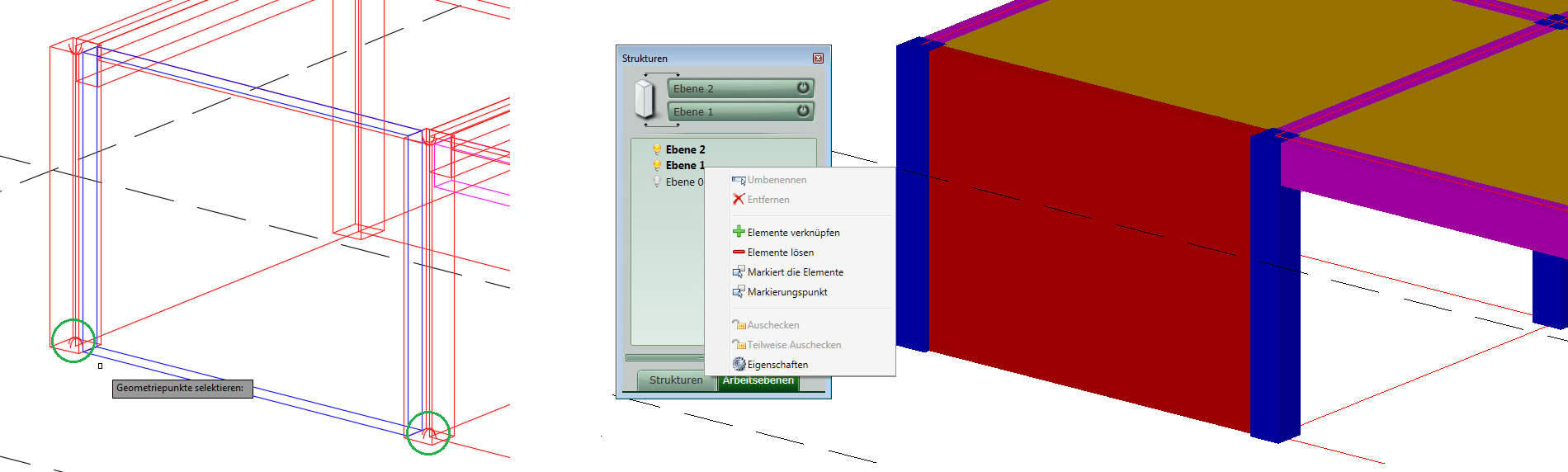
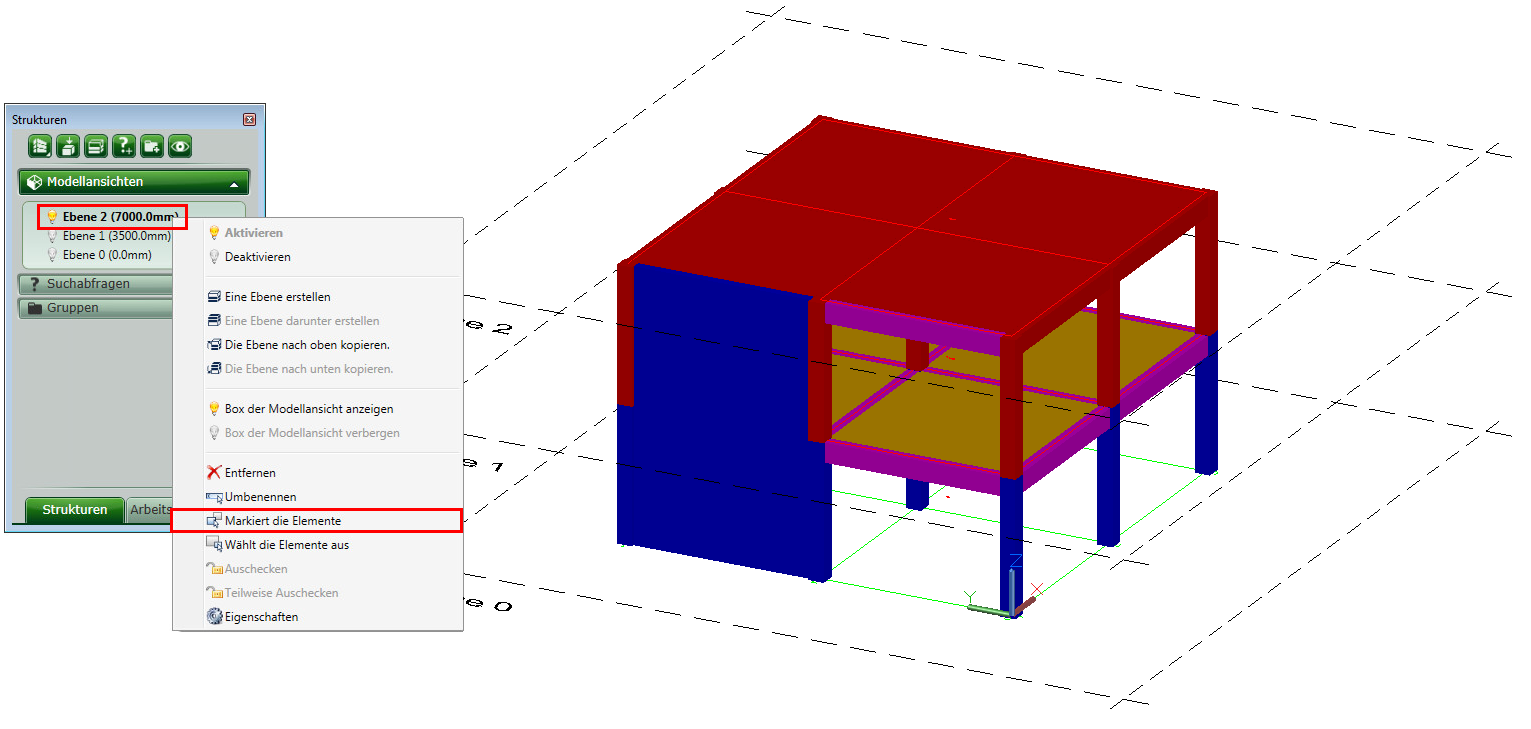
Um zu überprüfen, ob dieses Element mit der Arbeitsebene Ebene 1 verknüpft ist, klicken Sie mit der rechten Maustaste auf diese Ebene und wählen Sie Markiert die Elemente. Die Wand wird markiert.
Das obere Ende der Wand wird auf dieselbe Weise mit der Arbeitsebene Ebene 2 verknüpft, wobei Sie dieses Mal jedoch die Punkte am oberen Wandende auswählen. Verknüpfen Sie den Träger auf dieselbe Weise. Dieser wird allerdings nur mit der oberen Arbeitsebene Ebene 2 verbunden.
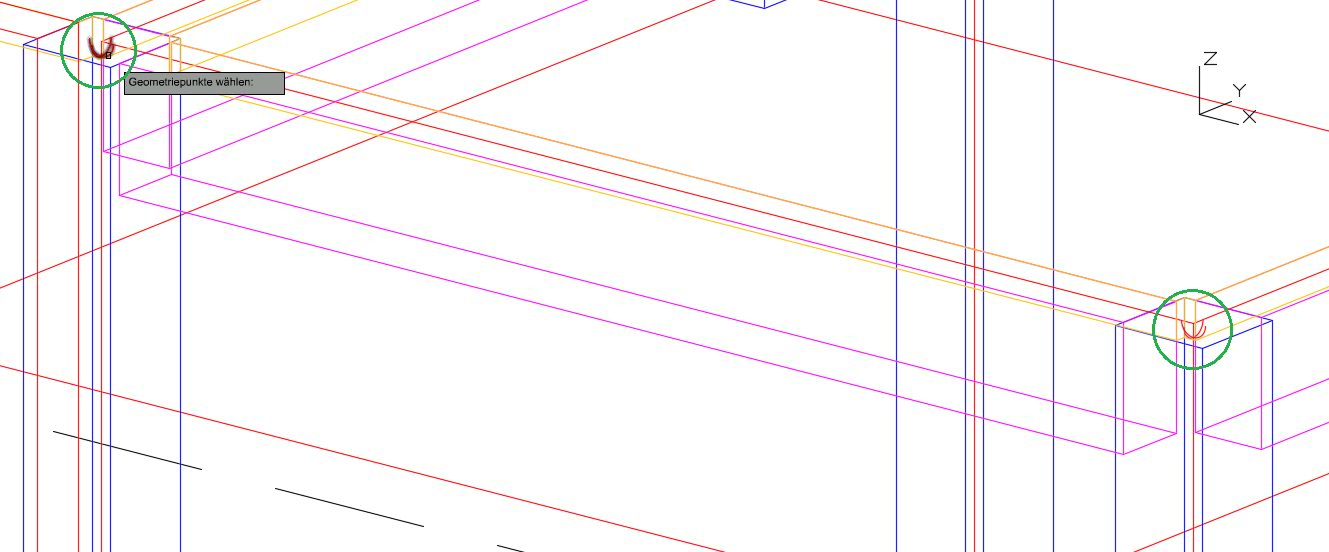
Beachten Sie, dass beide Elemente mit der oberen Arbeitsebene verknüpft werden.
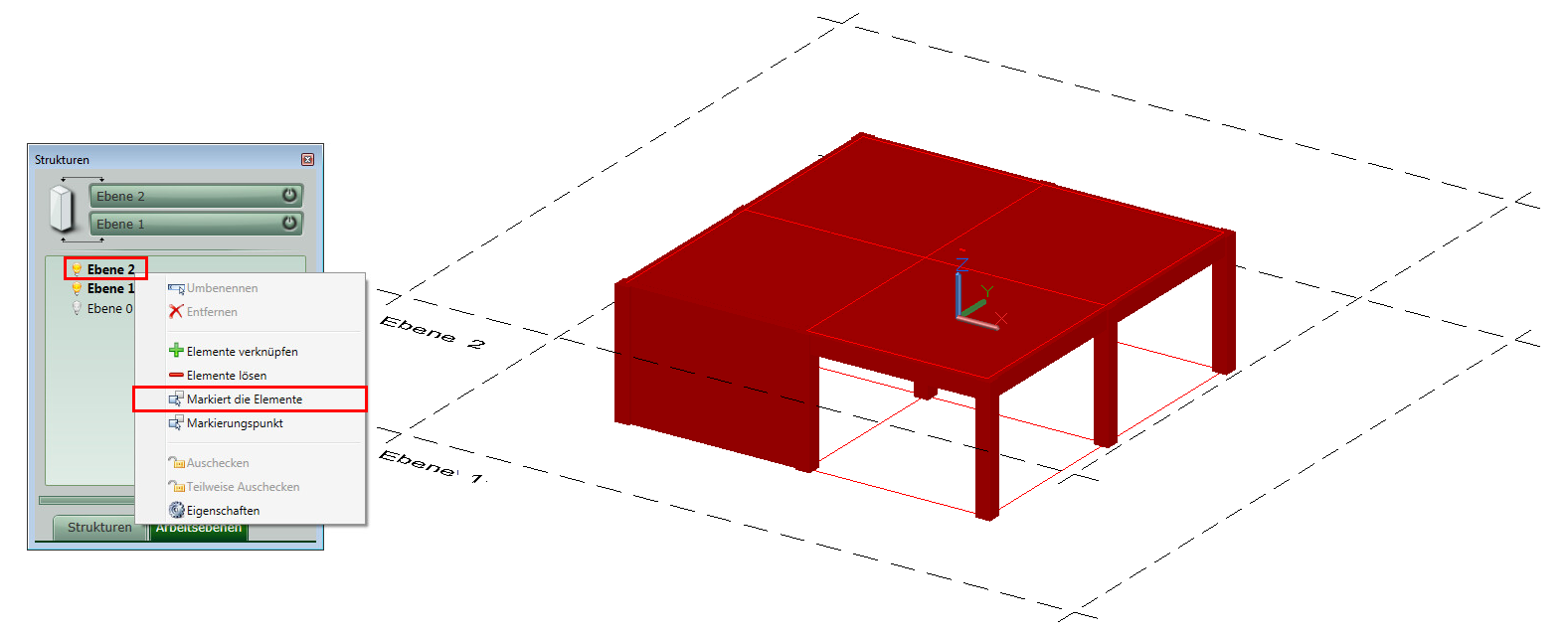
Elemente den dazugehörigen Ebenen zuweisen
Dieser Vorgang kann über die Eigenschaften jedes Elements durchgeführt werden.
Wandeigenschaften:
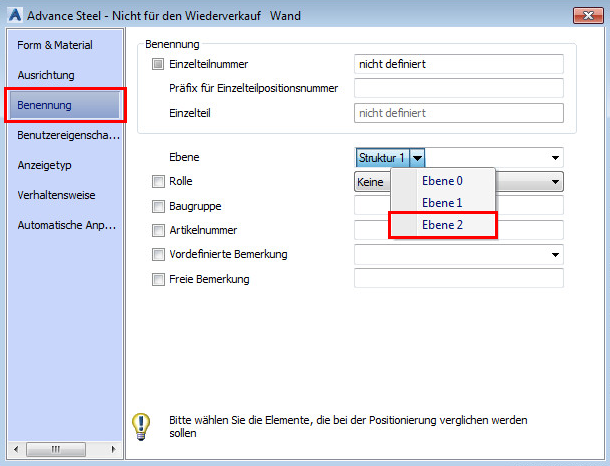
Nachdem Sie für jedes Element die Ebene gewählt haben, der es zugewiesen werden soll, können Sie überprüfen, ob die Elemente zur richtigen Ebene gehören.