In Übersichtszeichnungen können außer den Hauptelementen (Trägern und Blechen) auch Löcher und Schrauben angezeigt werden. Zum Anzeigen von Schrauben und Löchern in Übersichtszeichnungen müssen Sie folgende Schritte ausführen:
- Konfigurieren des Zeichnungsstils für Schrauben und Löcher
- Aktivieren der Anzeige dieser Elemente in den Übersichtszeichnungen
Zeichnungsstil
Die Anzeige von Löchern ist in Zeichnungsstilen per Vorgabe deaktiviert, damit der Detaillierungsprozess schneller abläuft. Sie können den Zeichnungsstil wie folgt konfigurieren, damit Schrauben und Löcher angezeigt werden:
- Öffnen Sie die Zeichnungsstil-Verwaltung.
- Ausgabe
 Dokumentenmanager
 (Zeichnungsstil Verwaltung)
- Ausgabe
- Wählen Sie einen Übersichtszeichnungsstil. Beispiel: Ansicht S - OBem OBeschr.
- Wählen Sie die Objektdarstellung.
- Überprüfen Sie, ob ein Modellobjekt mit dem Namen Lö vorhanden ist. Wenn dies nicht der Fall ist, erstellen Sie es, indem Sie auf das Symbol Neue Objektdarstellung hinzufügen klicken.
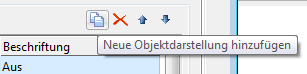
Das Modellobjekt wird am Ende der Liste hinzugefügt.
Konfigurieren Sie als Nächstes diese Modellpräsentation für Löcher:
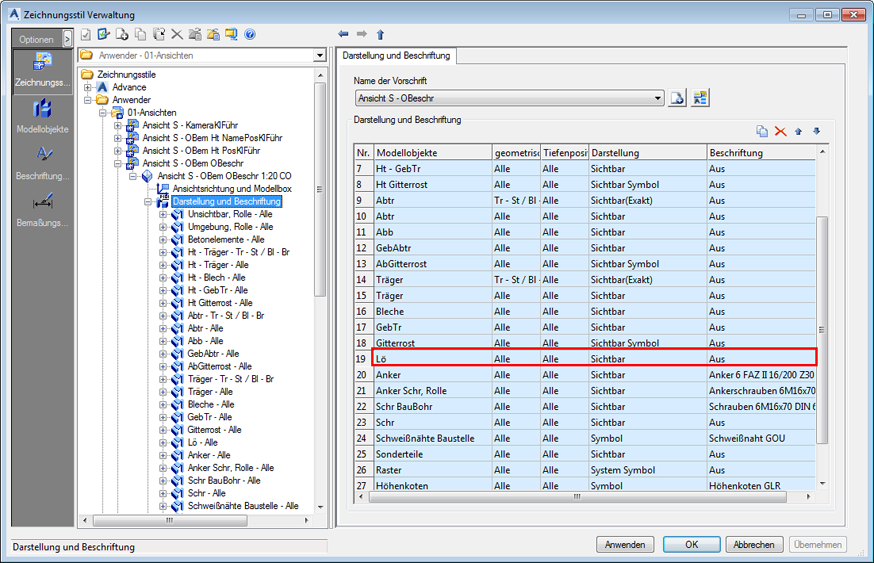
- Wählen Sie im Fenster Modellobjekte Lö in der Kategorie Löcher.
- Nehmen Sie die folgenden Einstellungen vor:
- Geometrische Einschränkung: Alle
- Tiefenposition: Beliebig
- Präsentation: Sichtbar (um nur die sichtbaren Löcher anzuzeigen)/SichtbarVerdeckt (zur Anzeige auch der verdeckten Löcher)
- Beschriftung: Aus
Das Modellobjekt für die Löcher sollte wie folgt angezeigt werden:
Aktivieren der Anzeige von Schrauben und Löchern in Übersichtszeichnungen
Nachdem Sie den Zeichnungsstil konfiguriert haben, müssen Sie den Vorgabewert aktivieren, damit die Schrauben und Löcher in Übersichtszeichnungen detailliert werden können.
- Starten Sie die Management Tools.
- Wählen Sie die Registerkarte Vorgaben und suchen Sie Löcher in Übersichtszeichnungen in der Kategorie Zeichnung-Darstellung.
- Setzen Sie den Wert dieses Parameters auf 1.
- Speichern Sie die Datenbank und schließen Sie Management Tools.