NC
Im Folgenden finden Sie Informationen zur Funktionsweise der Scribing-Funktion:
- Scribing kann für Träger eingesetzt werden und erkennt beliebige an diesen angebaute Elemente (Träger oder Decken). Für Rohre oder runde Elemente ist die Option nicht verwendbar, da die Oberflächen dieser Elemente nicht eben sind.
- Die angebauten Elemente müssen das Profil an den NC-Oberflächen berühren. Die NC-Oberflächen sind im Allgemeinen die Hauptseiten eines Trägers. So sind beispielsweise die NC-Oberflächen eines I-Profils die Seiten des Stegs und die Außenseiten der Flansche: Nur Elemente, die an diesen Oberflächen angebaut sind, generieren Daten für die Scribing-Option.
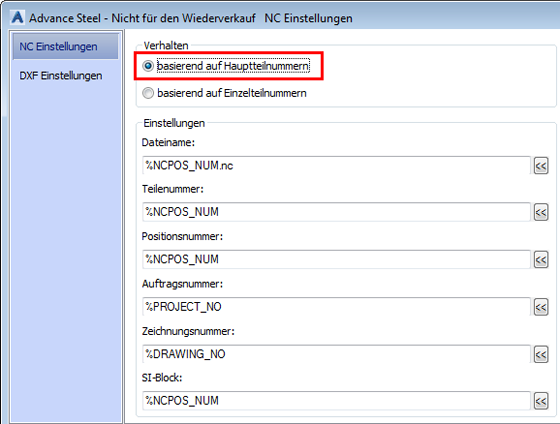
- Scribing wird nur für Hauptteile verwendet. Im Dialogfeld NC Einstellungen muss als Verhalten Basierend auf Hauptteilnummern definiert sein.

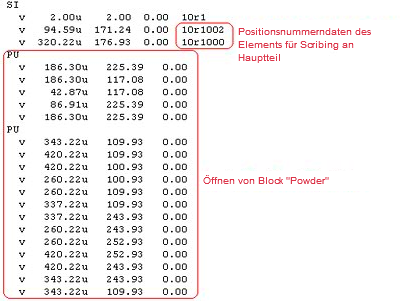
Scribing-Informationen werden in der NC-Datei im Block namens PU und als Text im Block SI aufgezeichnet. Darüber hinaus wird in der NC-DXF-Datei eine Kontur detailliert.
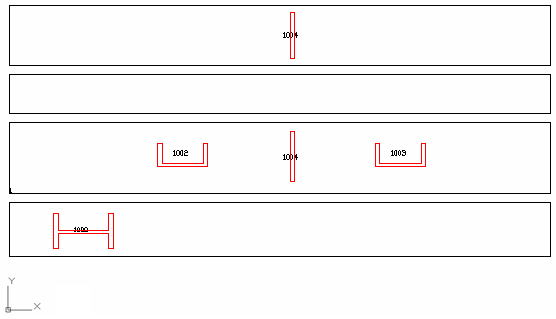
DXF
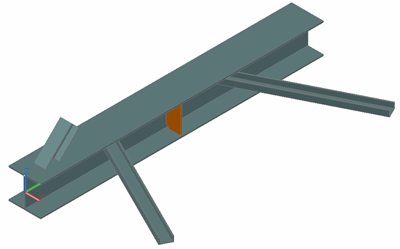
Im folgenden Beispiel wird ein Träger als Hauptteil mit Anbauteilen verwendet.
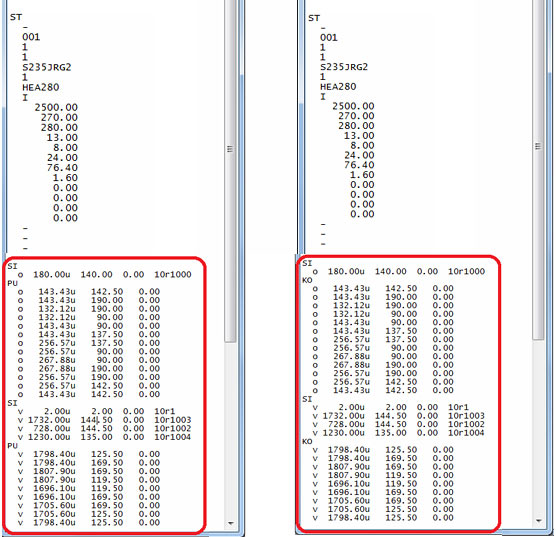
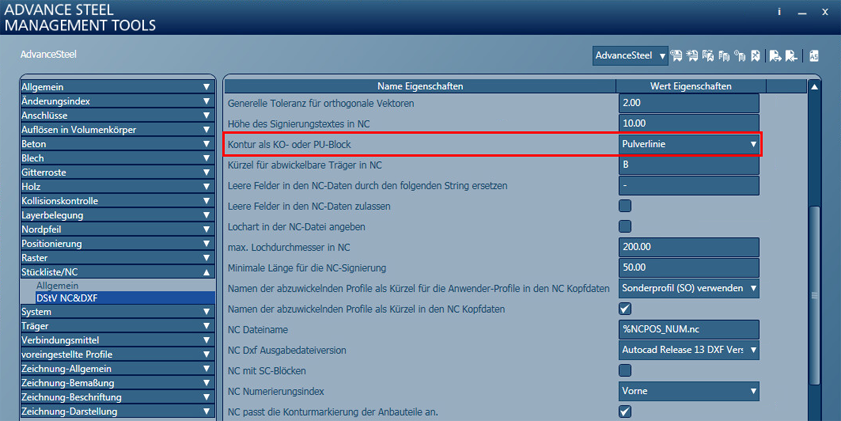
In der NC-Datei werden Scribing-Informationen entweder im PU-Block (Pulver) oder im KO-Block (Körner) angezeigt, je nachdem, welcher dieser Blöcke in der Vorgabe Kontur als KO- oder PU-Block festgelegt wurde. Der Unterschied zwischen den Blocknamen wird von der NC-Maschine erkannt, da die Informationen innerhalb des Blocks in beiden Fällen identisch sind.
Wurde für die Vorgabe der Wert 0 festgelegt, wird die Kontur aus Haupt- und Anbauteil im PU-Block beschrieben, für den Vorgabewert 1 im KO-Block. In DXF besteht kein Unterschied zwischen den beiden Einstellungen und die Kontur wird mit einer roten Linie dargestellt, die das Scribing für Anbau- und Hauptteil anzeigt.
Darüber hinaus steht eine Vorgabe zur Verfügung, über die (mithilfe entsprechender Variabler) Informationen zum Anbauteil nur in der NC-Datei angezeigt werden. Diese Vorgabe heißt Text für angebaute Objektkontur in NC.
Für diese Vorgabe stehen die folgenden Variablen zur Verfügung:
- %PROJECT – Anzeige des Projektnamens
- %PROJECT_NO – Anzeige der Projektnummer
- %CLIENT – Anzeige des Kundennamens
- %BUILDING – Anzeige des Gebäudenamens
- %BUILDING_LOCATION – Anzeige des Gebäudestandorts
- %CONTRACTOR – Anzeige des Auftragnehmers
- %DATE_ORDER – Anzeige der Datenreihenfolge
- %DESIGNER – Anzeige des Namens des Designers
- %DATE_CONSTR – Anzeige des Datums
- %DETAILER – Anzeige des Namens des Bauzeichners
- %MODEL_DWG – Anzeige des Namens der DWG-Datei für das Modell
- %DRAWING_DWGs – Anzeige des Namens der Zeichnung, in der die Elemente detailliert sind
- %DRAWING_NO – Anzeige der Zeichnungsnummer
- %SinglePartPosNum – Anzeige der Einzelteilnummer
- %SPDRAWING_NO – Anzeige der Nummer der Einzelteilzeichnung
- %NCPOS_NUM – Anzeige der NC-Positionsnummer
- %POS_NUM – Anzeige der Positionsnummer
- %UserAttr1 – Anzeige des Werts aus Benutzerattribut 1
- %UserAttr2 – Anzeige des Werts aus Benutzerattribut 2
- %UserAttr3 – Anzeige des Werts aus Benutzerattribut 3
- %UserAttr4 – Anzeige des Werts aus Benutzerattribut 4
- %UserAttr5 – Anzeige des Werts aus Benutzerattribut 5
- %UserAttr6 – Anzeige des Werts aus Benutzerattribut 6
- %UserAttr7 – Anzeige des Werts aus Benutzerattribut 7
- %UserAttr8 – Anzeige des Werts aus Benutzerattribut 8
- %UserAttr9 – Anzeige des Werts aus Benutzerattribut 9
- %UserAttr10 – Anzeige des Werts aus Benutzerattribut 10
- %UserProjAttr1 – Anzeige des Benutzerprojektattributs 1
- %UserProjAttr2 – Anzeige des Benutzerprojektattributs 2
- %UserProjAttr3 – Anzeige des Benutzerprojektattributs 3
- %UserProjAttr4 – Anzeige des Benutzerprojektattributs 4
- %UserProjAttr5 – Anzeige des Benutzerprojektattributs 5
- %Material – Anzeige des Materials
Im Folgenden wird das Ergebnis in den NC- und DXF-Dateien gezeigt: