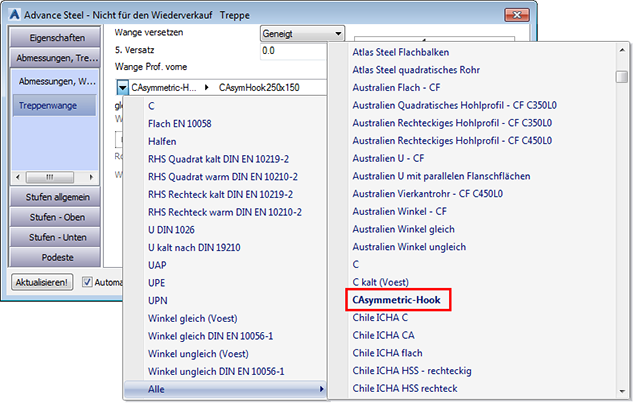
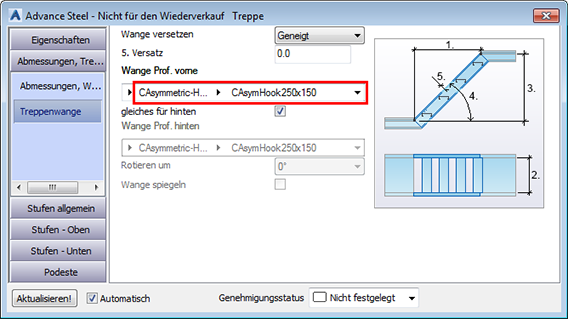
Anwenderprofile können Strukturelementen von Treppen zugewiesen werden, z. B. der Wange. Auf diese Weise können Sie für das Element jede Profilform verwenden und die aktuelle Profilbibliothek ausfüllen.
- Erstellen Sie ein Anwenderprofil.
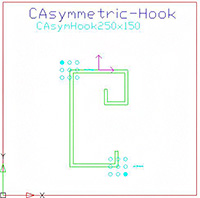
- Verwenden Sie den Befehl Voreinstellungen aktualisieren aus der Gruppe Einstellungen der Registerkarte Start, um die Datenbank mit dem neuen Profil zu aktualisieren. So wird beispielsweise das Anwenderprofil „C asymmetrisch“ mit dem Profilnamen CasymHook250x150 und dem Klassenprofilnamen Casymmetric-Hook erstellt.
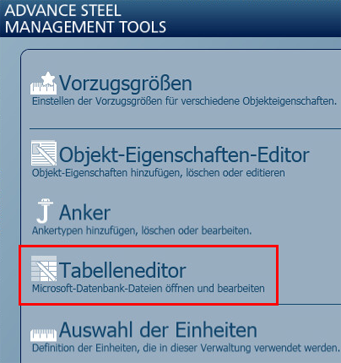
- Starten Sie die Management Tools.
- Verwenden Sie den Tabelleneditor, um die Datenbank AstorProfiles zu öffnen, und gehen Sie wie folgt vor:
- Suchen Sie die Tabelle ProfileMasterTable mithilfe des Filters. In dieser Tabelle können Sie das neue Anwenderprofil finden.
- Kopieren Sie in ProfileMasterTable aus der Spalte TypeNameText den dem Anwenderprofil zugewiesenen internen Namen (Usr CAsymmetric-Hook).
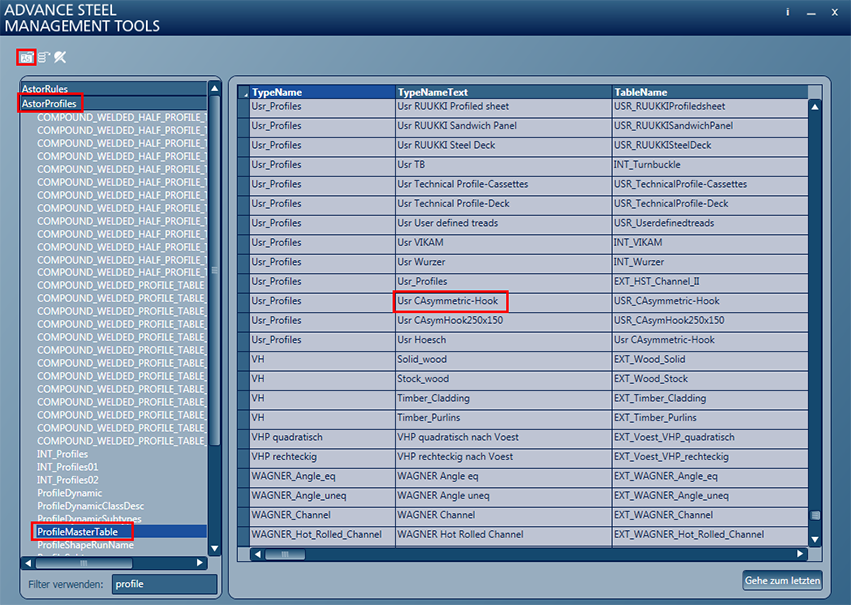
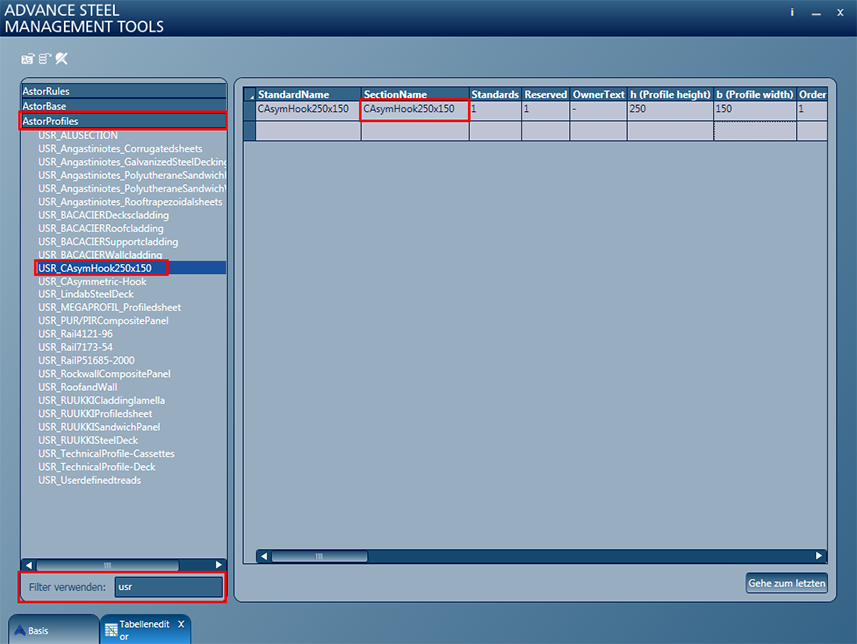
Suchen Sie in derselben Datenbank AstorProfiles nach der Definitionstabelle für das Profil. Der Tabellenname entspricht in etwa dem internen Namen des Profils USR_CAsymmetric-Hook. ". Kopieren Sie den Profilnamen CAsymHook250x150 aus der Spalte mit den Profilnamen.
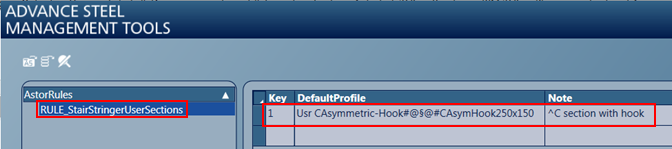
- Suchen Sie in der Datenbank AstorRules mithilfe des Filters nach der Tabelle RULE_StairStringerUserSections.
- Fügen Sie der Tabelle RULE_StairStringerUserSections eine neue Tabelle hinzu.
- Geben Sie die in die Spalte Key eine eindeutige Nummer ein.
- Die Spalte DefaultProfile muss folgendermaßen ausgefüllt werden: "Usr CAsymmetric-Hook#@§@#CAsymHook250x150". Dabei ist "Usr CAsymmetric-Hook" der interne Name des Profils aus der Tabelle "ProfileMasterTable" der Datenbank AstorProfiles; "#@§@#" ist ein eindeutiges Trennzeichen, das zum Hinzufügen eines beliebigen neuen Profils verwendet wird; "CAsymHook250x150" ist der Profilname aus der Definitionstabelle des Profils "USR_ CAsymmetric-Hook" der Datenbank AstorProfiles.
- Die Spalte Note ist optional. Sie können hier beispielsweise Informationen zum Profiltyp eingeben. Diese Informationen werden nicht im Anschluss für die Treppe angezeigt.
Erstellen Sie in Advance Steel den Anschluss für die Treppe und wählen Sie das zuvor definierte Anwenderprofil aus seinen Eigenschaften aus.