Gehen Sie wie folgt vor, um die Position der Kamera schrittweise zu ändern. Dadurch werden die Ansichten geändert.
-
Klicken Sie auf

 .
.
- Wählen Sie die anzupassende Kamera.
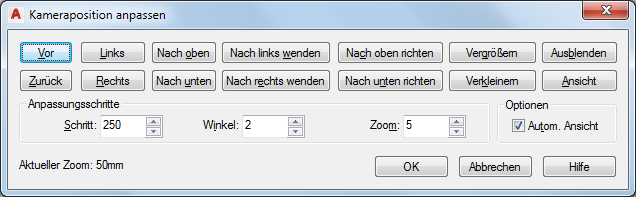
- Klicken Sie auf die entsprechende Schaltfläche, um die Ansicht anzupassen.
- Ändern Sie den Schrittwert: Dieser Wert steuert, um wie viel Schrittweiten die Kamera mit jedem Klick auf eine der folgenden Schaltflächen verschoben wird: Vor, Zurück, Links, Rechts, Nach oben, Nach unten.
- Ändern Sie den Winkelwert: Dieser Wert steuert, um wie viel Schrittweiten der Kamerawinkel mit jedem Klick auf eine der folgenden Schaltflächen verschoben wird: Nach links wenden, Nach rechts wenden, Nach oben richten, Nach unten richten.
- Ändern Sie den Zoom-Prozentsatz: Dieser numerische Wert steuert, um welchen Prozentsatz die Kamera mit jedem Klick auf die Schaltflächen Vergrößern und Verkleinern zoomt.
- Klicken Sie auf Ausblenden, um die Zeichnung ohne verdeckte Linien zu sehen.
Wenn die Ansicht in der Zeichnung nicht die Kameraansicht ist, wechselt die Zeichnung beim ersten Klicken auf eine Schaltfläche in die Kameraansicht.
Mit jedem Klicken auf eine Schaltfläche ändert sich die Ansicht in den Schritten, die die Werte im Bereich Anpassungsschritte bestimmen. Wenn Autom. Ansicht aktiviert ist, können Sie die Änderung bei jedem Klick auf eine Schaltfläche sehen. Bei deaktivierter Option Autom. Ansicht müssen Sie auf Ansicht klicken, um die Änderungen zu sehen.
- Klicken Sie auf OK.