Anzeigen des Editors für das Anpassen der Benutzeroberfläche (CUI-Editor)
- Klicken Sie auf
 . Finden
Erstellen einer Multifunktionsleisten-Registerkarte
- Klicken Sie auf der Registerkarte Anpassen im Bereich Anpassungen in <Dateiname> auf das Pluszeichen (+) neben dem Multifunktionsleisten-Knoten, um ihn zu erweitern.
- Klicken Sie mit der rechten Maustaste auf Registerkarten, und klicken Sie auf Neue Registerkarte.
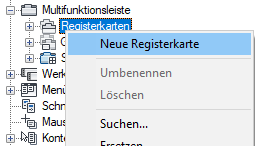
Unten im Knoten Registerkarten wird eine neue Multifunktionsleisten-Registerkarte (mit der Bezeichnung Neue Registerkarte) angefügt.
- Klicken Sie mit der rechten Maustaste auf Neue Registerkarte. Klicken Sie auf Umbenennen, und geben Sie einen neuen Namen für die Multifunktionsleisten-Registerkarte ein.
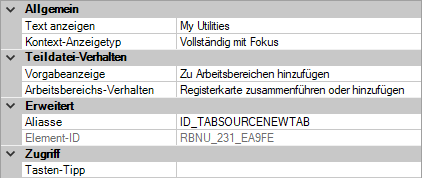
- Wählen Sie in der Strukturansicht die neue Multifunktionsleisten-Registerkarte aus, und aktualisieren Sie den Bereich Eigenschaften:
- Geben Sie im Feld Text anzeigen eine Textzeichenfolge für den Titel der Multifunktionsleisten-Registerkarte ein, der in der Multifunktionsleiste angezeigt werden soll.
- Geben Sie im Feld Kontext-Anzeigetyp an, wie die Multifunktionsleisten-Registerkarte in der Multifunktionsleiste angezeigt wird, wenn sie mit einem kontextabhängigen Status für Multifunktionsleisten-Registerkarten verwendet wird.
- Geben Sie im Feld Standardanzeige an, ob die Multifunktionsleisten-Registerkarte vorgabemäßig angezeigt werden soll, wenn die CUIx-Datei als partielle Anpassungsdatei geladen wird.
- Geben Sie im Feld Arbeitsbereichs-Verhalten an, wie die Multifunktionsleisten-Registerkarte integriert oder zur Multifunktionsleiste hinzugefügt wird, wenn die CUIx-Datei als partielle Datei geladen wird.
- Geben Sie im Feld Tasten-Tipp eine Textzeichenfolge ein, die verwendet werden kann, um die Multifunktionsleisten-Registerkarte über die Tastatur aufzurufen, wenn die ALT-Taste gedrückt wird.
- Geben Sie im Feld Aliasse einen Alias für die Multifunktionsleisten-Registerkarte ein.
- Klicken Sie auf Anwenden.
So entfernen Sie eine Multifunktionsleisten-Registerkarte
- Klicken Sie auf der Registerkarte Anpassen im Bereich Anpassungen in <Dateiname> auf das Pluszeichen (+) neben dem Multifunktionsleisten-Knoten, um ihn zu erweitern.
- Klicken Sie auf das Pluszeichen (+) neben dem Registerkarten-Knoten, um diesen zu erweitern.
- Klicken Sie mit der rechten Maustaste auf die Multifunktionsleisten-Registerkarte, die Sie entfernen möchten. Klicken Sie auf Entfernen.
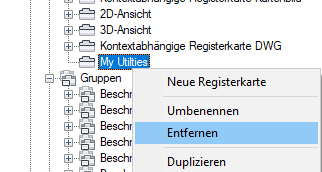 Achtung: Es gibt keine Möglichkeit, das Entfernen einer Multifunktionsleisten-Registerkarte rückgängig zu machen. Wenn Sie dabei sind, die falsche Multifunktionsleisten-Registerkarte zu entfernen, klicken Sie auf Abbrechen, um den CUI-Editor zu schließen und die vorgenommenen Änderungen nicht zu speichern. Dadurch gehen jedoch alle anderen möglicherweise vorgenommenen Änderungen verloren.
 - Klicken Sie auf Anwenden.
So fügen Sie einer Multifunktionsleisten-Registerkarte eine Multifunktionsleisten-Gruppe hinzu
- Klicken Sie auf der Registerkarte Anpassen im Bereich Anpassungen in <Dateiname> auf das Pluszeichen (+) neben dem Multifunktionsleisten-Knoten, um ihn zu erweitern.
- Klicken Sie auf das Pluszeichen (+) neben dem Registerkarten-Knoten, um diesen zu erweitern.
- Klicken Sie auf das Pluszeichen (+) neben der Multifunktionsleisten-Registerkarte, der Sie eine Multifunktionsleisten-Gruppe hinzufügen möchten.
- Klicken Sie auf das Pluszeichen (+) neben dem Gruppen-Knoten, um diesen zu erweitern.
- Ziehen Sie eine Multifunktionsleisten-Gruppe aus dem Knoten Gruppen auf eine Multifunktionsleisten-Registerkarte, um die Multifunktionsleisten-Gruppe der Multifunktionsleisten-Registerkarte zuzuordnen.
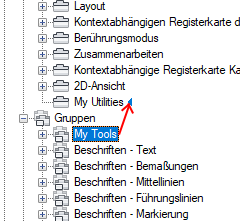
Verwenden Sie die visuelle Indikatorleiste, um die Position der Multifunktionsleisten-Gruppe auf der Multifunktionsleisten-Registerkarte festzulegen.
Anmerkung: Sie können auch mit der rechten Maustaste auf eine Gruppe und anschließend auf Kopieren klicken. Klicken Sie dann mit der rechten Maustaste auf eine Multifunktionsleisten-Registerkarte, und klicken Sie auf Einfügen, um die Multifunktionsleisten-Gruppe der Multifunktionsleisten-Registerkarte zuzuordnen. - Klicken Sie auf Anwenden.
Entfernen einer Multifunktionsleisten-Gruppe von einer Multifunktionsleisten-Registerkarte
- Klicken Sie auf der Registerkarte Anpassen im Bereich Anpassungen in <Dateiname> auf das Pluszeichen (+) neben dem Multifunktionsleisten-Knoten, um ihn zu erweitern.
- Klicken Sie auf das Pluszeichen (+) neben dem Registerkarten-Knoten, um diesen zu erweitern.
- Klicken Sie auf das Pluszeichen (+) neben der Multifunktionsleisten-Registerkarte, aus der Sie eine Multifunktionsleisten-Gruppe entfernen möchten.
- Klicken Sie mit der rechten Maustaste auf die Multifunktionsleisten-Gruppe, die Sie entfernen möchten, und klicken Sie dann auf Entfernen.
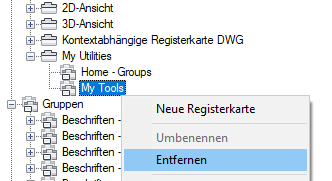 Achtung: Es gibt keine Möglichkeit, das Entfernen einer Multifunktionsleisten-Gruppe von einer Multifunktionsleisten-Registerkarte rückgängig zu machen. Wenn Sie dabei sind, die falsche Multifunktionsleisten-Gruppe zu entfernen, klicken Sie auf Abbrechen, um den CUI-Editor zu schließen und die vorgenommenen Änderungen nicht zu speichern. Dadurch gehen jedoch alle anderen möglicherweise vorgenommenen Änderungen verloren.
 - Klicken Sie auf Anwenden.
Festlegen der Anfangsposition einer Multifunktionsleisten-Gruppe in einer Multifunktionsleisten-Registerkarte
- Klicken Sie auf der Registerkarte Anpassen im Bereich Anpassungen in <Dateiname> auf das Pluszeichen (+) neben dem Multifunktionsleisten-Knoten, um ihn zu erweitern.
- Klicken Sie auf das Pluszeichen (+) neben dem Registerkarten-Knoten, um diesen zu erweitern.
- Klicken Sie auf das Pluszeichen (+) neben der Multifunktionsleisten-Registerkarte, in der Sie eine Multifunktionsleisten-Gruppe neu positionieren möchten.
- Ziehen Sie die Multifunktionsleisten-Gruppe, die Sie neu positionieren möchten, an eine neue Position.
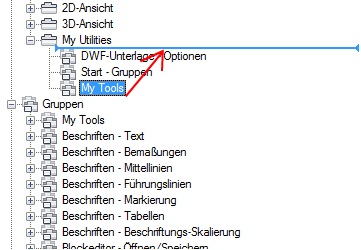
Zwischen den Multifunktionsleisten-Gruppen wird eine visuelle Indikatorleiste angezeigt, die die Position der Multifunktionsleisten-Gruppe angibt, wenn die Maustaste losgelassen wird.
- Wenn sich die visuelle Indikatorleiste an der Position befindet, an der Sie die Multifunktionsleisten-Gruppe einfügen möchten, lassen Sie die Maustaste los.
- Klicken Sie auf Anwenden.
Festlegen des Größenänderungsstils einer Multifunktionsleisten-Gruppe auf einer Multifunktionsleisten-Registerkarte
- Klicken Sie auf der Registerkarte Anpassen im Bereich Anpassungen in <Dateiname> auf das Pluszeichen (+) neben der Multifunktionsleisten-Registerkarte, um sie zu erweitern.
- Klicken Sie auf das Pluszeichen (+) neben dem Registerkarten-Knoten, um diesen zu erweitern.
- Klicken Sie auf das Pluszeichen (+) neben der Multifunktionsleisten-Registerkarte, die die zu ändernde Multifunktionsleisten-Gruppe enthält.
- Wählen Sie die Multifunktionsleisten-Gruppe aus, die Sie ändern möchten.
- Wählen Sie im Bereich Eigenschaften im Feld Größenänderungsstil eine Option (Ausblenden nach Bedarf, Nie ausblenden oder Letzten ausblenden) aus.
- Klicken Sie auf Anwenden.