Zur Festlegung der Einstellungen für Gerät und Ausgabemedium sowie zum Plotten der Zeichnung.
PLOT (Befehl)
Werkzeugkasten: 
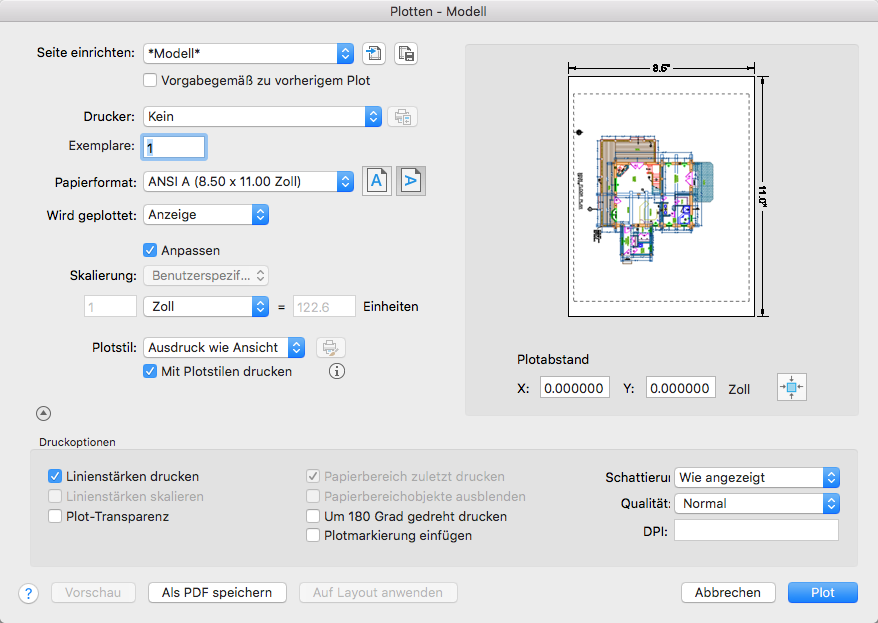
Mit der Druckfunktion können Sie jeweils ein einzelnes Layout ausgeben. Wenn Sie mehrere Layouts gleichzeitig drucken möchten, verwenden Sie den Befehl PUBLIZIEREN.
Seiteneinrichtung
Zeigt eine Liste der benannten und gespeicherten Seiteneinrichtungen in der Zeichnung an.
 . Importiert eine Seiteneinrichtung aus einer anderen Zeichnung.
 . Erstellt eine neue benannte Seite basierend auf den aktuellen Einstellungen im Dialogfeld "Plotten".
- Vorgabegemäß zu vorherigem Plot. Wenn dieses Kontrollkästchen aktiviert ist, werden die aktuellen Einstellungen aktualisiert, damit sie mit den Einstellungen des vorherigen Diagramms übereinstimmen. Jedes Mal, wenn Sie einen Plot erstellen, stimmen die anfänglichen Einstellungen mit denen des vorherigen Plots überein.
Drucker
Gibt ein konfiguriertes Plotgerät an, das zum Plotten von Layouts verwendet werden soll. Listet die verfügbaren PC3-Dateien oder Systemdrucker auf, von denen Sie das aktuelle Layout plotten können.
Wenn der ausgewählte Plotter das ausgewählte Papierformat eines Layouts nicht unterstützt, wird eine Warnung angezeigt. Sie können das Standardpapierformat des Plotters oder ein benutzerspezifisches Papierformat auswählen.
- PDF-Optionen oder Druckerkonfiguration

-
- Wenn PDF-Ausgabe ausgewählt ist, öffnet dies das Dialogfeld PDF-Optionen, das Ihnen die Möglichkeit gibt, eine PDF-Datei für den speziellen Zweck zu optimieren, für den Sie sie erstellen.
- Wenn ein Drucker ausgewählt ist, wird das Dialogfeld Drucken angezeigt, in dem Sie die Druckereinstellungen auswählen können. Die Druckereinstellungen werden in einer .pc3-Datei gespeichert, die beim nächsten Plotten ausgewählt werden kann.
Exemplare
Legt die Anzahl der zu plottenden Exemplare fest.
Papierformat
Zeigt die Standardpapierformate an, die für das ausgewählte Plotgerät zur Verfügung stehen. Falls Sie keinen Plotter ausgewählt haben, wird die vollständige Liste der Standardpapierformate angezeigt und für die Auswahl bereitgestellt.
Wenn der ausgewählte Plotter das ausgewählte Papierformat eines Layouts nicht unterstützt, wird eine Warnung angezeigt. Sie können das Standardpapierformat des Plotters oder ein benutzerdefiniertes Papierformat auswählen.
Wenn Sie eine PC3-Datei mit dem Assistenten zum Hinzufügen eines Plotters erstellen, wird ein vorgegebenes Papierformat für das Plotgerät festgelegt. Das im Dialogfeld Seiteneinrichtung ausgewählte Papierformat wird mit dem Layout gespeichert und überschreibt die PC3-Dateieinstellungen.
- Ausrichtung
-
 Hochformat. Die Zeichnung wird so ausgerichtet und geplottet, dass die kürzere Kante des Papiers der oberen Seitenkante entspricht.
 Querformat. Die Zeichnung wird so ausgerichtet und geplottet, dass die längere Kante des Papiers der oberen Seitenkante entspricht.
Zu plotten
Bestimmt den zu plottenden Bereich der Zeichnung.
- Layout/Limiten. Gibt beim Plotten eines Layouts den Zeichnungsinhalt innerhalb des druckbaren Bereichs des angegebenen Papierformats aus. Der Ursprung wird ausgehend vom Punkt 0,0 im Layout berechnet. Beim Plotten aus der Registerkarte Modell wird der gesamte Zeichenbereich geplottet, der durch die Rastergrenzen definiert ist. Wenn das Ansichtsfenster keine Draufsicht enthält, verhält sich diese Option wie die Option Grenzen.
- Anzeige. Plottet die Ansicht im aktuellen Ansichtsfenster der ausgewählten Registerkarte Modell bzw. die aktuelle Papierbereichsansicht im ausgewählten Layout.
- Grenzen. Plottet den Teil des aktuellen Zeichenbereichs, in dem sich Objekte befinden. Hierbei wird die gesamte Geometrie im aktuellen Bereich geplottet. Die Zeichnung kann neu erstellt werden, um die Grenzen vor dem Plotten erneut zu berechnen.
- Ansicht: Plottet eine Ansicht, die zuvor mit dem Befehl AUSSCHNT gespeichert wurde. Sie können eine benannte Ansicht aus der Liste wählen. Wenn die Zeichnung keine gespeicherten Ansichten enthält, steht diese Option nicht zur Verfügung. Wenn die Option Ansicht ausgewählt ist, wird eine Ansichtsliste angezeigt, in der die benannten Ansichten aufgeführt sind, die in der aktuellen Zeichnung gespeichert sind. Sie können aus dieser Liste eine zu plottende Ansicht auswählen.
- Fenster: Plottet den von Ihnen angegebenen Teil der Zeichnung. Wenn Sie Fenster wählen, geben Sie mit dem Zeigegerät die beiden Ecken des zu plottenden Bereichs an oder geben Sie Koordinatenwerte ein.
Einpassen
Skaliert den Plot so, dass er in das ausgewählte Papierformat eingepasst wird und zeigt den benutzerspezifischen Skalierungsfaktor in den Feldern Skalierung, Zoll = und Einheiten an.
Faktor
Definiert den genauen Maßstab für den Plot. Benutzerdefiniert definiert einen benutzerspezifischen Maßstab. Zur Definition einer benutzerspezifischen Skalierung geben Sie die Länge in Zoll (bzw. in Millimeter) ein, die der Anzahl von Zeichnungseinheiten entsprechen soll. Beim Plotten eines Layouts gilt für den Maßstab die Vorgabeeinstellung 1:1. Wenn Sie von der Registerkarte Modell plotten, lautet der Vorgabewert Einpassen.
Plotstil
Zeigt die Plotstiltabelle an, die der aktuellen Registerkarte Modell oder der aktuellen Layout-Registerkarte zugeordnet ist und stellt eine Liste der aktuell verfügbaren Plotstiltabellen bereit.
Wenn Sie Neu auswählen, wird der Plotstiltabellen-Editor aufgerufen, mit dem Sie eine neue Plotstiltabelle erstellen können.
 Bearbeiten
-
Zeigt den Plotstiltabellen-Editor an, in dem Sie Plotstile in der aktuellen zugeordneten Plotstiltabelle anzeigen und ändern können.
- Mit Plotstilen drucken
-
Legt fest, ob die den Objekten und Layern zugewiesenen Plotstile beim Plotten angewendet werden.
Voransicht (Bereich)
Ein Voransichtsbereich ist verfügbar, der es einfach macht zu sehen, wie die Zeichnung nach dem Plotten aussieht.
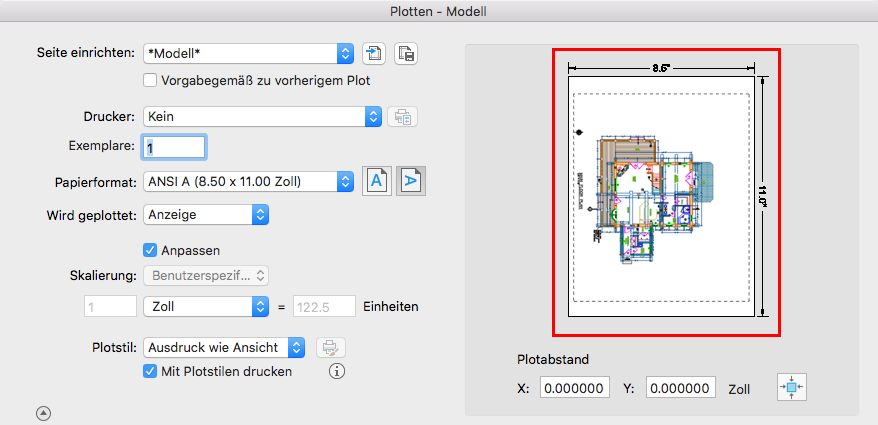
Plotabstand
Gibt einen Abstand des Plotbereichs relativ zur linken unteren Ecke des druckbaren Bereichs an.
Der Druckbereich des Zeichnungsplans wird durch das ausgewählte Ausgabegerät definiert und durch eine gestrichelte Linie in einem Layout gekennzeichnet. Wenn Sie das Ausgabegerät ändern, kann sich auch der druckbare Bereich ändern.
Sie können die Geometrie auf dem Papier versetzen. Geben Sie hierzu in den Feldern X und Y einen positiven oder negativen Wert ein. Die Plotter-Einheiten werden auf dem Papier in Zoll oder in Millimeter dargestellt.
- X
-
Gibt den Plotursprung in X-Richtung relativ zur Einstellung der Option Plotabstand an.
- Y
-
Gibt den Plotursprung in Y-Richtung relativ zur Einstellung der Option Plotabstand an.
- Plot zentrieren

-
Berechnet automatisch die X- und Y-Abstandswerte, sodass der Plot auf dem Papier zentriert wird. Diese Option ist nicht verfügbar, wenn Zu plotten auf Layout eingestellt ist.
Erweitern/Ausblenden 

Steuert die Anzeige zusätzlicher Optionen im Dialogfeld Plotten.
Druckoptionen
- Linienstärken für Objekte drucken
-
Legt fest, ob die den Objekten und Layern zugewiesenen Linienstärken geplottet werden.
- Linienstärken skalieren
-
Skaliert die Linienstärken proportional zum Plotmaßstab. In der Regel geben Linienstärken die Breite der Linien von geplotteten Objekten an und werden, unabhängig vom Plotmaßstab, mit der eingestellten Linienstärke geplottet.
- Drucktransparenz
-
Gibt an, ob die Objekt-Transparenz geplottet wird. Diese Option sollte nur verwendet werden, wenn Sie Zeichnungen mit transparenten Objekte plotten.
Achtung: Aus Leistungsgründen ist die Plot-Transparenz vorgabemäßig deaktiviert. Diese Einstellung kann durch die Systemvariable PLOTTRANSPARENCYOVERRIDE überschrieben werden. Standardmäßig berücksichtigt die Systemvariable die Einstellung in den Dialogfeldern Seiteneinrichtung und Plotten. - Papierbereich zuletzt drucken
-
Plottet als Erstes die Geometrie des Modellbereichs. In der Regel wird die Geometrie des Papierbereichs vor der Geometrie des Modellbereichs geplottet.
- Papierbereichobjekte ausblenden
-
Gibt an, ob das Ausblenden auch auf Objekte im Papierbereich-Ansichtsfenster angewendet wird. Diese Option steht nur bei Layout-Registerkarten zur Verfügung. Die Auswirkungen dieser Einstellung sind in der Plotvoransicht, jedoch nicht im Layout zu sehen.
- Umgekehrt drucken
-
Die Zeichnung wird umgekehrt geplottet.
- Plotmarkierung einfügen
-
Aktiviert Plotmarkierungen. Platziert eine Plotmarkierung in einer festgelegten Ecke jeder Zeichnung und/oder speichert sie in einer Protokolldatei.
Einstellungen zur Plotmarkierung werden im Dialogfeld Plotmarkierung angegeben. Hier können Sie die Informationen festlegen, die der Plotmarkierung zugeordnet werden, z. B. Zeichnungsname, Datum und Uhrzeit, Plotmaßstab usw. Um das Dialogfeld Plotmarkierung aufzurufen, wählen Sie die Option Plotmarkierung ein. Klicken Sie dann auf die Schaltfläche Plotmarkierungs-Einstellungen, die rechts neben der Option angezeigt wird.
Mit dem Befehl PLOTMARKIERUNG können Sie das Dialogfeld Plotmarkierung öffnen.
- Schattierung
-
Legt fest, wie Ansichtsfenster geplottet werden. LeUm diese Einstellung für ein Ansichtsfenster auf einer Layout-Registerkarte festzulegen, wählen Sie das Ansichtsfenster aus, klicken Sie mit der rechten Maustaste und dann auf Eigenschaften.
Auf der Registerkarte Modell können Sie eine der folgenden Optionen wählen:
- Wie angezeigt. Plottet Objekte so, wie sie auf dem Bildschirm dargestellt werden. (In AutoCAD LT verfügbar)
- Alt Drahtkörper. Objekte in Drahtkörpern, unabhängig davon, wie sie mit dem älteren Befehl SHADEMODE auf dem Bildschirm dargestellt werden (In AutoCAD LT verfügbar)
- Alt Ausgeblendet. Objekte mit verdeckten Linien werden unabhängig davon entfernt, wie die Objekte mit dem älteren Befehl SHADEMODE auf dem Bildschirm dargestellt werden. (In AutoCAD LT verfügbar)
- Konzeptuell.Plottet Objekte mit dem visuellen Stil Konzeptuell, unabhängig davon, wie die Objekte auf dem Bildschirm angezeigt werden.
- Verborgen.Plottet Objekte ohne verdeckte Linien, unabhängig davon, wie sie auf dem Bildschirm dargestellt werden.
- Realistisch Plottet Objekte mit dem visuellen Stil Realistisch, unabhängig davon, wie die Objekte auf dem Bildschirm angezeigt werden.
- Schattiert.Plottet Objekte mit dem visuellen Stil Schattiert, unabhängig davon, wie die Objekte auf dem Bildschirm angezeigt werden.
- Schattieung mit Kanten.Plottet Objekte mit dem visuellen Stil Schattiert mit Kanten, unabhängig davon, wie die Objekte auf dem Bildschirm angezeigt werden
- Grautöne.Plottet Objekte mit dem visuellen Stil Grautöne, unabhängig davon, wie die Objekte auf dem Bildschirm angezeigt werden.
- Skizzenhaft.Plottet Objekte mit dem visuellen Stil Skizzenhaft, unabhängig davon, wie die Objekte auf dem Bildschirm angezeigt werden.
- Drahtkörper. Plottet Objekte als Drahtkörper, unabhängig davon, wie sie auf dem Bildschirm dargestellt werden.
- Röntgen.Plottet Objekte mit dem visuellen Stil Röntgen, unabhängig davon, wie die Objekte auf dem Bildschirm angezeigt werden.
- Gerendert. Plottet Objekte wie gerendert, unabhängig davon, wie sie auf dem Bildschirm dargestellt werden.
- Qualität
-
Gibt die Auflösung an, mit der schattierte Ansichtsfenster geplottet werden.
Die folgenden Auflösungsoptionen stehen zur Verfügung:
- Entwurf. Legt fest, dass gerenderte und schattierte Modellbereichsansichten als Drahtkörper geplottet werden.
- Voransicht. Legt fest, dass gerenderte und schattierte Modellbereichsansichten mit einem Viertel der aktuellen Geräteauflösung, maximal 150 dpi, geplottet werden.
- Normal Legt fest, dass gerenderte und schattierte Modellbereichsansichten mit der Hälfte der aktuellen Geräteauflösung, maximal 300 dpi, geplottet werden.
- Präsentation. Legt fest, dass gerenderte und schattierte Modellbereichsansichten mit der aktuellen Geräteauflösung, maximal 600 dpi, geplottet werden.
- Maximum. Legt fest, dass gerenderte und schattierte Modellbereichsansichten mit der aktuellen Geräteauflösung geplottet werden.
- Benutzerspezifisch. Legt fest, dass gerenderte und schattierte Modellbereichsansichten mit der Auflösung geplottet werden, die Sie im Feld DPI eingeben (maximal zulässig ist die aktuelle Geräteauflösung).
- DPI
-
Gibt die Punkte pro Zoll (Dots per Inch, DPI) für schattierte Ansichten an (bis zur maximalen Auflösung des aktuellen Plotgeräts). Diese Option ist verfügbar, wenn Sie im Feld Qualität die Option Benutzerdefiniert wählen.Anmerkung: DPI ist deaktiviert, wenn kein Drucker ausgewählt ist.