Project Explorer
Project Explorer bietet einen vereinfachten Ansatz zum Verständnis von Civil 3D-Entwürfen und hilft Benutzern, Zeichnungsdaten zu prüfen, validieren, berichten, exportieren und bearbeiten.
Civil 3D-Zeichnungen werden häufig von einer umfangreichen Menge an Projektdaten begleitet. Daher kann die Verwaltung dieses Volumens an Projektdateien und -berichten äußerst schwierig sein.
Im Haben Sie dies schon versucht?-Artikel in diesem Monat erfahren Sie mehr über die Funktion Project Explorer in Civil 3D. Project Explorer ist eine recht neue Funktion. Erfahren Sie jetzt, wie Sie ihn zur Optimierung Ihrer Arbeitsabläufe einsetzen können.
Weitere Informationen zu Project Explorer finden Sie in der Online-Hilfe zu Civil 3D Project Explorer.
Jeden Monat stellen wir eine nützliche Funktion oder einen hilfreichen Arbeitsablauf in Civil 3D vor. Wir sehen uns die neuen Funktionen sowie schon länger verfügbare Funktionen an und zeigen Ihnen Funktionen, mit denen Sie Ihre Arbeit in Civil 3D verbessern können und die Ihnen und Ihrem Team dabei helfen, produktiver zu arbeiten.
Sie interessieren sich für eine bestimmte Funktion, die wir vorstellen sollen? Schreiben Sie uns einen Kommentar.
Worum handelt es sich?
Project Explorer ist ein All-in-One-Hub zur Verwaltung von Civil 3D-Projektdateien und -Daten. Diese Erweiterung bietet einen vereinfachten Ansatz zum Verständnis von Civil 3D-Entwürfen und hilft Benutzern, Zeichnungsdaten zu prüfen, validieren, berichten, exportieren und bearbeiten.
Mit Project Explorer können Sie ein besseres Verständnis eines Entwurfs entwickeln und die Verteilung geometrischer Informationen an die Projektbeteiligten effizienter steuern.
Vorteile
Im Grunde fungiert Project Explorer als zentraler Hub für die Verwaltung und den einfachen Zugriff auf Projektdaten. Im Folgenden werden einige Methoden vorgestellt, mit denen Sie den Project Explorer zur Optimierung von Projektarbeitsabläufen nutzen können.
- Project Explorer vereinfacht den Zugriff auf und die Navigation zu wichtigen Projektdaten
- Vereinfachen Sie die Navigation in Projektdaten, die Überprüfung und die Bearbeitung von Entwurfsmodellen.
- Richtlinienwarnungen können leichter erkannt und ausgewertet werden, um Entwurfsstandards zu erfüllen.
- Effiziente Erstellung von benutzerdefinierten Berichten und Tabellen, die den Umsetzungsanforderungen gerecht werden.
Wo finde ich die Funktionen?
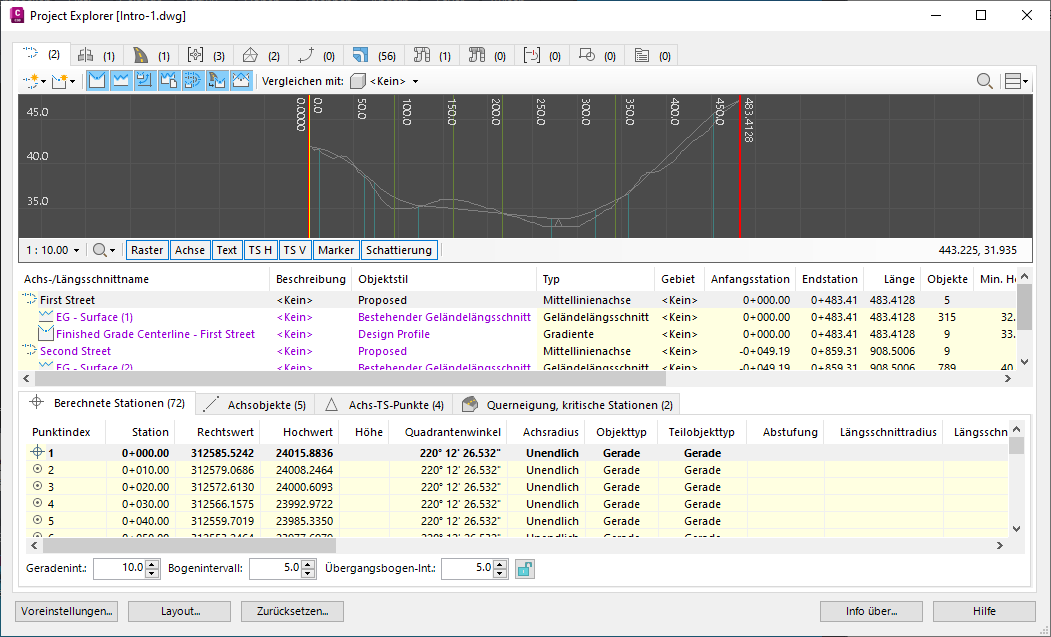
Nach der Installation befindet sich das Fenster Project Explorer auf der Registerkarte Add-in der Multifunktionsleiste von Civil 3D. Sie können auch im jeweiligen Produkt auf Project Explorer zugreifen, indem Sie in der Befehlszeile "ProjectExplorer" eingeben.
Besuchen Sie den Lernpfad für Project Explorer, um zu erfahren, wie Sie Project Explorer in Civil 3D zur Optimierung Ihres Entwurfsprozesses verwenden können.
Arbeiten im Project Explorer-Fenster
Im Project Explorer-Fenster werden im Civil 3D-Modell verwendete geometrische Live-Projektdaten angezeigt. Wenn Projektdaten geändert oder dem Modell hinzugefügt werden, wird der im Project Explorer-Fenster angezeigte Inhalt automatisch aktualisiert. Um eine bessere Kontrolle über die Anzeige von Projektdaten im Fenster zu haben, können Sie das Fenster anpassen.
Im Project Explorer-Fenster werden im Civil 3D-Modell verwendete geometrische Live-Projektdaten angezeigt. Wenn Projektdaten geändert oder dem Modell hinzugefügt werden, wird der im Project Explorer-Fenster angezeigte Inhalt automatisch aktualisiert. Wenn Sie ein Element in Project Explorer auswählen und die STRG-Taste drücken, können Sie das Element im AutoCAD-Ansichtsfenster markieren. Um eine bessere Kontrolle über die Anzeige von Projektdaten im Fenster zu erhalten, wird ein vorlagenbasierter Ansatz zum Anpassen des Fensters verwendet.
Die Verwendung dynamischer Höhen- und Querprofilpläne in Project Explorer kann dabei helfen, den Entwurf effizienter zu prüfen. Darüber hinaus kann die Unterstützung für die Bearbeitung mehrerer Objekte die Durchführung mehrerer Entwurfsänderungen in Civil 3D optimieren.
Erstellen von Berichten und Tabellen
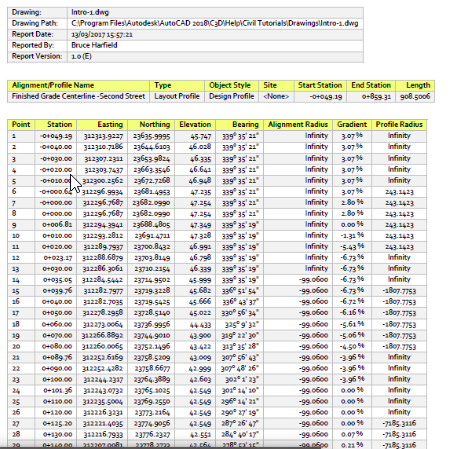
Mit Project Explorer können Sie schnell Tabellen, Berichte und Tabellenkalkulationen aus Projektdaten erstellen. Der Arbeitsablauf wird vollständig vorlagengesteuert und verwendet Layoutstile, Tabellenstile und Berichtstile.
Sie können das Fenster Kurzbericht verwenden, um Ihre Berichte und Tabellen zu erstellen. Um die Funktion Kurzbericht zu nutzen, wählen Sie eines oder mehrere Objekte aus einem beliebigen Objektlistenbereich im Project Explorer-Fenster und dann im Kontextmenü eine der Optionen unter Kurzbericht in Datei aus.
Erstellen von AutoCAD-Zeichnungen aus Civil 3D-Daten
Erstellen Sie 2D-AutoCAD-Zeichnungen in Project Explorer mit dem Schnellexport oder mit einem Objektsatz, um den Inhalt und Umfang einer Zeichnung besser steuern zu können.
Verwenden von Objektsätzen
Im Project Explorer-Fenster können Sie auf der Registerkarte Objektsätze mehrere Tabellen, Berichte und Tabellenkalkulationen automatisiert erstellen. Die Verwendung von Objektsätzen kann besonders hilfreich sein, wenn Sie die Berichterstellung aus der Zeichnung automatisieren möchten. Aktionen können jedem Objektsatz zugeordnet und manuell oder dynamisch ausgelöst werden.
Objektsätze werden in der Regel verwendet, um die Erstellung von vorkonfigurierten Berichten, Tabellen, AutoCAD-Zeichnungen oder AutoCAD-Tabellen zu automatisieren. Die genaue Kombination aus Stilen, Filtern und Ausgabeanweisungen steuert das Layout und den Inhalt der generierten Datei oder Tabelle.
Beispielsweise können Sie mit Aktionen zum Erstellen von Berichten eine Berichtsdatei mit einem vorkonfigurierten Stil und Dateipfad erstellen.
Objektsätze können auch zum Erstellen dynamischer AutoCAD-Tabellen verwendet werden, die mit Civil 3D-Entwurfsinhalten verknüpft sind.
Versionskontrolle
Mit Project Explorer können Sie alle Generierungsereignisse für Berichte oder Tabellenkalkulationsdateien aus der aktuellen Zeichnung einfach verwalten. Im Fenster Versionskontrolle wird jeder Datei eine Version und eine Revisionsnummer zugewiesen, die in die Datei geschrieben oder mit Project Explorer überprüft werden können.
Um den Verlauf aller aus der aktuellen Zeichnung erstellten Tabellen und Berichte zu überprüfen, klicken Sie in Project Explorer im Hauptwerkzeugkasten Objektsätze auf die Schaltfläche Verlauf anzeigen.
Für jedes Dateiereignis werden die folgenden Informationen angegeben:
- Name der Ausgabedatei
- Name des Benutzers, der die Datei erstellt hat
- Datum und Uhrzeit der Erstellung der Datei
- Der Datei zugewiesene Versions- und Revisionsnummer. Die Art und Weise, wie Versions- und Revisionsnummer erhöht werden, wird über das Project Explorer-Fenster Voreinstellungen gesteuert.
- Die Größe der Datei in der aktuellen Version, wenn die Datei weiterhin unter dem aufgelisteten Pfad existiert.
- Der Ausgabepfad für die erstellte Datei.
- Der Objektsatz (falls vorhanden), aus dem die Ausgabedatei erstellt wurde. Wenn die Datei mit der Option Kurzbericht anstatt mit einem Objektsatz erstellt wurde, wird dies in dieser Spalte angegeben.