In dieser Übung ändern Sie einige der importierten Vermessungsdaten und verarbeiten dann die Liniengrafiken erneut, um die Änderungen anzuwenden.
Sie erhalten Informationen zu Importereignissen, die auf die ursprüngliche Vermessungsdatendatei referieren, die in die Vermessungsdatenbank importiert wurde. Importereignisse sind nützlich, wenn Sie festlegen müssen, wie die Vermessungsdaten ursprünglich importiert wurden und Sie die einzelnen während dieses Ereignisses importierten Punkte und Linienzüge ermitteln müssen. Importereignisse bieten eine gute Möglichkeit, innerhalb des Ereignisses referenzierte Vermessungsdaten zu entfernen, neu zu importieren und erneut zu verarbeiten.
Erneutes Verarbeiten der Vermessungspunkte
- Erweitern Sie im Projektbrowser auf der Registerkarte Vermessung die Sammlung Vermessungsdatenbanken
 Survey 1 Ereignisse importieren. Anmerkung:
Wenn Sie die Sammlung nicht erweitern können, klicken Sie mit der rechten Maustaste auf den Datenbanknamen, und wählen Sie Zum Bearbeiten öffnen aus.
- Wählen Sie Importereignisse aus.
Die Importoptionen, die angegeben wurden, als die Vermessungsdaten importiert wurden, werden in der Listenansicht Projektbrowser angezeigt. Beachten Sie, dass als Versatz für Punktkennungen 10000 eingestellt ist. Dieser Wert gibt an, dass beim Import der einzelnen Vermessungspunkte der ursprünglichen Punktnummer die Zahl 10000 hinzugefügt wurde. In den folgenden Schritten entfernen Sie diesen Versatzwert.
- Wählen Sie unter dem Importereignis Survey-1.fbk den Eintrag Vermessungspunkte aus.
Vergleichen Sie in der Listenansicht Projektbrowser die Werte in der Spalte Nummer mit den Werten in der Spalte Originalnummer. Die Spalte Nummer gibt den Versatz von 10000 wieder, der den Punktnummern beim Import hinzugefügt wurde.
- Klicken Sie mit der rechten Maustaste auf Survey-1.fbk. Klicken Sie auf Erneut importieren.
- Deaktivieren Sie im Dialogfeld Feldbuch erneut importieren das Kontrollkästchen Versatz zu Punktkennungen zuordnen.
- Klicken Sie auf OK. Anmerkung:
Klicken Sie auf Nein, wenn Sie aufgefordert werden, den Importvorgang abzubrechen.
Die Punkte werden erneut importiert, und die Liniengrafiken werden erneut verarbeitet.
In dieser Übung wird die Datei Survey-2B.dwg verwendet, die Sie in der vorherigen Übung im Ordner My Civil 3D Tutorial Data gespeichert haben. Wenn Sie dies nicht gemacht haben, können Sie die Kopie von Survey-2B.dwg verwenden, die sich im Ordner der Zeichnungen für Übungslektionen befindet. Sie erhalten jedoch in diesem Fall doppelte Objekte beim Aktualisieren der Vermessungsdaten.
Aktualisieren und erneutes Verarbeiten eines Vermessungslinienzugs
- Wählen Sie im Projektbrowser auf der Registerkarte Vermessung die Sammlung Vermessungsdatenbanken Survey 1 Linienzüge aus.
- Wählen Sie in der Listenansicht BLDG7 aus. Klicken Sie mit der rechten Maustaste. Klicken Sie auf Zoom auf.
Der Linienzug BLDG1 wird in der Zeichnung angezeigt. Die Endliniensegmente sind nicht korrekt, und der Linienzug ist nicht geschlossen. Sie bearbeiten den Vermessungspunkt, um den Linienzug zu korrigieren.
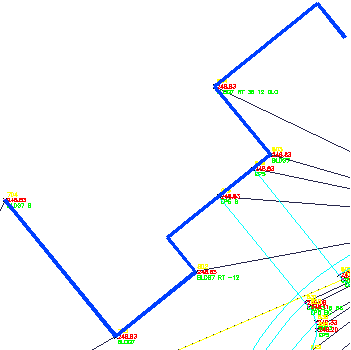
- Wählen Sie in der Zeichnung den Anfangspunkt 804 aus.
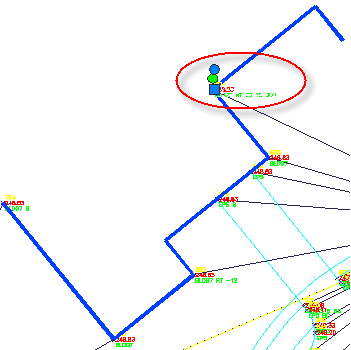
- Klicken Sie auf Registerkarte Finden.
In der Beschreibung werden zwei Fehler deutlich. Zunächst fehlt ein - (Bindestrich) in einem der Werte, sodass sich die Linie in die falsche Richtung erstreckt. Zum Zweiten ist der Schließcode CLO, während im Liniengrafik-Codesatz der Code CLS angegeben ist.
- Ändern Sie im Dialogfeld Eigenschaften des Vermessungspunkts die Beschreibung wie folgt:
BLDG7 RT -36 12 CLS
- Klicken Sie auf OK.
Sie werden aufgefordert, ein weiteres Vermessungspunktobjekt auszuwählen. Der Befehl wird beibehalten, sodass Sie bei Bedarf weitere Vermessungspunkteigenschaften bearbeiten können.
- Drücken Sie die EINGABETASTE, um den Befehl zu beenden.
Sie werden aufgefordert, die Liniengrafiken zu aktualisieren, die den Vermessungspunkten zugeordnet sind.
Anmerkung:Alle Vermessungspunkte müssen erneut verarbeitet werden, da jeder Punkt theoretisch die Definition von erstellten Linienzügen mitbestimmt.
- Klicken Sie auf Ja.
- Deaktivieren Sie im Dialogfeld Liniengrafik verarbeiten das Kontrollkästchen Vermessungspunkte einfügen.
In diesem Fall müssen Sie lediglich die Linienzugliniengrafiken aktualisieren. Die Punktkoordinaten haben sich nicht geändert.
- Klicken Sie auf OK.
Die Liniengrafiken werden erneut verarbeitet, und der Vermessungslinienzug wird korrigiert.
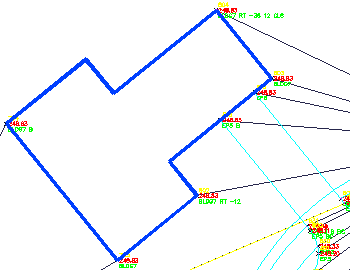
- Klicken Sie auf
 Speichern unter.
 - Wählen Sie den Ordner My Civil 3D Tutorial Data. Geben Sie unter Dateiname Survey-3.dwg ein. Klicken Sie auf Speichern.
Um mit der nächsten Übungslektion fortzufahren, gehen Sie zu Anzeigen und Bearbeiten von Vermessungsdaten.