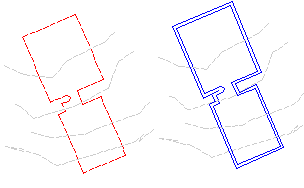
Erstellt eine neue Elementkante oder Polylinie aus einem Versatz und Höhenunterschied zu einer ausgewählten Elementkante, einem Vermessungslinienzug, einem Parzellensegment oder einer Polylinie (2D oder 3D).
Geben Sie den Versatzabstand, die Seite, den Höhenunterschied oder die absolute Höhe an.

- Klicken Sie auf Registerkarte
 Finden.
- Wählen Sie ein Objekt für den Versatz aus.
Anmerkung: Das ausgewählte Objekt muss einen der folgenden Typen aufweisen: Elementkante, Parzellensegment, Vermessungslinienzug oder Polylinie (2D oder 3D).
- Führen Sie einen der folgenden Schritte aus, um die Versatzposition anzugeben:
- Geben Sie die Versatzentfernung an, und wählen Sie das zu versetzende Objekt aus.
- Geben Sie Zwangspunkt ein, und wählen Sie das zu versetzende Objekt sowie einen Zwangspunkt aus. Der Versatz erfolgt durch diesen Zwangspunkt.
- Führen Sie einen der folgenden Schritte durch:
- Geben Sie einen Punkt auf der Seite an, auf der Sie den Versatz erstellen möchten. Geben Sie dann die Höhendifferenz oder die absolute Höhe für den Versatz ein.
- Geben Sie Mehrere ein, und legen Sie für jeden Versatz die Seite und die Höhendifferenz fest.
Wenn Sie Variable eingeben, wird am ersten Punkt auf der Versatz-Elementkante ein Symbol angezeigt. Sie können die Höhendifferenz vom Ursprungspunkt oder von der absoluten Höhe angeben. Nachdem Sie einen Wert eingegeben haben, werden Sie aufgefordert, die Höhe des nächsten Punktes einzugeben. Dies wird für alle Punkte auf der Elementkante fortgeführt, bis Sie den Befehl beenden.
Anmerkung: Das generierte Versatzobjekt ist vom referenzierten Quellobjekt abhängig:- Elementkanten und Vermessungslinienzüge erstellen versetzte Elementkanten.
- Polylinien und Parzellensegmente erstellen versetzte Polylinien.
- Wählen Sie ein weiteres zu versetzendes Objekt aus, oder drücken Sie die EINGABETASTE, um den Befehl zu beenden.