Arbeiten mit 3D-Objekten im Layout
Platzieren Sie Factory-Objekte, um Ihr eigenes 3D-Layout zu erstellen.
Vorherige Schritte: Öffnen von Inventor Factory-Browsern | Nächste Schritte: Bearbeiten von Inventor Factory-Eigenschaften
Hinzufügen des Objekts Robot 7th Axis zum Layout
- Navigieren Sie zum Ordner Favoriten im Factory-Objekt-Browser.

- Klicken Sie auf das Symbol
 , um die Objekte in der Liste mit den letzten Änderungen zu aktualisieren.
 - Klicken und ziehen Sie Robot 7th Axis in das Layout nahe der Steigung. Die in das Objekt integrierten Verbindungen sollten einfach miteinander verbunden werden können.
- Klicken Sie auf das Layout, um das Objekt zu platzieren.
- Klicken Sie mit der rechten Maustaste, und wählen Sie Ausgeführt, um den Befehl zu beenden.
Hinzufügen weiterer Roboter zum Layout
Anmerkung: Die Schritte in diesem Abschnitt sind mit den ausgeführten Schritten im Abschnitt Hinzufügen des Objekts Robot 7th Axis zum Layout vergleichbar.
- Navigieren Sie zum Ordner Favoriten im Factory-Objekt-Browser.
- Klicken Sie auf das Symbol , um die Objekte in der Liste mit den letzten Änderungen zu aktualisieren.
- Klicken und ziehen Sie zwei Kopien des Roboters IRB6600_225_225 in das Layout nahe der Steigung, wie in der Abbildung dargestellt. Die in die Objekte integrierten Verbindungen sollten einfach miteinander verbunden werden können.
- Klicken Sie auf das Layout, um das Objekt zu platzieren.
- Klicken Sie mit der rechten Maustaste, und wählen Sie Ausgeführt, um den Befehl zu beenden.
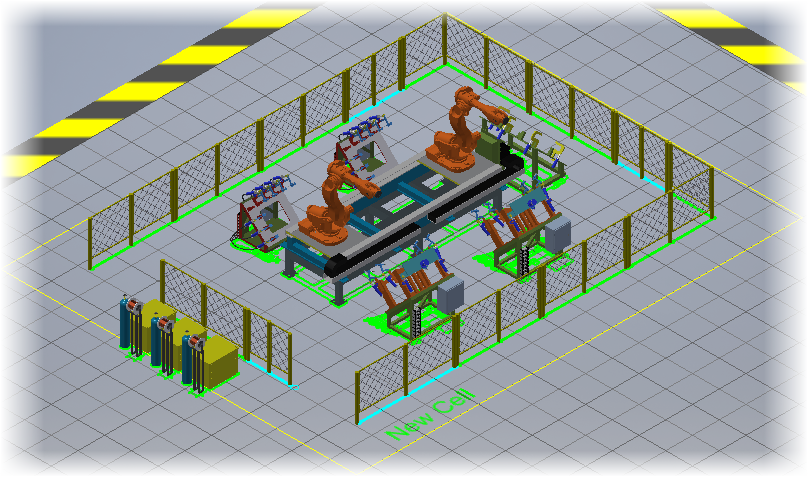
Anmerkung: Wenn Sie diese Objekte nicht zu den Favoriten hinzugefügt haben, können Sie im Suchfeld des Objekt-Browsers nach Objekten suchen.
Platzieren von Förderer-Objekten im Layout
- Navigieren Sie im Factory-Objekt-Browser zu Verzeichnis Rollenförderer > Factory-Objekte > Systemobjekte > Förderer > Rolle.
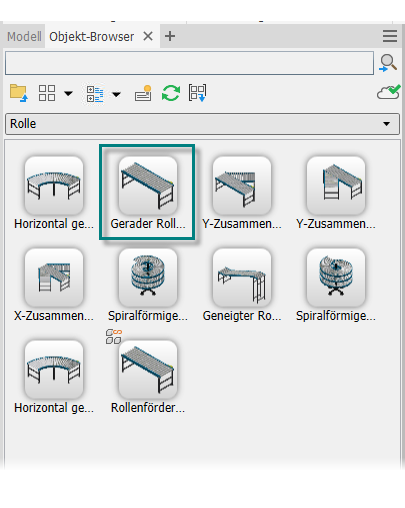
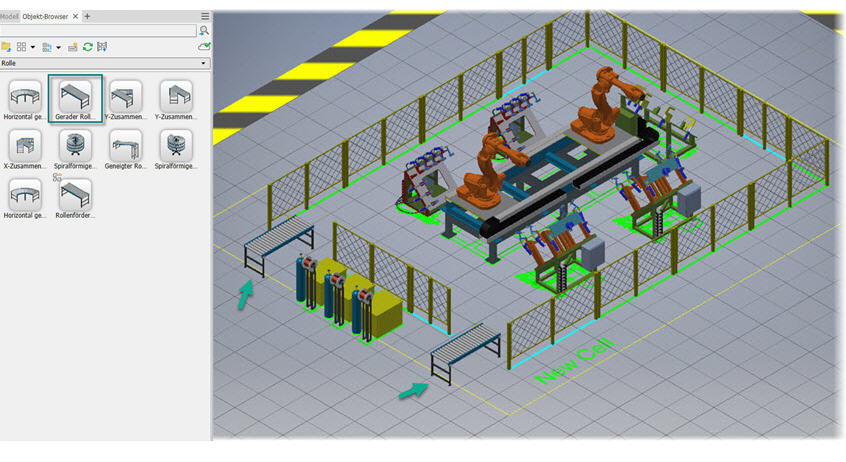
- Platzieren Sie zwei Gerade Rollenförderer, wie in der folgenden Abbildung gezeigt. Die Ausrichtungs-Dreiergruppe wird angezeigt, wenn Sie klicken, um das Objekt zu platzieren.
- Verwenden Sie die entsprechende Achse der Dreiergruppe zum Verschieben oder Drehen des Objekts an die gewünschte Position.
- Klicken Sie mit der rechten Maustaste, und wählen Sie Ausgeführt, um die Platzierung abzuschließen.
- Ändern Sie die Ausrichtung des Layouts, indem Sie die Ecke des ViewCube auswählen.

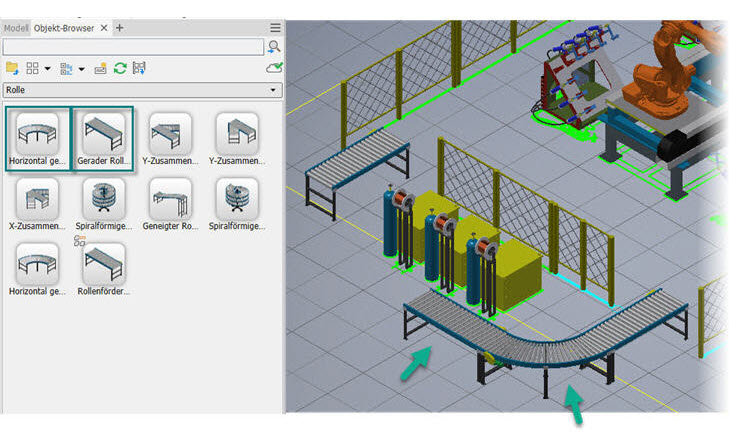
- Platzieren Sie einen Horizontal gekrümmten Rollenförderer und einen weiteren Geraden Rollenförderer im Layout.
Klicken Sie auf den Link Nächste Schritte unten, um fortzufahren.
Vorherige Schritte: Öffnen von Inventor Factory-Browsern | Nächste Schritte: Bearbeiten von Inventor Factory-Eigenschaften