Legt die Adaptivität, den Ein- bzw. Ausschluss des Dokumentprotokolls, den 3D-Fangabstand für das aktive Bauteil und die Einstellung für Gewindebohrungen fest.
Zugriff
Multifunktionsleiste:
Registerkarte Extras  Gruppe Optionen
Dokumenteinstellungen
Gruppe Optionen
Dokumenteinstellungen
 . Wählen Sie im Dialogfeld die Registerkarte Modellieren.
Der aktive Dokumenttyp legt fest, welche Optionen verfügbar sind.
In Baugruppe adaptiv verwendet
Nur verfügbar, wenn das aktive Bauteil adaptiv ist. Entfernt das Zeichen, das anzeigt, dass ein Bauteil in einer Baugruppe adaptiv verwendet wird. Deaktivieren Sie das Kontrollkästchen, um das Zeichen für Adaptivität zu entfernen.
Modellverlauf komprimieren
Wählen Sie diese Option, um die Schritte aus früheren Bearbeitungsstadien beim Speichern der Datei zu löschen. Deaktivieren Sie das Kontrollkästchen, um frühere Bearbeitungsschritte wiederherzustellen und so eine schnellere Bearbeitung zu ermöglichen. Wählen Sie Registerkarte Verwalten Gruppe Aktualisieren Alles neu erstellen
Erweiterte Elementprüfung
Legt den Algorithmus zum Berechnen der Bauteilelemente fest.
Wählen Sie die Option aus, um einen komplexen Berechnungsalgorithmus zu verwenden. Dieser ist zwar langsamer, liefert jedoch in einigen Fällen genauere Elementergebnisse. Deaktivieren Sie die Option, um einen verbesserten Element-Berechnungsalgorithmus zu verwenden, mit dem die Leistung von Wandungs-, Verjüngungs-, Verdickungs- und Versatzelementen erheblich verbessert wird.
- Um unerwartete topologische Änderungen zu vermeiden, ist es nicht möglich, zwei Algorithmen in einem Bauteil zu verwenden.
- Die Option Erweiterte Elementprüfung ist für mit dem umfassenden Algorithmus berechnete Bauteile älterer Versionen nicht verfügbar.
Verbesserte Grafikdetails beibehalten
Ist diese Option aktiviert, werden Grafikinformationen mit der Datei auf dem Datenträger gespeichert. Diese Informationen werden in der Grafikanzeige verwendet, wenn Einstellungen für Anwendungsoptionen - Registerkarte Anzeige auf Feiner gesetzt sind.
Anzeigen des Abhängigkeitsstatus im Browser
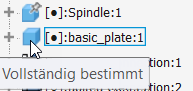
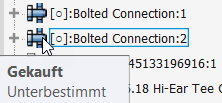
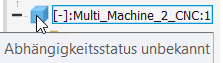
Im Baugruppen-Browser wird vorgabemäßig der Abhängigkeitsstatus als  ,
,  oder
oder  angezeigt, um einen der drei Status anzugeben:
- Vollständig bestimmt - Ein schwarzer Punkt gibt an, dass die Komponente vollständig mit Abhängigkeiten versehen ist.
-
Unterbestimmt - Ein hohler Punkt gibt an, dass die Komponente unterbestimmt ist und Aufmerksamkeit erfordert. Öffnen Sie in diesem Fall zunächst das Dialogfeld Abhängigkeit bearbeiten, um mögliche Probleme zu identifizieren.
- Unbekannt - Ein Bindestrich zeigt an, dass der Abhängigkeitsstatus der Komponente unbekannt ist. Um diesen Status zu beheben, erstellen Sie die Baugruppe neu: Klicken Sie in der Multifunktionsleiste auf Registerkarte Werkzeuge Registerkarte Verwalten Gruppe Aktualisieren Alles neu erstellen
 .
.
Schnittebene
- An Baugruppen- und Zeichnungsschnitten beteiligen
-
Wenn diese Option aktiviert ist, ist im Komponenten-Kontextmenü der Zeichnung die Option Schnitt ausgewählt. Die Komponente ist an Schnitten der Baugruppenmodelle beteiligt. Wenn diese Option nicht aktiviert ist, ist im Komponenten-Kontextmenü der Zeichnung die Option Kein ausgewählt. Die Komponente ist nicht an Schnitten der Baugruppenmodelle beteiligt.
Durchmesser der Gewindebohrung
Legt die Modellelementgröße der Gewindebohrungen ausgehend von Außendurchmesser, Kerndurchmesser, Steigung oder Bohrungsdurchmesser des angegebenen Gewindes fest.
- Anwenden auf Legacy-Gewindebohrungen
-
Aktualisiert die Einstellung vorhandener Bohrungen. Wenn Sie diese Option auswählen und anschließend auf OK klicken, übernehmen alle Legacy-Gewindebohrungselemente im Dokument die Einstellung der Option Durchmesser der Gewindebohrung.
3D-Fangabstand
Legt den Abstand zwischen den Fangpunkten fest und erhöht dadurch die Genauigkeit beim 3D-Skizzieren im aktiven Bauteil. Steuert die Fanggenauigkeit, wenn die Verschiebungsfunktion zum Ziehen eines Elements verwendet wird.
Benutzerkoordinatensystem
Klicken Sie auf Einstellungen, um das Dialogfeld BKS-Einstellungen zu öffnen. Hier können Sie das BKS-Benennungspräfix festlegen, die Vorgabeebene definieren und die Sichtbarkeit von BKS und den dazugehörigen Elementen auswählen.
Anfangsansichtsgrenzen
Legt beim Anlegen einer Datei den anfänglich sichtbaren Bereich fest, wenn Sie ein Modell anhand einer Vorlage erstellen. Konfigurieren Sie diese Einstellung in Ihren Vorlagendateien, damit sie sich auf neue Dateien auswirken. Sie können die anfängliche Höhe und Breite des Grafikfensters festlegen.
Die Einheiten der Anfangsansichtsgrenzen entsprechen den Einstellungen auf der Registerkarte Einheiten der Vorlage.
Beim Öffnen einer Baugruppe in Inventor wird die anfängliche Ansicht durch die aktive Konstruktionsansicht bestimmt.
Beim Öffnen einer Bauteildatei wird die anfängliche Ansicht durch die Größe des Bauteils bestimmt.
Präfix bei Benennung
Steuert das standardmäßige Präfix des Benennungsschemas für neue Volumen- oder Flächenkörper. Die standardmäßigen Präfixe lauten Volumenkörper für Volumenkörper und Flächen für Flächenkörper.
Komponenten erstellen (Dialogfeld)
Klicken Sie auf Optionen, um das Dialogfeld Komponenten erstellen - Optionen mit Einstellungen speziell für das aktive Projekt zu öffnen. Sie können verschiedene Einstellungen für jedes Ihrer Projekte festlegen.
Reparaturumgebung
Wenn diese Option ausgewählt ist, wird das Modell automatisch auf Qualität geprüft, nachdem eine manuelle Reparaturoperation, wie eine Umgrenzungsfläche, angewendet wurde. Diese Option senkt die Leistung, wenn Sie sie bei komplexen Modellen anwenden.
Interaktiver Kontakt
Die Informationen in diesem Abschnitt gelten nur für Baugruppen.
Bei aktivierter Option wird eine Analyse durchgeführt, die Kontaktpunkte zwischen Komponenten ermittelt. Senkt die Leistung. Vorgabemäßig ist diese Option deaktiviert.
- Nur Kontaktsatz
-
Begrenzt die Komponenten, die bei der Kontaktanalyse auf Kontakte und Kollisionen hin überprüft werden, auf die ausgewählten Komponenten. Dadurch lässt sich die Eingabe für den Kontaktlöser begrenzen.
Klicken Sie mit der rechten Maustaste in die Baugruppe, um die ausgewählten Komponenten als einen Kontaktsatz festzulegen.
- Alle Komponenten
-
Alle Komponenten in der Baugruppe werden auf Kontakt geprüft.
- Kontaktlöser Aus
-
Die Analyse wird deaktiviert.
- Flächenkomplexität
-
Wenn diese Option ausgewählt ist, erhalten Sie eine höhere Leistung bei weniger Genauigkeit für die Kontakt- und Kollisionserkennung. Ignoriert komplexe Flächen, die nahe beieinander liegen.
-
Alle Flächen
Berücksichtigt alle Flächen. Bietet die höchste Genauigkeit, kann jedoch bei einigen Modellen langsam sein.
-
Allgemeine Flächen
Bezieht die meisten Flächen ein und ignoriert einige Rundungen (Übergänge). Dadurch werden hinsichtlich der Leistung die wichtigsten Probleme behoben. Diese Option stellt einen akzeptablen Kompromiss zwischen Leistung und Genauigkeit dar.
-
Einfache Flächen
Nicht analytische Flächen werden ignoriert. Bietet die beste Leistung, jedoch keinen Kontakt zwischen Nurbs-Flächen.
-