Dieses Thema behandelt Prozesse und Funktionen, die nur in Vault Professional verfügbar sind.
Wenn Dateien aufgrund von Administratorrechten oder Sicherheitseinschränkungen für Artikel, Status und Ordner gesperrt sind, verfügen die meisten Benutzer nicht über die erforderlichen Berechtigungen für das Bearbeiten (Migrieren) von Daten. In diesem Fall schlägt die Migration aufgrund der Dateieinschränkungen fehl.
In diesem Fall können Sie ein Benutzerkonto für die Migration erstellen und für das Konto eine Ausnahme von den Einschränkungen in den Regeln der Statusübergänge einrichten. Obwohl Sie für diesen Zweck das Administratorkonto verwenden können, ist es häufig praktischer, ein spezielles Konto für die Migration einzurichten.
Weitere Informationen zur Erstellung eines Vault-Benutzers finden Sie unter Verwalten von Benutzern. In diesem Beispiel wird ein Benutzer mit dem Namen Migration und Mindestberechtigung Dokument-Editor (Stufe 1) erstellt. Schützen Sie diesen Benutzer durch ein Kennwort. Am besten deaktivieren Sie das Benutzerkonto nach der Migration, um Sicherheitsverletzungen des Status zu verhindern.
Vault Professional - Sicherheit auf Ordnerebene
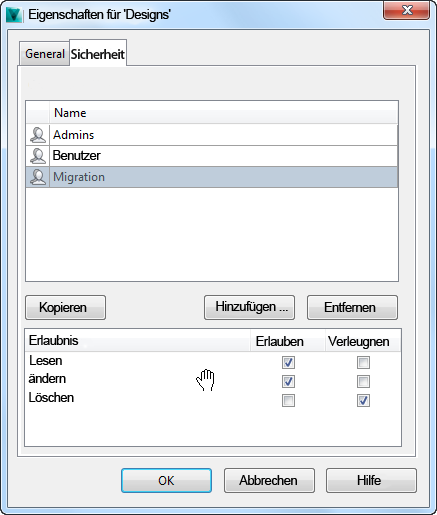
Wenn Ihr Unternehmen die Sicherheit für Tresore auf Ordnerebene nutzt, erteilen Sie dem Benutzer Migration die Berechtigung für den Lese- und Schreibzugriff auf alle Ordner.
Zugriffssteuerungslisten für Ordner verwehren allen Benutzern, denen nicht explizit Zugriff erteilt wurde, aktiv den Zugriff. Sobald also einm Benutzer explizit Zugriff auf einen Ordner gewährt wurde, wird allen anderen Benutzern der Zugriff verwehrt.
Weitere Informationen zu Berechtigungen und den Verfahren zum Hinzufügen des Benutzers Migration zu geschützten Ordnern finden Sie im Artikel Festlegen von Mitgliedschaften in Ordnern.
Vault Professional - Dateistatusverwaltung.
Fügen Sie den Benutzer Migration auf der Registerkarte Sicherheit für jedes Statusschema entsprechend der unter Bearbeiten der Statussicherheit beschriebenen Vorgehensweise hinzu.
Wählen Sie auf der Registerkarte Definitionen die den Inventor-Daten zugeordneten Statusschemas aus. Stellen Sie sicher, dass der Benutzer Migration zu jedem Dateistatus (z. B. Freigegeben) mit der Berechtigung zum Lesen und Ändern von Dokumenten hinzugefügt wird.
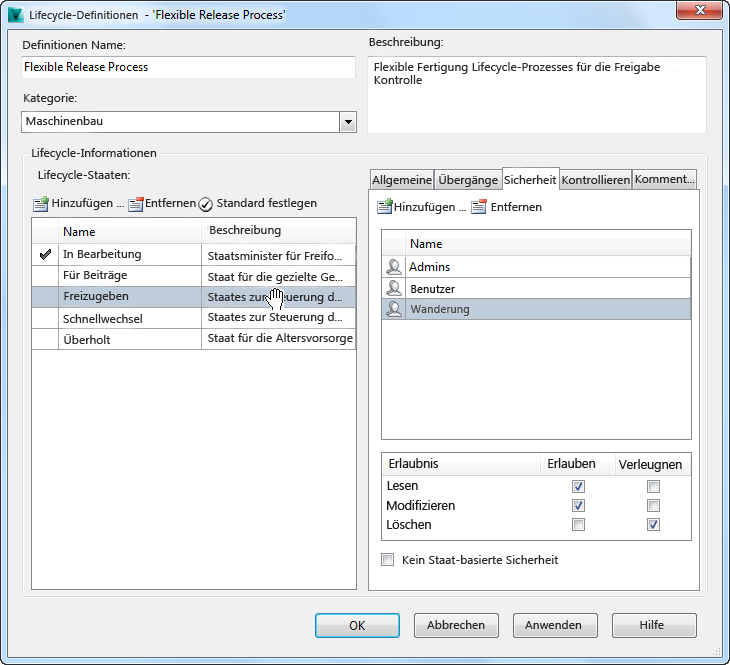
Dieser Benutzer kann jetzt neue Versionen von eingeschränkten Dateien erstellen. In diesem Fall gibt es von der Datei zwei identische Versionen mit dem Status Freigegeben - ähnlich wie bei Verwendung des unter Schnelle Änderung beschriebenen Workflows.
Vault Professional - Einschränkungen für Artikel
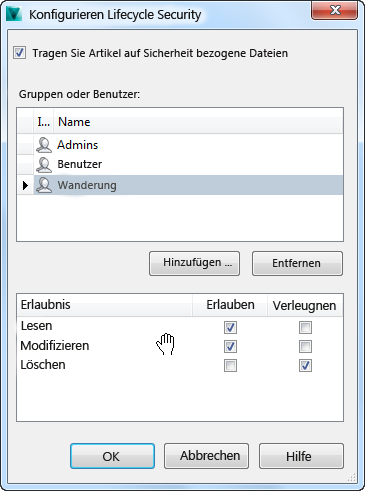
Fügen Sie den Benutzer Migration zur Sicherheit des Artikelstatus entsprechend der unter Statussicherheit für Artikel konfigurieren beschriebenen Vorgehensweise hinzu. Fügen Sie für diesen Benutzer Berechtigungen zum Lesen und Ändern von Dokumenten hinzu, die an Artikel angefügt wurden. Während des Migrationsvorgangs müssen keine Daten gelöscht werden. Verwerfen Sie diese Berechtigung zur Vorsicht.
Für alle im Rahmen dieses Vorgangs migrierten Dateien wird in Vault ein neues Exemplar erstellt, während der Artikel weiterhin auf die nicht migrierte Datei verweist. Das Aktualisieren dieser Artikelverknüpfungen ist ein sekundärer Vorgang, den Sie separat als Stapelauftrag oder nach Bedarf ausführen.
Alle Artikel verarbeiten beziehen unabhängig von ihrem Status verknüpfte Dokumente aufgrund von Workflow-Effizienzen manuell ein. Damit angehängte Dokumente aktualisiert werden, platzieren Sie freigegebene Artikel geordnet unter In Bearbeitung. Stellen Sie sicher, dass im Rahmen der Aktualisierung keine unnötigen Revisionen erstellt werden.
Weitere Informationen zur Artikelverwaltung finden Sie unter Artikeldatei-Verknüpfungstypen.