Entdecken Sie die Verbesserungen, die alle Inventor-Umgebungen umfassen.
Verbesserungen der Startseite
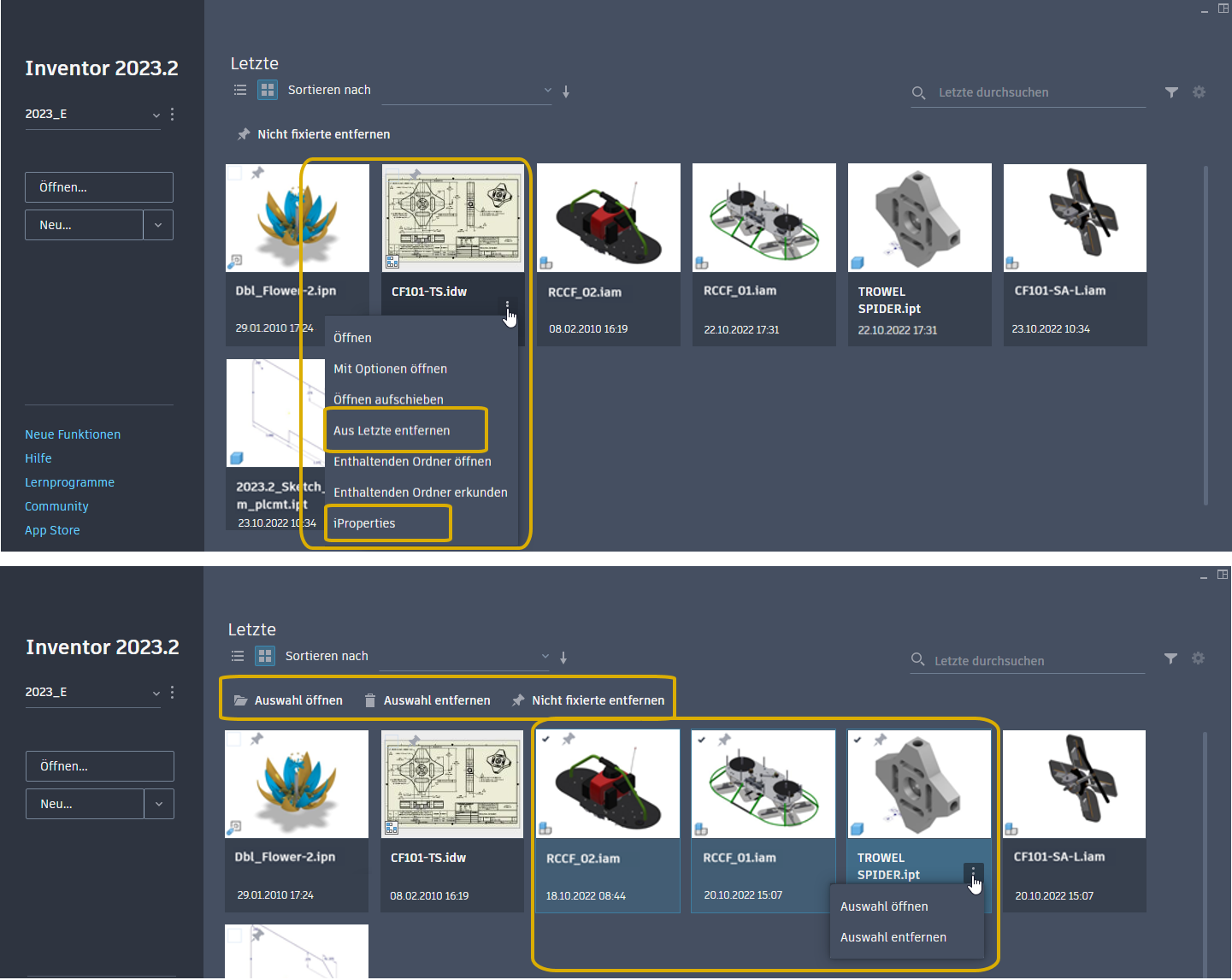
Wenn eine einzelne Datei ausgewählt ist:
- Im Kontextmenü der Datei wurde Aus Liste entfernen in Aus Letzte entfernen geändert.
- Im Kontextmenü der Datei können Sie auf iProperties zugreifen.
- Projekte, die keine Vault-Projekte sind, werden unterstützt.
- Benutzerdefinierte Eigenschaften werden unterstützt.
- Vault-Eigenschaften werden unterstützt, wenn das aktive Projekt ein Vault-Projekt ist, Vault-Zusatzmodule geladen sind und Sie bei Vault angemeldet sind. Neue Dateien, die noch nicht in Vault gespeichert wurden, werden nicht in den Vault-Arbeitsablauf einbezogen.
- Das Öffnen oder Entfernen mehrerer Dateien wird unterstützt. Aktivieren Sie das Kontrollkästchen in der oberen linken Ecke (oder links in der Listenansicht), um eine Datei auszuwählen.
Anmerkung: In der Rasteransicht werden STRG+Klicken und UMSCHALT+Klicken zur Auswahl nicht unterstützt. Sie werden in der Tabellenansicht unterstützt.
- Die Suche unterstützt die Zeichenfolgen Name, Speicherort und iProperties.
- Nach dem Durchführen einer Suche wird der Suchtext gespeichert, wenn Sie zwischen Projekten und der Liste Letzte wechseln.
- Gehen Sie in der Listenansicht folgendermaßen vor:
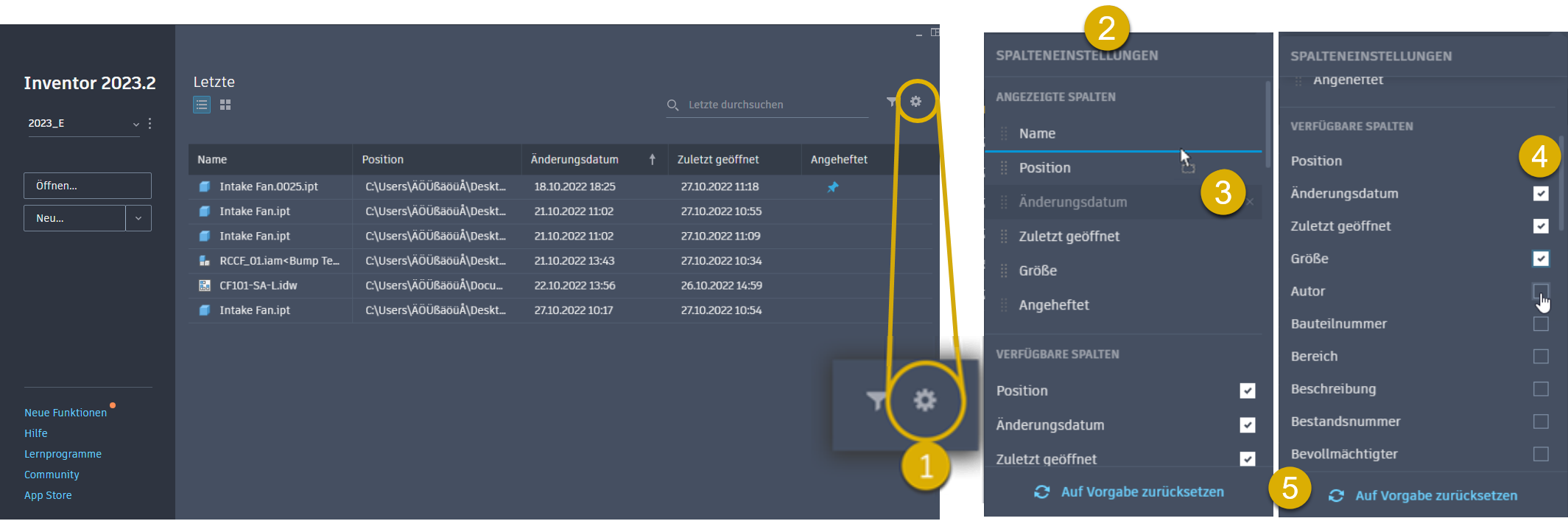
- Klicken Sie auf Konfiguration (Zahnradsymbol), um auf Spalteneinstellungen zuzugreifen. Name und Fixiert sind dauerhaft angezeigte Spalten.
- Spalteneinstellungen bieten Zugriff auf die Spaltenanordnung und -sichtbarkeit.
- Ziehen Sie eine Spalte, und legen Sie sie ab, um ihre Anzeige auf der Startoberfläche neu anzuordnen.
- Wählen Sie die anzuzeigenden Spalten und dann iProperties oder Mit Pin fixiert aus.
- Setzen Sie die Spaltenanzeige und -anordnung zurück.
Wenn mehrere Dateien ausgewählt sind:
Weitere Informationen finden Sie unter Ausgangsansicht.
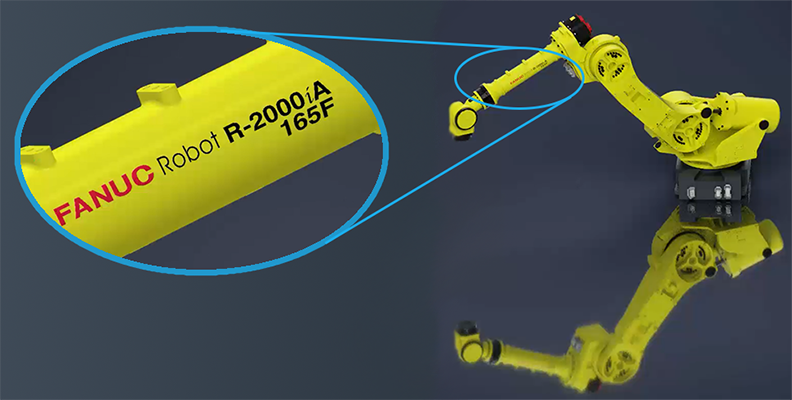
GPU-Raytracing
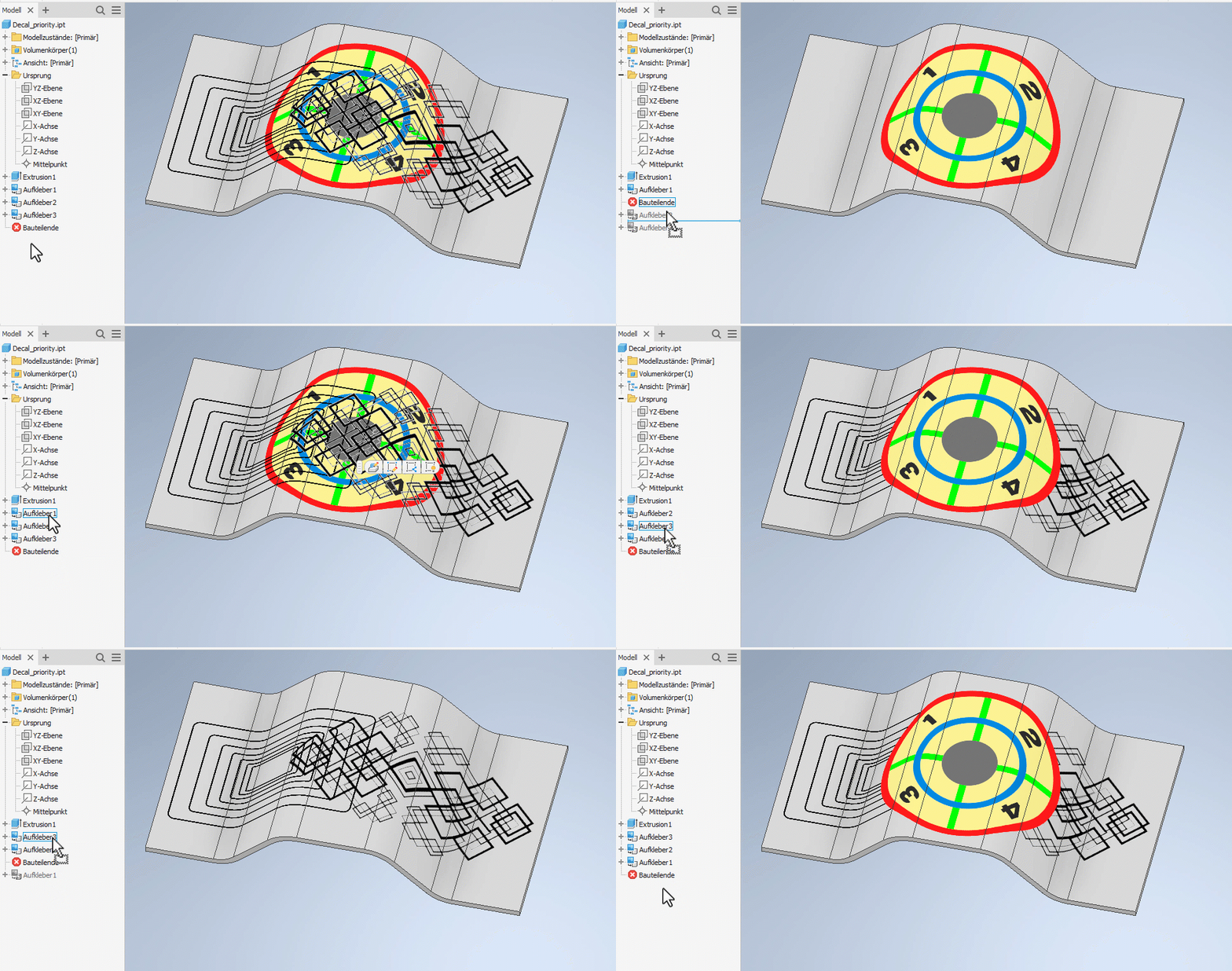
iLogic-Verbesserungen
Ersetzen von Zeichenfolgen für iLogic-Konstruktionskopien
Sie können nun Dateinamen ändern, indem Sie die neu hinzugefügten Bearbeitungsfelder Suchen und Ersetzen im Dialogfeld iLogic-Konstruktionskopie verwenden.
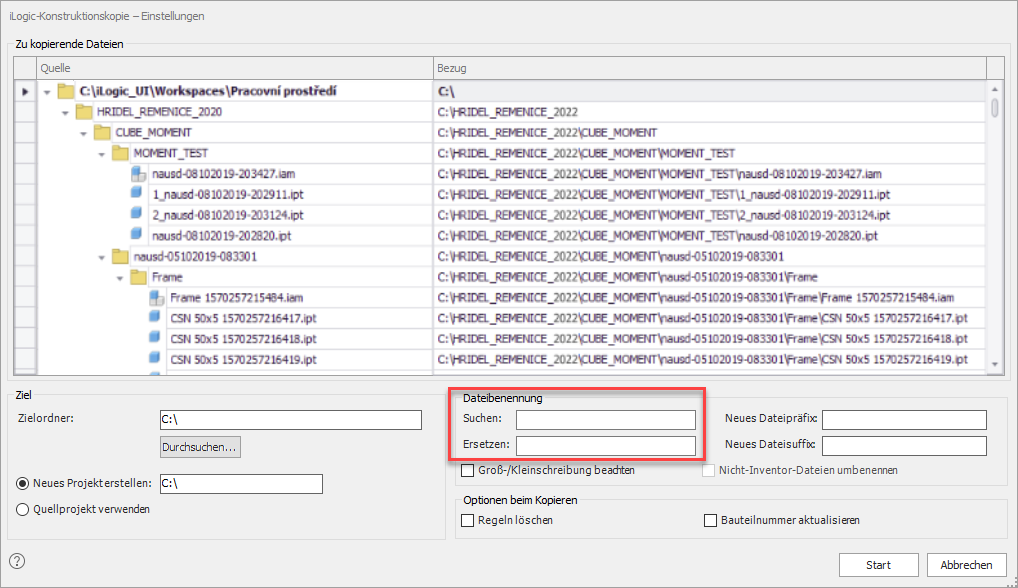
Weitere Informationen finden Sie unter So kopieren Sie Konstruktionen mit iLogic-Regeln.
 Eine Inventor® Ideas-Übermittlung
Tastaturkürzel im Kontextmenü
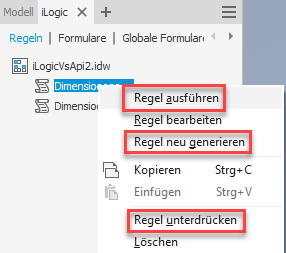
Es ist jetzt möglich, die Tastaturkürzel für die iLogic-Regeln im Kontextmenü zu verwenden. Wählen Sie die Regel in der Liste aus, klicken Sie mit der rechten Maustaste, und verwenden Sie das Tastaturkürzel, um den gewünschten Vorgang auszuführen. Die folgenden Tastaturkürzel sind verfügbar:
- R Regel ausführen
- E Regel bearbeiten
- G Regel neu generieren
- S Regel unterdrücken/Unterdrückung aufheben
- D Löschen
Browser-Verbesserungen
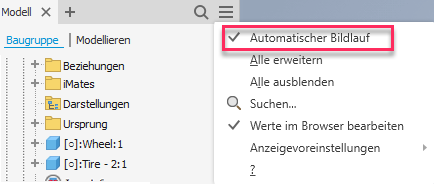
Automatischer Bildlauf
Wählen Sie die neu hinzugefügte Option Automatischer Bildlauf aus, um automatisch einen Bildlauf durchzuführen und das ausgewählte Objekt oben in der Liste anzuzeigen.
Eine Inventor® Ideas-Übermittlung
Eine Inventor® Ideas-Übermittlung
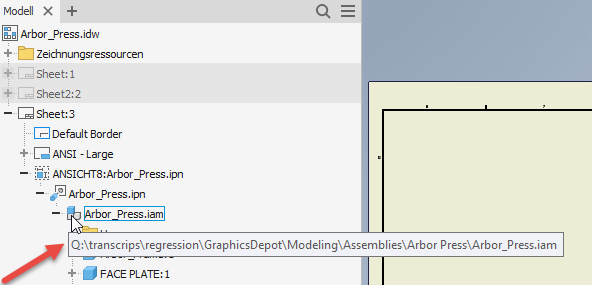
Speicherort der Datei
Wenn Sie mit dem Mauszeiger auf das Dateinamensymbol im Browser zeigen, wird die QuickInfo mit dem Dateinamen und dem Dateipfad angezeigt, um den Speicherort der Datei einfach zu ermitteln. Beachten Sie, dass die Datei auf einer lokalen Festplatte gespeichert sein muss, um den Dateipfad anzuzeigen.
Aufgabenplanung
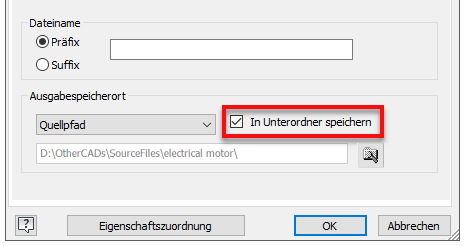
Die neu hinzugefügte Option In Unterordner speichern im Dialogfeld Importoptionen verbessert die Dateiverwaltungsaufgaben. Die Pfadauswahl bleibt für nachfolgende Importaufgaben (Einzeldatei- oder Stapelverarbeitung) bestehen.
Interaktive Lernprogramme
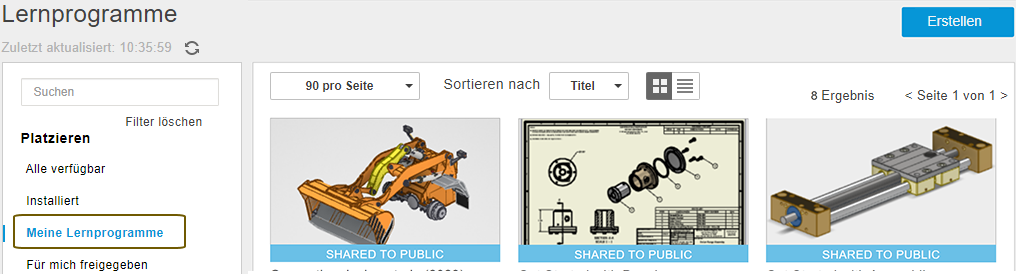
- Klicken Sie auf der Registerkarte Start auf Lernprogramme.
- Legen Sie den Filter Platzieren auf Meine Lernprogramme fest.
- Wählen Sie das Lernprogramm aus, das Sie zurücksetzen möchten.
- Klicken Sie auf Freigeben.
- Klicken Sie auf Freigabe entfernen.
- Klicken Sie erneut auf Freigeben.
- Klicken Sie auf In öffentlichem Katalog teilen.