Entdecken Sie die Verbesserungen, die alle Inventor-Umgebungen umfassen.
Verbesserungen der Startseite
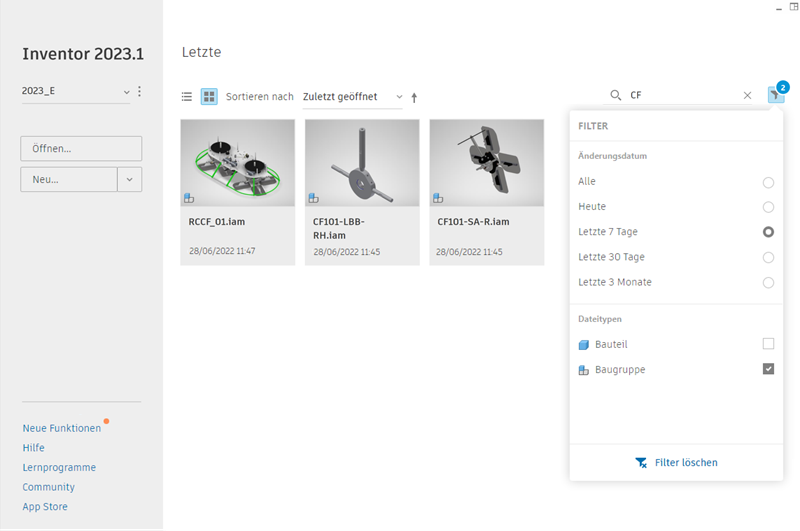
- Zeigen Sie die Ergebnisse während der Eingabe der alphanumerischen Werte schrittweise an.
- Klicken Sie auf das X, um die Suche abzubrechen und die eingegebenen Werte zu löschen.
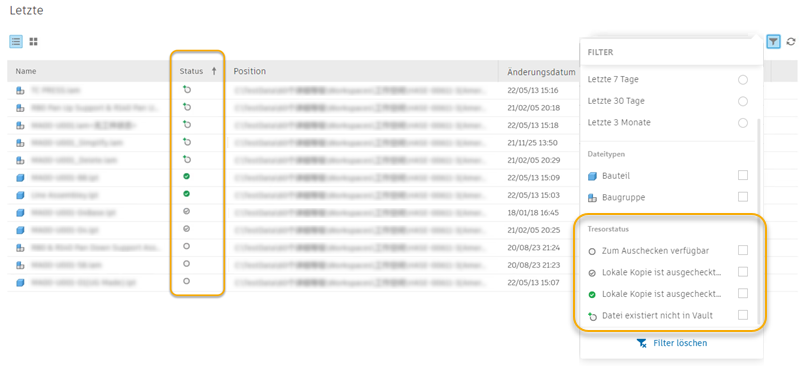
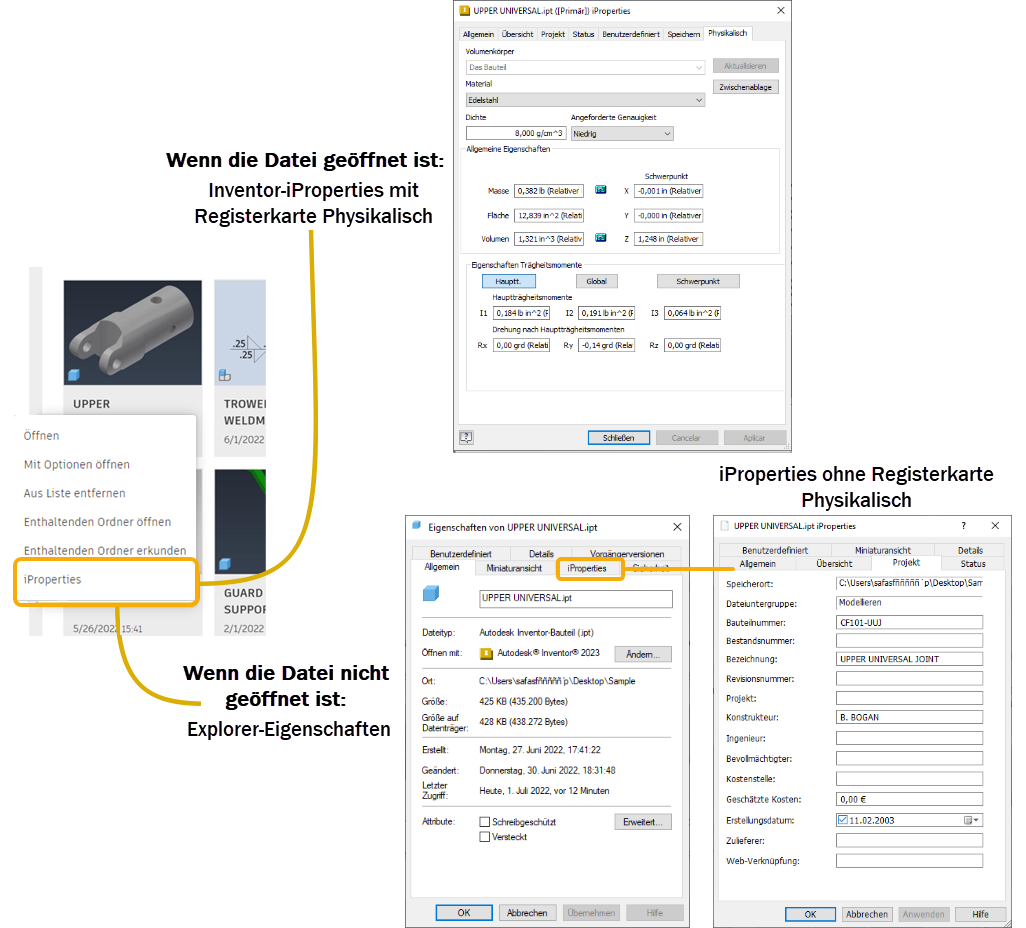
Die Registerkarte Startseite ist nicht mehr verfügbar, wenn Sie die Werkzeuge für die Fensteranordnung verwenden. Das Anordnen von Fenstern bezieht sich nur auf Ihre geöffneten Modelle und interaktiven Lernprogramme.
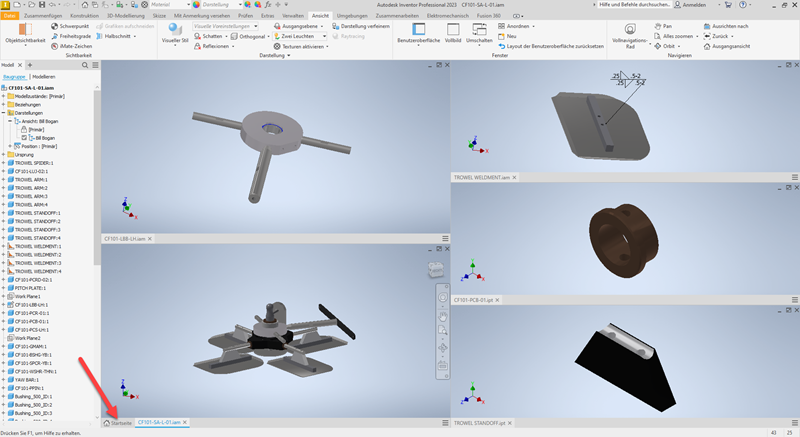
 Eine Inventor® Ideas-Übermittlung
Weitere Informationen finden Sie unter So arbeiten Sie mit Grafikfenstern.
iLogic-Verbesserungen
Schaltfläche Maximieren für iLogic-Editor
Sie können jetzt das Fenster des iLogic-Regel-Editors maximieren, sodass die Regeln einfacher bearbeitet werden können.

Eine Inventor® Ideas-Übermittlung
Beim Hinzufügen von True-/False-Parametern zum iLogic-Formular lautet die Vorgabe Kontrollkästchen
Wenn einem iLogic-Formular ein True- oder False-Parameter hinzugefügt wird, wird der Steuerelementtyp jetzt vorgabemäßig auf Kontrollkästchen gesetzt.
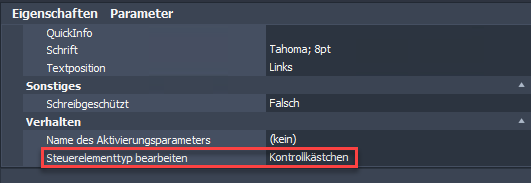
Eine Inventor® Ideas-Übermittlung
Bestätigungsfeld zum Löschen eines iLogic-Formulars
Beim Löschen eines globalen oder internen iLogic-Formulars wird jetzt ein Bestätigungsdialogfeld angezeigt, in dem Sie sicherstellen können, dass Sie den Formular-Löschvorgang fortsetzen möchten.
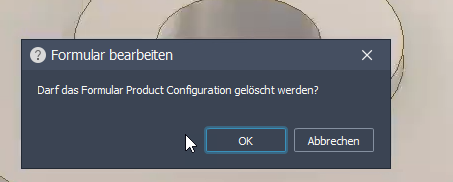
Eine Inventor® Ideas-Übermittlung
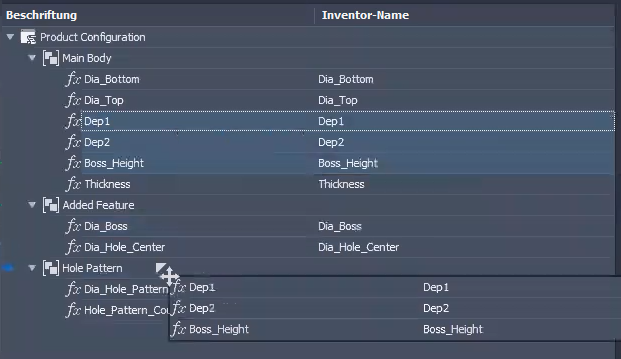
Unterstützung von Mehrfachauswahl-Ziehgriffen im Formular-Editor zum Verschieben von Elementen
Es ist jetzt möglich, mehrere Elemente im iLogic-Formular-Editor auszuwählen und sie an eine andere Position zu ziehen.
Um eine Gruppe zu ziehen, wählen Sie das übergeordnete Element aus. Sie können bei gedrückter STRG-Taste mehrere Gruppen auswählen. Sie können jedoch nicht sowohl eine Gruppe als auch einzelne Elemente auswählen, die sich in der Gruppe befinden.
Wählen Sie bei gedrückter UMSCHALTTASTE mehrere Elemente (oder Formular-Steuerelemente) aus, die Sie umstrukturieren möchten. Die ausgewählten Elemente behalten ihre Reihenfolge bei.
Weitere Verbesserungen
Möglichkeit zum Ändern eines ungültigen Browser-Knotennamens
Wenn Sie beispielsweise den Namen eines Browser-Knotens in einen bereits vorhandenen Namen ändern, können Sie mit der neu hinzugefügten Schaltfläche Bearbeiten im Dialogfeld Warnung den Namen direkt im Browser korrigieren. Bisher konnten Sie die Änderungen nur verwerfen und von vorn beginnen.
Eine Inventor® Ideas-Übermittlung
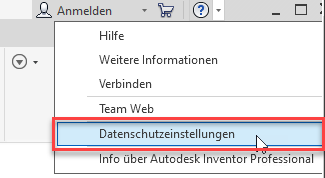
Datenschutzeinstellungen im Dropdown-Menü Hilfe
Das Element Desktop-Analyse aus dem Dropdown-Menü Hilfe wurde in Datenschutzeinstellungen umbenannt.