Nachfolgend sind die Verbesserungen bei Zeichnungen für diese Version aufgeführt.
Erstansicht
Sie können jetzt eine Erstansicht mit der aktuellen Ausrichtung der Modellansicht platzieren. Klicken Sie auf die Dropdown-Liste ViewCube, und wählen Sie Aktuelle Ansichtsausrichtung aus.
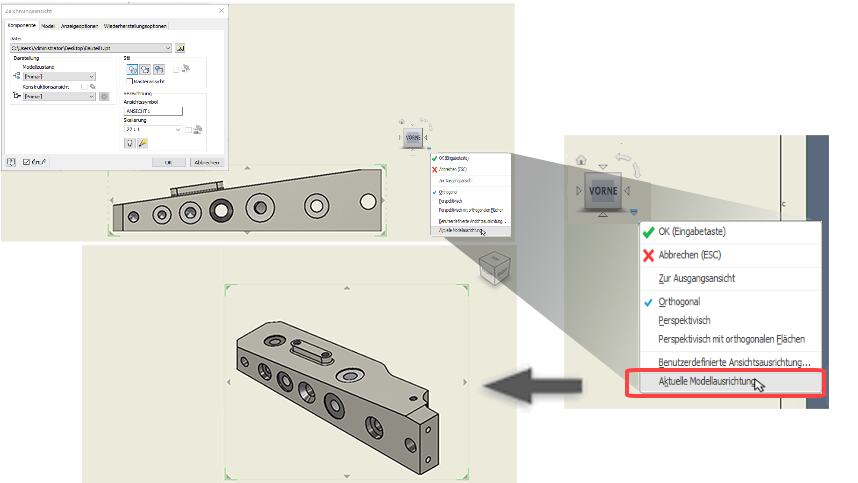
 Eine Inventor®-Forum-Übermittlung
Weitere Informationen finden Sie unter Erstansicht und parallele Ansichten erstellen.
Ansichten im Ordner Details
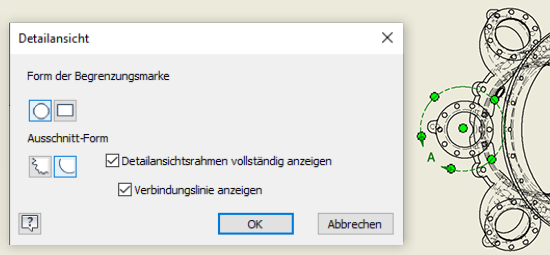
- Form der Begrenzungsmarke
- Vollständige Detailumgrenzung anzeigen, deaktiviert für gezackte Umgrenzung
- Verbindungslinie anzeigen, deaktiviert für gezackte Umgrenzung
Eine Inventor® Ideas-Übermittlung
Weitere Informationen zu Detailansichten finden Sie unter Detailansichten.
Weitere Informationen zum Arbeiten mit Detailansichten finden Sie unter So erstellen und bearbeiten Sie Detailansichten.
Arbeitsablauf für Ausschnittansicht
Wenn beim Erstellen von Ausschnittansichten das Ausschnittprofil eine offene Kontur ist, wird eine Fehlermeldung angezeigt. Mit dem neuen Arbeitsablauf gelangen Sie in den Modus Skizze bearbeiten, sodass Sie die Kontur schließen, die Skizze fertig stellen und die Ansichtserstellung abschließen können. Wenn die Ansicht mehrere Skizzen mit offenen Konturen enthält, wird der Befehl mit einer Fehlermeldung beendet, und Sie können die entsprechende Skizze bearbeiten.
Weitere Informationen finden Sie unter So erstellen Sie einen Ausschnitt.
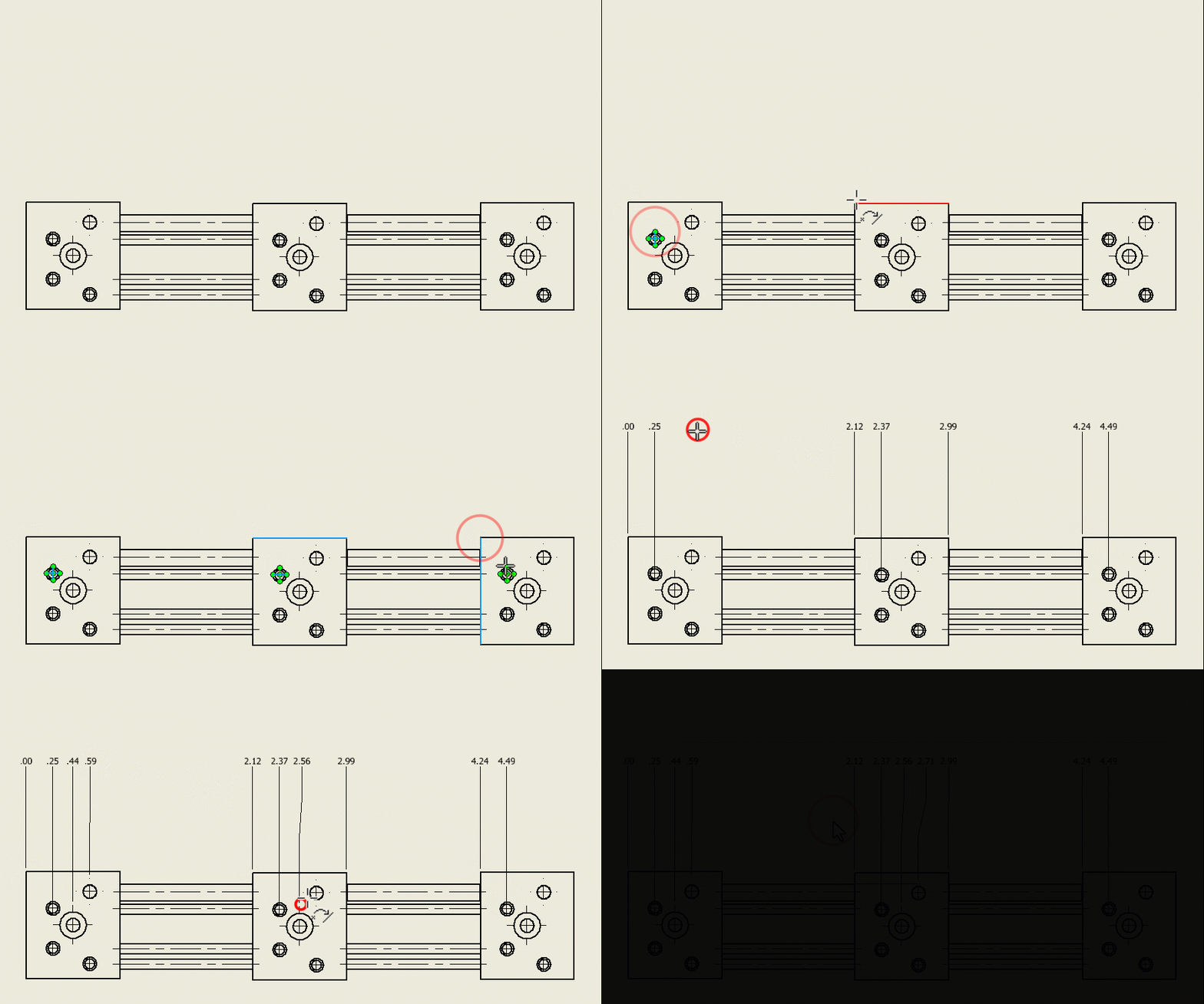
Anmerkungen: Koordinatensätze, Basisliniensätze und Kettensätze
Zeichnungsressourcen
Ersetzen Sie das aktuelle Schriftfeld oder den aktuellen Rahmen ganz einfach mithilfe von Einfügen im Kontextmenü des Ersatzschriftfelds oder -rahmens.
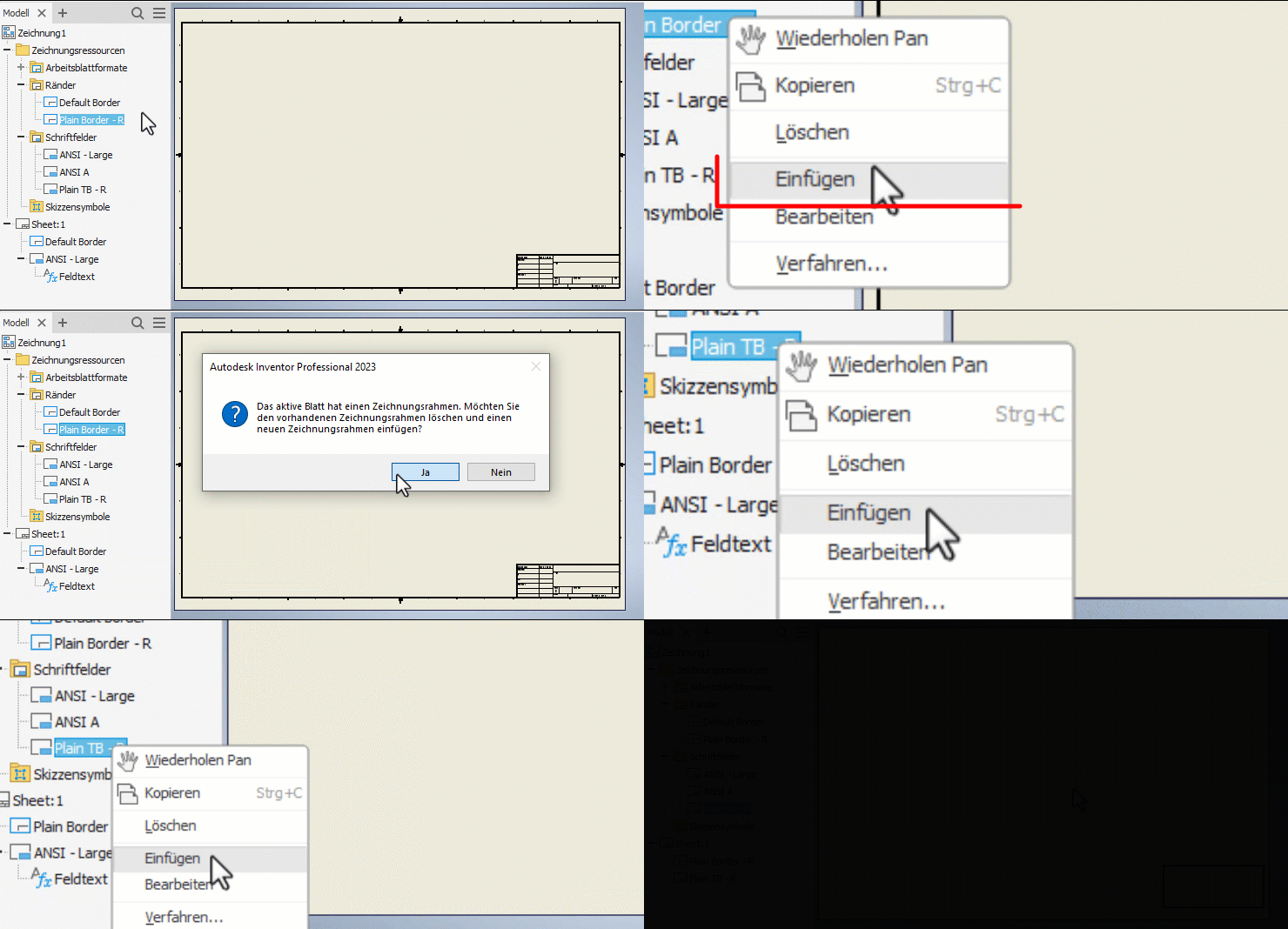
Eine Inventor® Ideas-Übermittlung
Weitere Informationen finden Sie unter So arbeiten Sie mit Schriftfeldern bzw. So arbeiten Sie mit Zeichnungsrahmen.
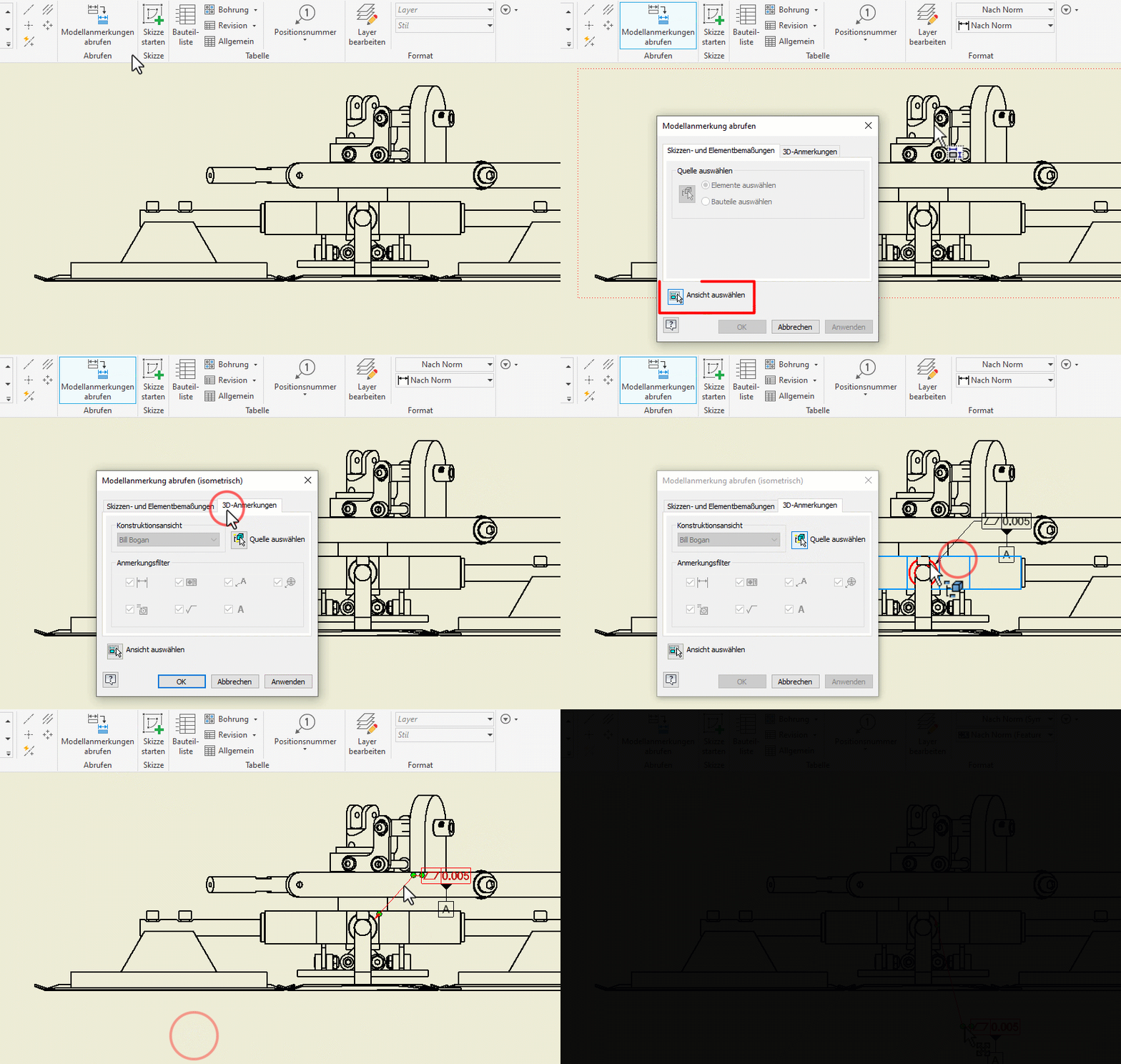
3D-Modellanmerkungen in Zeichnungsansichten
Die auf Bauteile angewendeten 3D-Modellanmerkungen können in Baugruppenzeichnungsansichten abgerufen werden.
Eine Inventor® Ideas-Übermittlung
Eine Inventor® Ideas-Übermittlung
Eine Inventor® Ideas-Übermittlung
Eine Inventor® Ideas-Übermittlung
Weitere Informationen finden Sie unter Abrufen von Modellanmerkungen in einer Zeichnung.
Bearbeiten von und Navigieren in Bauteillisten
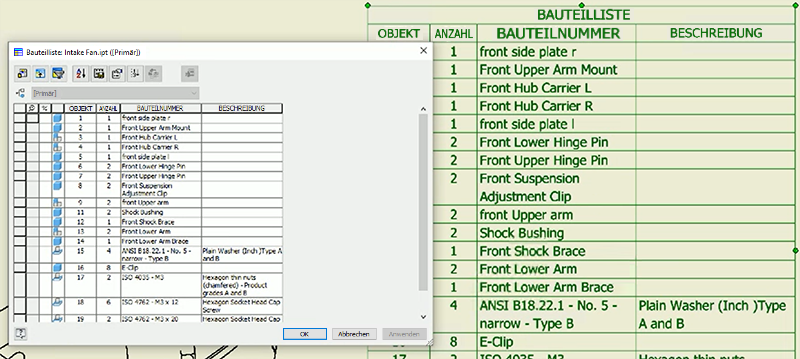
Das Dialogfeld Bauteilliste ist nun ein modusunabhängiges Dialogfeld. Das bedeutet, dass Sie die Zeichnung während der Arbeit im Dialogfeld schwenken und zoomen können. Wenn Sie die Schwenk- oder Zoom-Funktion verwenden, können Sie sie mit ESC beenden, ohne das Dialogfeld zu schließen.
Eine Inventor® Ideas-Übermittlung
Weitere Informationen finden Sie unter Bauteillisten.