Der Befehl Bezugsstelle wurde zu allgemeinen 3D-Anmerkungen und -Stilen hinzugefügt.

Bezugsstelle
Der Befehl Bezugsstelle wurde der Gruppe Allgemeine Anmerkung hinzugefügt, sodass Sie Bezüge auf unregelmäßigen Oberflächen erstellen können.
Weitere Informationen finden Sie unter So arbeiten Sie mit allgemeinen Anmerkungen.
Hinzufügen von Eigenschaften in 3DA
Eigenschaften sind jetzt aktiviert, wenn Sie einer 3D-Anmerkung Text hinzufügen.

3DA-Bezugsstelle wurde zu Stile hinzugefügt
Die Option 3D-Anmerkung - Bezugsstelle für ANSI, DIN und ISO wurde zu Stile hinzugefügt.

Weitere Informationen finden Sie unter Stil- und Normen-Editor: Normreferenz.
Benutzerdefinierte 3DA-Bezugsstellenebene
- 1, 2 oder 3 Skizzier- oder Arbeitspunkte und eine benutzerdefinierte Zielebene
- Mittelpunkte und eine benutzerdefinierte Achse
- Eine vorhandene Bezugsstelle und eine benutzerdefinierte Zielebene
Starten Sie den Befehl Toleranzelement, wählen Sie das Element aus, und klicken Sie dann auf OK. Klicken Sie nach dem Platzieren der Anmerkung auf die Dropdown-Liste, um die Optionen anzuzeigen.

Weitere Informationen finden Sie unter So arbeiten Sie mit Toleranzelement-Anmerkungen und dem Toleranzratgeber.
Zugriff auf Parameter
3D-Anmerkungen können nun auf Parameter für die Texteingabe zugreifen.

Weitere Informationen finden Sie unter Text formatieren - Referenz.
Toleranzratgeber
Der Toleranzratgeber wurde aktualisiert und unterstützt nun ASME 2009 und ISO 2012.

Weitere Informationen finden Sie unter So arbeiten Sie mit Toleranzelement-Anmerkungen und dem Toleranzratgeber.
Durchgehendes Element
Das Symbol für Durchgehendes Element ist jetzt im 3DA-Dialogfeld Bemaßung bearbeiten und Text formatieren verfügbar.

Weitere Informationen finden Sie unter Bemaßung bearbeiten - Referenz.
Verbesserungen bei Bezugsreferenzrahmen (DRF)
- Die verfügbare DRF-Liste wird auf 10 Elemente gekürzt. Verwenden Sie Benutzerdefiniert für eine DRF-Bezeichnung, die nicht in der Liste enthalten ist.

- Wenn Sie eine bereits vorhandene Bezugssymbolbezeichnung verwenden, wird eine Warnmeldung angezeigt.
Weitere Informationen finden Sie unter So arbeiten Sie mit Toleranzelement-Anmerkungen und dem Toleranzratgeber.
Verknüpfen mehrerer Flächen, Kanten und Scheitelpunkte mit einer 3D-Führungslinie
Sie können jetzt ausgewählte Geometrie mit einer einzelnen 3D-Führungslinie verknüpfen. Klicken Sie während der Erstellung oder Bearbeitung mit der rechten Maustaste, wählen Sie Verknüpfte Geometrie hinzufügen/entfernen aus, und wählen Sie dann Kanten, Flächen oder Scheitelpunkte aus. Markieren Sie die Führungslinie nach der Erstellung, um die verknüpfte Geometrie anzuzeigen.

Allgemeine Oberflächenbeschaffenheit und Allgemeines Flächenprofil
- Der allgemeinen Oberflächenbeschaffenheit wird in der allgemeinen Anmerkung ein aussagekräftiger Name hinzugefügt.
- Sie können nun in der allgemeinen Anmerkung auf ein allgemeines Flächenprofil zugreifen.
- Sie können die Profiltoleranz bearbeiten, indem Sie mit der rechten Maustaste auf <<$GENERAL_PROFILE_TOL>> klicken und im Kontextmenü die Option Profiltoleranz bearbeiten auswählen.
- Eine Profiltoleranz kann jetzt mit einem DRF verknüpft werden.

Weitere Informationen finden Sie unter So arbeiten Sie mit Text und Führungslinien.
Anzeigen des rechteckigen Rahmens für Führungslinientext und allgemeine Anmerkung
Sie können jetzt den rechteckigen Rahmen für den 3DA-Führungslinientext und die allgemeine Anmerkung mithilfe der Option im Dialogfeld Text formatieren hinzufügen.
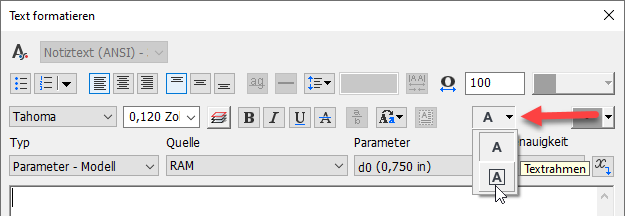
 Eine Inventor® Ideas-Übermittlung
Bohrungsübergreifende Hervorhebung
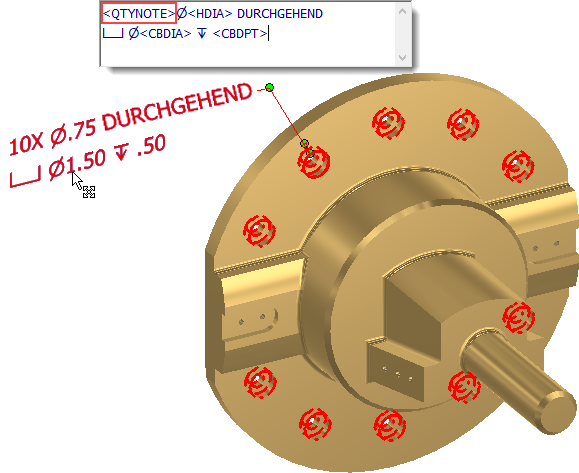
Die übergreifende Hervorhebung ist für Bohrungen aktiviert, die an einer 3DA-Bohrungsinfo beteiligt sind, wenn QTYNOTE verwendet wird.
Weitere Informationen finden Sie unter So arbeiten Sie mit allgemeinen Anmerkungen.