- Klicken Sie in der Strukturansicht mit der rechten Maustaste auf Analyse 1, und wählen Sie Bearbeiten.
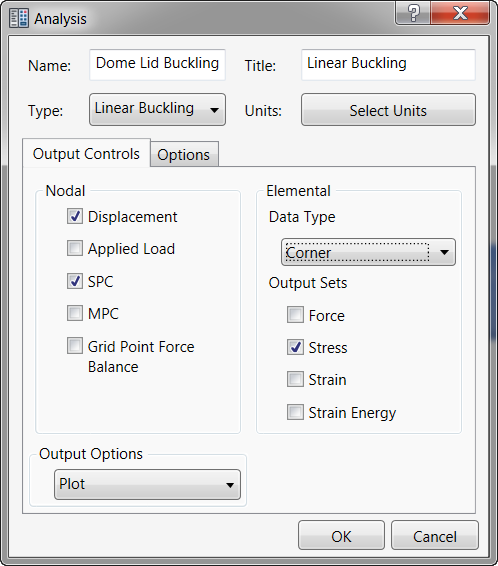
- Geben Sie Dome Lid Buckling als Name und Linear Buckling als Titel ein. Wählen Sie Lineare Knickung im Dropdown-Menü Typ.
- Klicken Sie auf die Registerkarte Optionen, und geben Sie 3 für die Anzahl der Modi ein, die extrahiert werden sollen. Dadurch wird Autodesk Nastran zum Berechnen der ersten 3 Eigenwerte angewiesen.
- Klicken Sie auf OK, und kehren Sie zur Strukturansicht zurück.
- Speichern Sie das Modell an diesem Punkt.
- Klicken Sie in der Strukturansicht unter Subcase 1 mit der rechten Maustaste auf Abhängigkeiten, und wählen Sie Neu.
- Benennen Sie die Abhängigkeit in Outer Face Fixed um.
- Richten Sie das Modell in Inventor Nastran so aus, dass Sie die obere Fläche ganz außen gut sehen und auswählen können.
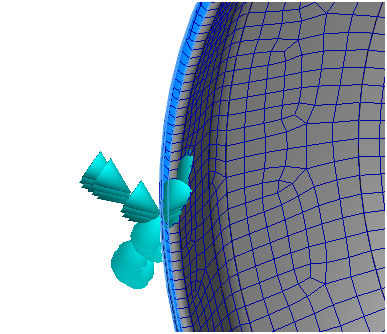
- Stellen Sie sicher, dass Subcase 1 in der Liste Subcases ausgewählt ist.

- Akzeptieren Sie die Vorgabeeinstellungen, und klicken Sie auf OK, um eine feste Abhängigkeit zu erstellen.
- Klicken Sie unter Subcase 1 mit der rechten Maustaste auf Lasten, und wählen Sie Neu.
- Ändern Sie den Namen in Pressure.
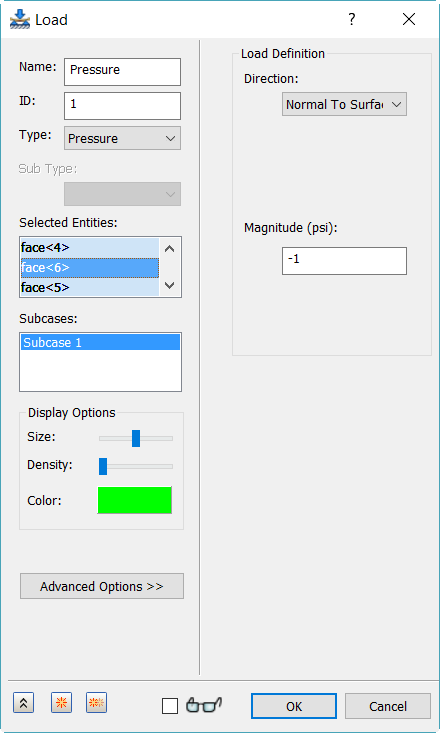
- Wählen Sie in der Dropdown-Liste Typ die Option Druck. Geben Sie unter Lastendefinition den Wert -1 für die Größe ein.
- Stellen Sie sicher, dass Subcase 1 in der Liste Subcases ausgewählt ist.
- Wählen Sie alle oberen Flächen im Modell entweder einzeln oder mit einem Auswahlrahmen aus.
- Das Dialogfeld Last sollte der folgenden Abbildung entsprechen.
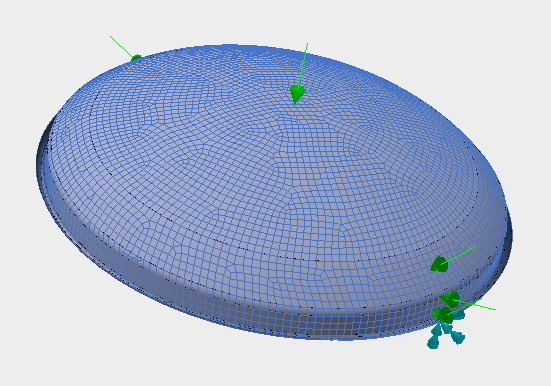
- Klicken Sie auf OK. Das Modell sollte der folgenden Abbildung entsprechen.
- Klicken Sie in der Bauteilstruktur mit der rechten Maustaste auf Subcase 1, wählen Sie Umbenennen, und geben Sie Linear Buckling Case ein.
- Wenn Sie fertig sind, sollte die Strukturansicht der folgenden Abbildung entsprechen.
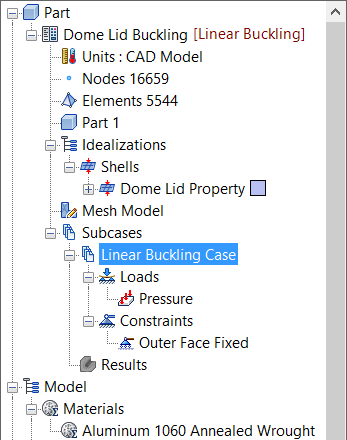
- Klicken Sie auf Speichern, um Ihre Arbeit zu speichern.
- Klicken Sie mit der rechten Maustaste auf den leeren Bereich der Strukturansicht, und wählen Sie Lösen in Nastran.
- Autodesk Nastran löst das Modell und zeigt den Fortschritt im Fenster Autodesk Nastran-Ausgabe innerhalb von Inventor Nastran an.
- Wenn das Dialogfeld „Nastran-Lösung abgeschlossen“ angezeigt wird, klicken Sie auf OK, um die Ergebnisse in Inventor Nastran zu laden.