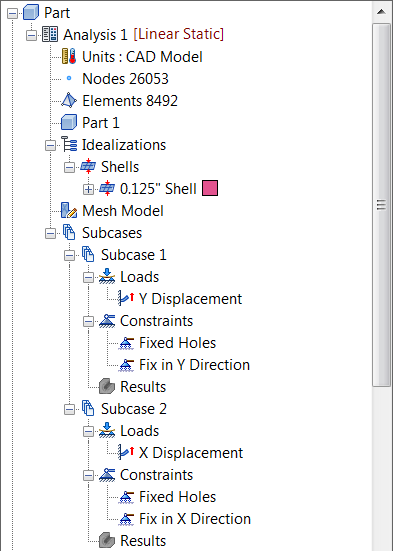
- Klicken Sie mit der rechten Maustaste auf Subcases, und wählen Sie Neu.
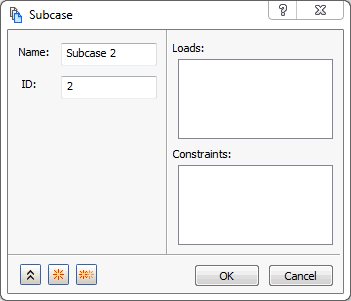
- Klicken Sie auf OK, um eine neue, leere Subcase zu erstellen.
- Klicken Sie in der Strukturansicht mit der rechten Maustaste auf Abhängigkeiten, und wählen Sie Neu.
- Ändern Sie den Namen in Fixed Holes, und wählen Sie die Kurven aus, die die Bohrungen am rechten Ende des Balkens definieren.
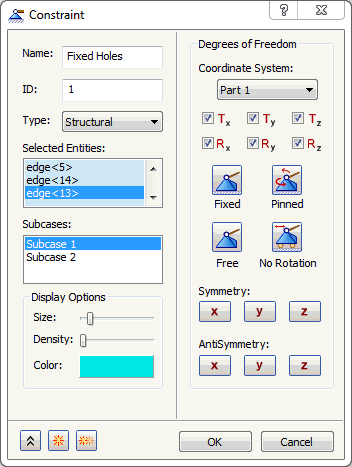
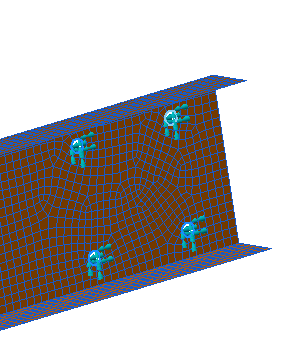
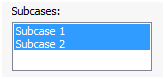
- Klicken Sie in der Liste Subcases auf Subcase 1 und Subcase 2. Dadurch wird diese Abhängigkeit beiden Subcases hinzugefügt.
- Klicken Sie auf die Schaltfläche
 Neu.
Neu.
- Ändern Sie den Namen in Fix in Y Direction.
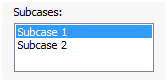
- Stellen Sie außerdem sicher, dass Subcase 1 in der Liste Subcases ausgewählt ist.
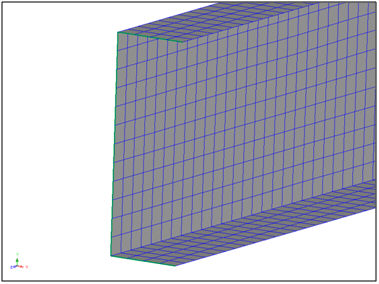
- Wählen Sie die drei Kanten des Balkens aus, die der Seite mit den Bohrungen gegenüberliegen.
- Klicken Sie auf die Schaltfläche
 Frei, und wählen Sie Ty aus, um den Kanal in der erzwungenen Y-Richtung zu fixieren.
- Klicken Sie auf die Schaltfläche
 Duplizieren. Die Auswahl der drei Kanten des Balkens, die der Seite mit den Bohrungen gegenüberliegen, wird beibehalten.
- Ändern Sie den Namen in Fix in X Direction.
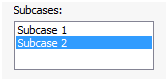
- Stellen Sie sicher, dass Subcase 2 in der Liste Subcases ausgewählt ist.
- Klicken Sie auf die Schaltfläche
Frei, und wählen Sie Tx aus, um den Kanal in der erzwungenen X-Richtung zu fixieren.
- Klicken Sie auf OK.
 Beschränken Sie die gleichen Knoten/Oberflächen/Kurven in der Richtung der erzwungenen Verschiebung/Drehungen. Es ist wichtig, dass nur die Knoten, für die die erzwungene Verschiebung gilt, in der Richtung der Verschiebung beschränkt werden. Alle anderen Abhängigkeiten werden als tatsächliche Randbedingungen behandelt.
In den nächsten Schritten wenden wir Lasten an.
- Klicken Sie mit der rechten Maustaste auf Lasten, und wählen Sie Neu.
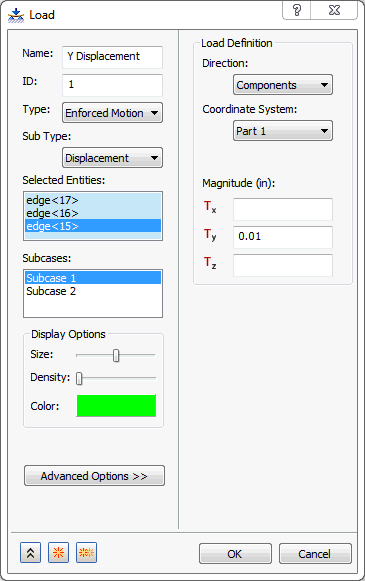
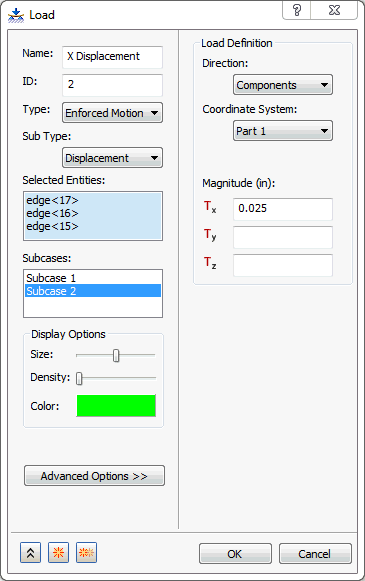
- Ändern Sie den Namen in Y Verschiebung.
- Ändern Sie die Dropdown-Liste Typ in Erzwungene Bewegung, und stellen Sie sicher, dass Untertyp auf Verschiebung eingestellt ist.
- Stellen Sie außerdem sicher, dass Subcase 1 in der Liste Subcases ausgewählt ist.
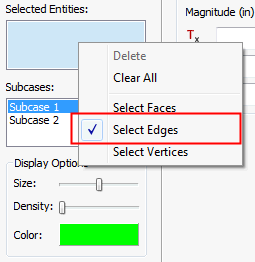
- Klicken Sie mit der rechten Maustaste in das Feld Ausgewählte Elemente und wählen Sie die Option Kanten wählen.
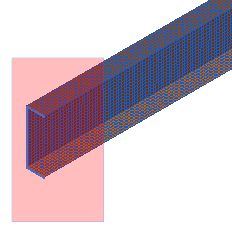
- Wählen Sie die drei Kanten des Balkens, die der Seite mit den Bohrungen gegenüberliegen, mit der Rahmenauswahl aus. Dadurch werden nur diese Kanten ausgewählt.
- Geben Sie unter Lastendefinition den Wert 0.01 in das Eingabefeld Ty ein.
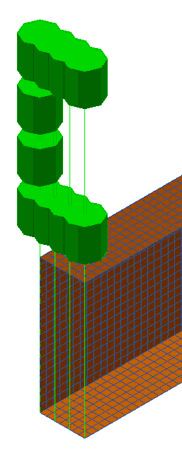
- Klicken Sie auf die Schaltfläche Duplizieren.
- Ändern Sie den Namen in X Verschiebung.
- Stellen Sie außerdem sicher, dass Subcase 2 in der Liste Subcases ausgewählt ist.
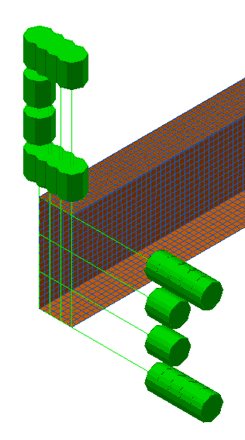
- Dieselben drei Kanten des Balkens, die der Seite mit den Bohrungen gegenüberliegen, werden kopiert. Die vorherige Last wird angezeigt, und das Lastsymbol (Pfeile) wird eingeblendet. Ändern Sie die Größe unter Lastendefinition, indem Sie den Wert 0.025 in das Eingabefeld Tx eingeben.
- Klicken Sie auf OK.