Autodesk Inventor Nastran kann auf eine Materialbibliothek zugreifen.
- Erweitern Sie die Modellstruktur, klicken Sie mit der rechten Maustaste auf Materialien, und wählen Sie Neu.
- Klicken Sie im Dialogfeld auf Material auswählen.
- Im Dialogfeld Material DB werden die verfügbaren Bibliotheken aufgelistet. Klicken Sie auf Datenbank laden.
- Wechseln Sie zum Ordner C:\Program Files\Autodesk\Inventor Nastran 2023\In-CAD\Materials und öffnen Sie die Datei ADSK_materials.nasmat.
- Erweitern Sie die Stahlstruktur, und wählen Sie 16-25-6 Edelstahl, wie in der folgenden Abbildung gezeigt.
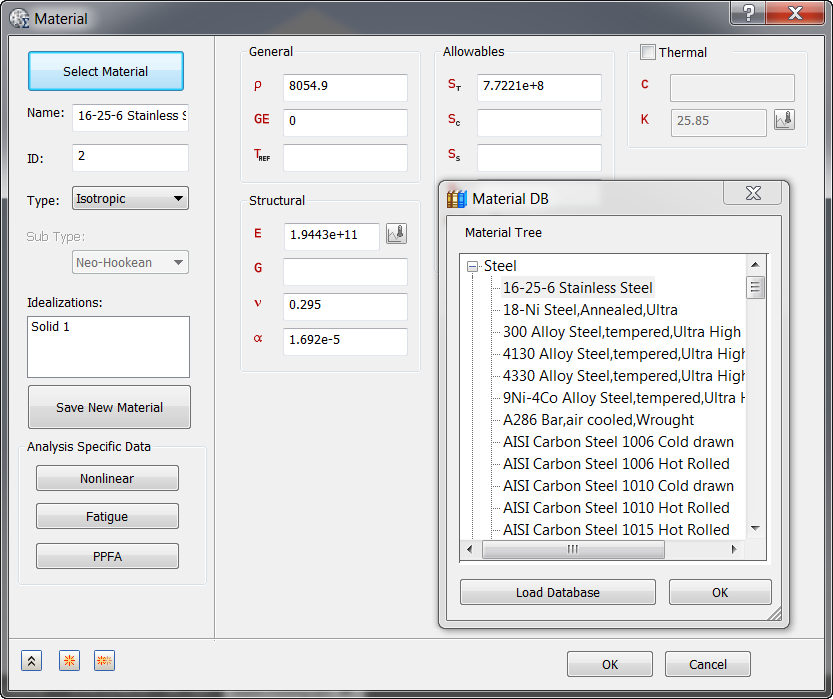
 Wenn eine Warnung eingeblendet wird, wie unten gezeigt, ignorieren Sie sie.

Dies hat folgenden Grund: Wenn Sie im Abschnitt Zulässige Werte einen Wert für St oder Sy eingeben, ändert die Software die Fehlertheorie automatisch in Hauptspannung bzw. von Mises-Spannung.
- Klicken Sie auf OK, um das Dialogfeld Material DB zu schließen.
- Die entsprechenden Eigenschaften werden in die jeweiligen Felder im Dialogfeld Material geladen.
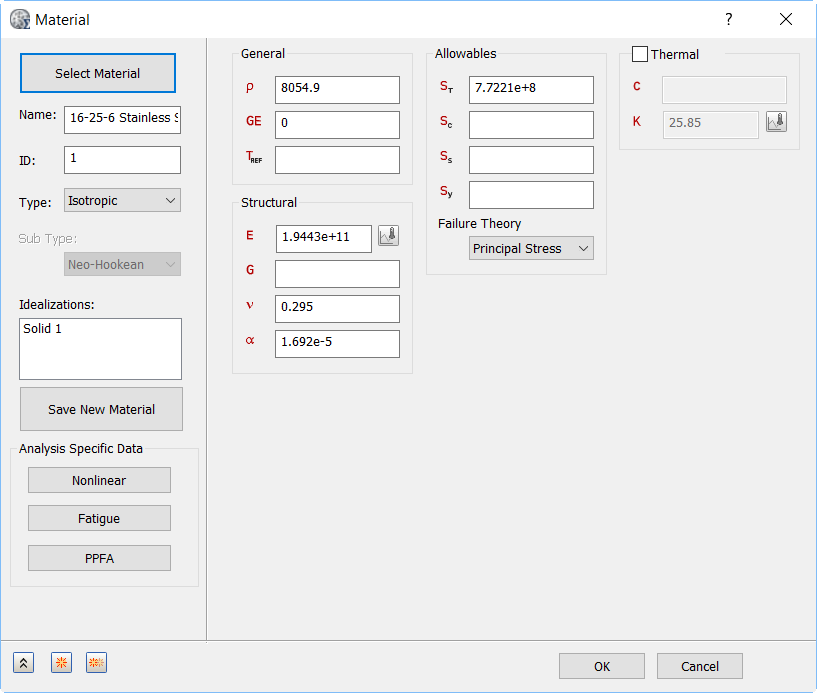
- Geben Sie 2.5e+008 für Sy ein, und wählen Sie als Fehlertheorie die von Mises-Spannung.
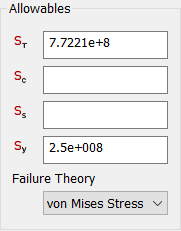
- Klicken Sie auf OK.
- 16-25-6 Edelstahl wird der Liste der Materialien hinzugefügt.
Anmerkung: Merkmale der Materialbibliothek:
- Wenn Sie in Autodesk Inventor Material auswählen, Materialdaten laden auswählen, werden die Bibliotheken von Autodesk Inventor geladen.
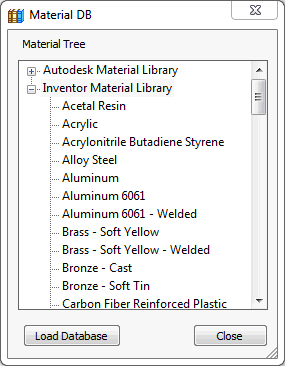
- Autodesk Inventor Nastran kann auf eine Materialbibliothek zugreifen, wie beispielsweise auf Autodesk-Materialien und Inventor-Materialien, und unterstützt den Import jeder mit SolidWorks kompatiblen Materialdatenbank (SolidWorks materials.sldmat). Klicken Sie dazu auf Datenbank laden.
- Sie können auch ein benutzerdefiniertes Material mit den verfügbaren Materialeigenschaften erstellen und in einer benutzerdefinierten Materialbibliothek als materialname.xml-Datei speichern, indem Sie auf Speichern Sie neues Material klicken.
- Sie können diese Bibliothek später bei Bedarf laden, indem Sie den XML-Dateityp auswählen und zum Speicherort der Bibliothek navigieren.
- Die geladene Bibliothek enthält alle Materialien, die Sie in der Bibliothek gespeichert haben.
- Wenn Sie in Autodesk Inventor Material auswählen, Materialdaten laden auswählen, werden die Bibliotheken von Autodesk Inventor geladen.
- Überprüfen Sie in der Modellstruktur unter Idealisierungen, ob unter den Standardkategorien Definitionen wie Volumenkörper und Schalen vorhanden sind. Der unten gezeigte Volumenkörper 1 ist ein Beispiel für eine vorhandene Definition:
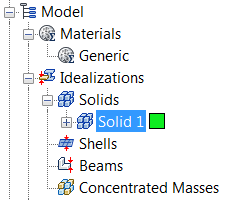
Wenn Definitionen vorhanden sind, klicken Sie mit der rechten Maustaste auf . So wird sichergestellt, dass unerwünschte Materialien weder in der Bauteilvernetzung vorkommen noch an der Analyse beteiligt sind.
- Klicken Sie in der Modellstruktur unter Idealisierungen mit der rechten Maustaste auf Volumenkörper, und wählen Sie Neu.
- Geben Sie im Dialogfeld Idealisierungen
Eigenschaft Festkörper
für Name ein, wählen Sie Volumenkörperelemente unter Typ, und stellen Sie sicher, dass Material auf 16-25-6 Edelstahl festgelegt ist.
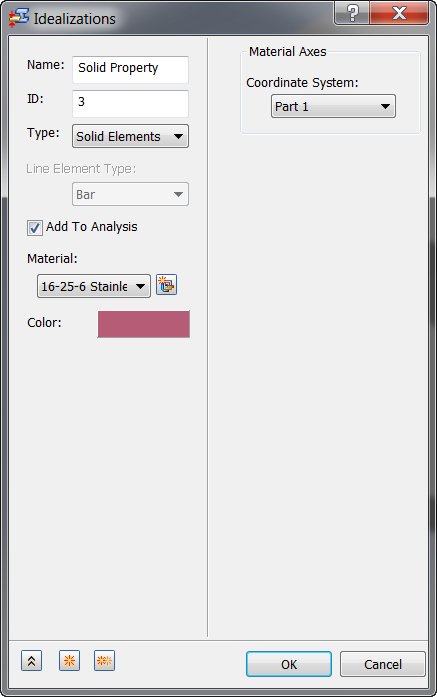
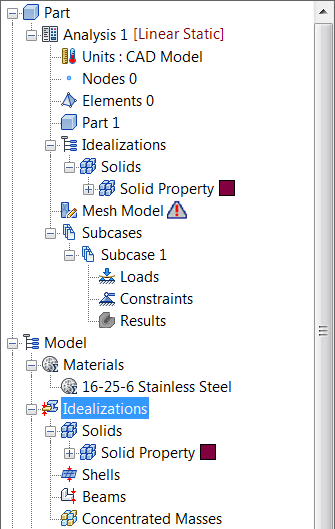
- Klicken Sie dann auf OK. Eigenschaft Festkörper wird der Liste Idealisierungen hinzugefügt.
Die Strukturansicht sollte nun der folgenden Abbildung entsprechen.
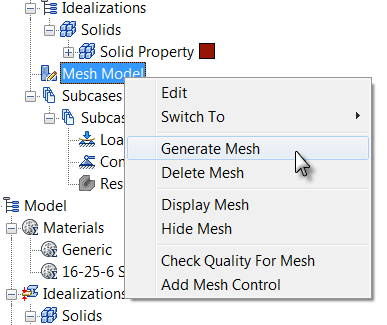
- Klicken Sie mit der rechten Maustaste auf Netzmodell, und wählen Sie Netz erzeugen. Dadurch wird ein Volumennetz mit parabolischen Tetraederelementen und einer Vorgabegröße basierend auf den Objektbemaßungen erstellt.
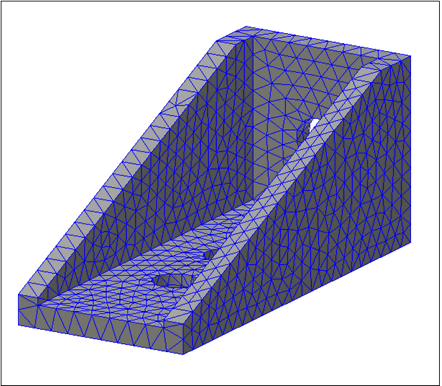
Das vernetzte Modell sollte der folgenden Abbildung entsprechen. (Wenn Sie das Netz nicht sehen können, klicken Sie mit der rechten Maustaste an eine beliebige Stelle in der Strukturansicht, und wählen Sie Vorgabeeinstellungen. Klicken Sie auf Anzeigeoptionen, und aktivieren Sie das Kontrollkästchen neben Netzmodell.)