- Klicken Sie in der Strukturansicht mit der rechten Maustaste auf Linear Static Analysis, und wählen Sie Lösen in NASTRAN.
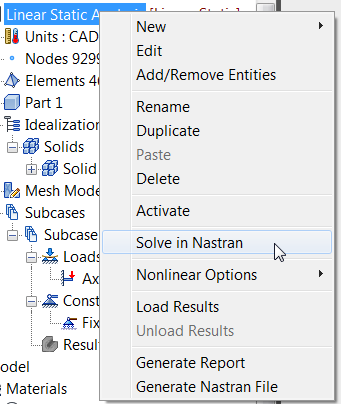
- Diese Option führt die Modellanalyse aus und speichert die Analysedatei unter dem Standardnamen Bath Fitting.NAS . Unter diesem Namen wurde das Bauteil gespeichert.
- Autodesk Nastran löst das Modell und zeigt den Fortschritt im Fenster Autodesk NASTRAN-Ausgabe innerhalb von Autodesk Nastran In-CAD an.
- Nachdem die Lösung abgeschlossen ist, wird die unten gezeigte Meldung eingeblendet. Klicken Sie auf OK.

Die Ergebnisse werden nach dem Lösen des Modells automatisch in Autodesk Nastran In-CAD geladen. Nachdem die Lösung abgeschlossen ist, platziert Inventor Nastran vier verschiedene Konturdarstellungen im Knoten Ergebnisse unter Subcase 1. Für diese Darstellungen gelten die vorgabemäßigen Kontureinstellungen der Darstellungsvorlagen, die Sie unten in der Strukturansicht unter Darstellungsvorlagen finden. Jede dieser Vorlagen kann auf einen Subcase gezogen und dort abgelegt werden, um eine neue Konturdarstellung zu erstellen. Sie können mit der rechten Maustaste auf die Vorlage klicken, um die Einstellungen zu bearbeiten.
Nach dem Laden der Ergebnisse entspricht die Strukturansicht der folgenden Abbildung: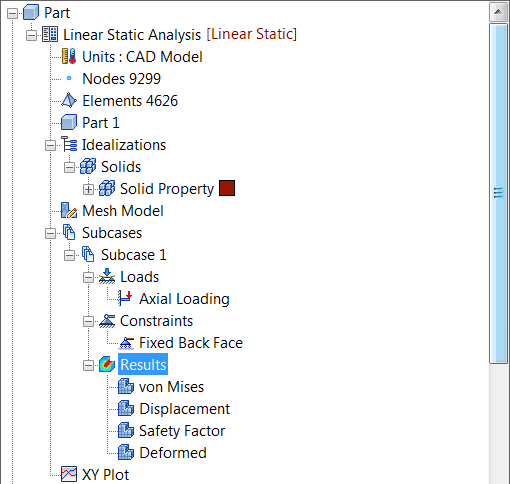
 Nach Abschluss der Analyse kann das Fenster Autodesk Nastran-Ausgabe geschlossen werden.
- Doppelklicken Sie unter Subcase 1 auf die Darstellung Verschiebung. Dadurch wird eine Kontur der Gesamtverschiebung auf der verformten Geometrie angezeigt.
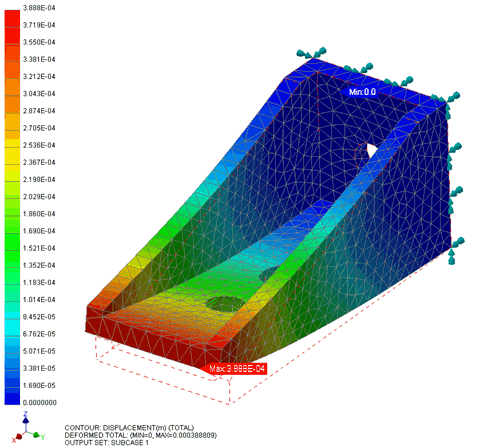
- Klicken Sie nun mit der rechten Maustaste auf Verschiebung, und wählen Sie Bearbeiten. Wählen Sie die Registerkarte Sichtbarkeitsoptionen und setzen Sie die Schaltfläche Elementkanten auf AUS. Klicken Sie auf OK.
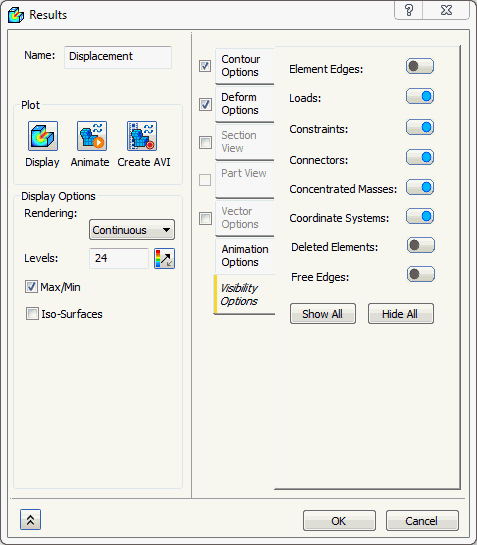
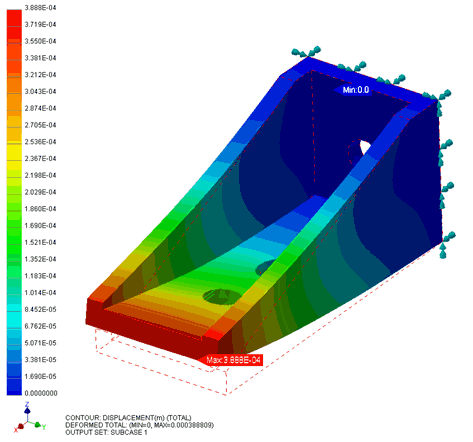
Beschreibung der Ausgabe:
- Unten im Modellbereich werden nützliche Informationen über die Konturdarstellung angezeigt.

- Die erste Zeile enthält eine Beschreibung der angezeigten Kontur. In diesem Fall ist es die Gesamtverschiebung.
- Die zweite Zeile enthält Details zum Verformungsvektor. In diesem Fall ist es die Gesamtverformung (maximal ca. 0.0004 m).
- Die dritte Zeile enthält eine Beschreibung des angezeigten Ausgabesatzes. Doppelklicken Sie noch einmal auf die Konturdarstellung in der Strukturansicht. Nun wird wieder die unverformte Netzdarstellung angezeigt.